Содержание статьи
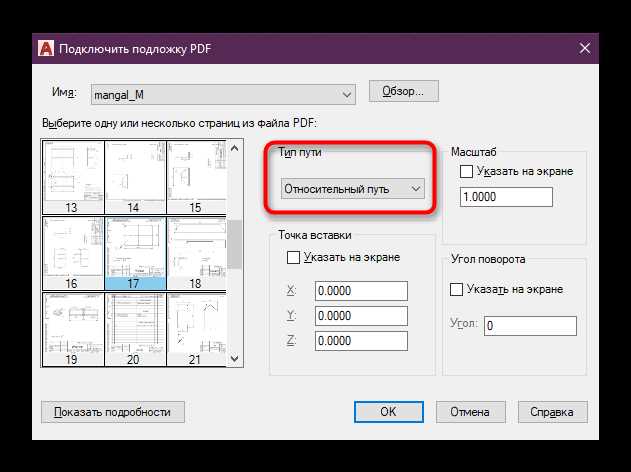
Работа с координатами часто начинается вне AutoCAD – в тахеометрических выгрузках, GPS-логах, результатах геодезических измерений или расчетах из Excel. В таких случаях координаты точек уже существуют в виде текстового файла, где каждая строка содержит значения X, Y и при необходимости Z. Задача сводится не к ручному построению, а к корректному переносу этих данных в чертеж без смещений, искажений масштаба и ошибок формата.
AutoCAD не имеет отдельной кнопки для прямой загрузки точек из TXT, поэтому используются несколько рабочих подходов: команды POINT и MULTIPLE POINT, сценарии SCR, а также AutoLISP. Выбор метода зависит от структуры файла, количества точек и требований к точности. Например, файл с координатами в метрах и десятичной точкой требует иной подготовки, чем данные с разделителями запятая и пробел или координаты в миллиметрах.
Критически важным моментом становится предварительная проверка текстового файла: порядок координат, наличие лишних символов, заголовков, табуляций и пустых строк. Даже один неверный разделитель приводит к тому, что точка либо не создается, либо появляется в непредсказуемом месте чертежа. Отдельного внимания требует согласование системы координат, особенно при импорте данных из внешних источников.
В статье рассматриваются прикладные способы вставки точек из текстового файла с разбором форматов, команд и типовых ошибок. Примеры ориентированы на реальные рабочие ситуации: от загрузки нескольких контрольных точек до массового импорта сотен координат с последующей проверкой их положения на чертеже.
Требования к формату текстового файла с координатами

Текстовый файл должен содержать координаты в виде строк, каждая из которых соответствует одной точке. Базовый вариант записи – три числовых значения в порядке X Y Z. Если высота не используется, допускается формат X Y, но это должно совпадать с выбранным способом вставки. Любое отклонение от ожидаемого порядка приводит к смещению точек по осям.
Разделители между координатами должны быть однозначными и повторяемыми во всем файле. На практике применяются пробел, табуляция или запятая. Использование разных разделителей в одном файле недопустимо. При работе с AutoCAD предпочтителен пробел, так как он корректно обрабатывается в сценариях SCR и AutoLISP без дополнительного разбора строки.
Десятичный разделитель обязан соответствовать региональным настройкам AutoCAD. Если в системе используется точка, значения вида 125.375 будут прочитаны корректно, а формат 125,375 приведет к ошибке интерпретации. Перед импортом файл следует проверить и при необходимости заменить запятые на точки массовой заменой.
В файле не должно быть заголовков, комментариев, нумерации строк и служебных символов. Строки вида «Точка 1: 345.2 512.8» не подходят для прямой загрузки. Допустимы только числовые значения и разделители. Пустые строки в начале или конце файла также следует удалить.
Единицы измерения координат должны совпадать с единицами текущего чертежа. Если файл содержит координаты в метрах, а чертеж настроен на миллиметры, точки будут смещены в тысячу раз. Проверка выполняется заранее, так как AutoCAD не пересчитывает масштаб при вставке координат из текстового файла.
Кодировка файла должна быть простой и предсказуемой. Наиболее надежный вариант – ANSI или UTF-8 без BOM. Экзотические кодировки и наличие скрытых символов часто вызывают сбои при выполнении сценариев и загрузке данных через AutoLISP.
Подготовка данных координат X Y Z перед импортом
Перед загрузкой координат в AutoCAD данные следует привести к строго упорядоченному виду. Каждая строка файла должна содержать только координаты одной точки без поясняющих подписей. Порядок записи обязан быть единым по всему файлу и совпадать с ожидаемым форматом вставки.
Рекомендуемая последовательность подготовки данных:
- Проверить порядок координат и убедиться, что значения записаны как X Y Z, а не Y X Z или X Z Y.
- Удалить строки с неполными данными, где отсутствует одна из координат.
- Определить, используется ли координата Z, и при ее отсутствии либо удалить столбец полностью, либо задать фиксированное значение высоты.
Если исходные данные получены из Excel или аналогичной таблицы, перед сохранением в текстовый файл следует выполнить очистку:
- Убрать форматирование ячеек и оставить только числовые значения.
- Заменить формулы на результаты вычислений.
- Проверить, что в числах нет пробелов-разделителей разрядов.
Отдельного внимания требует точность координат. AutoCAD корректно обрабатывает числа с большим количеством знаков после запятой, однако на практике рекомендуется ограничиться 3–6 знаками, если исходная съемка не требует большей детализации. Это снижает риск ошибок при ручной проверке и упрощает анализ положения точек.
Перед финальным сохранением файла полезно выполнить контрольный просмотр данных:
- Открыть файл в простом текстовом редакторе.
- Проверить несколько строк вручную, сравнив значения с исходным источником.
- Убедиться, что между координатами используется один тип разделителя.
Такая подготовка позволяет избежать ситуаций, когда точки создаются с неверными координатами или не вставляются вовсе, несмотря на корректно выполненную команду импорта.
Использование команды POINT для создания одиночных точек
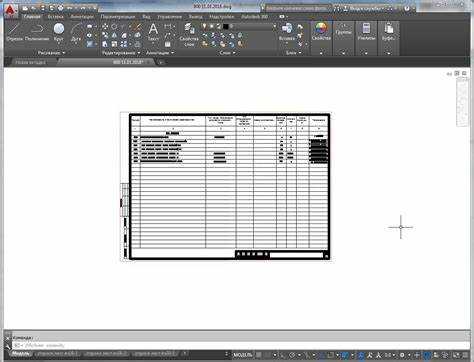
Команда POINT подходит для точечной проверки координат из текстового файла без автоматизации. Она позволяет вставлять точки поштучно, точно контролируя ввод каждого значения. Такой способ часто применяют для теста корректности формата данных перед массовой загрузкой.
Команда вызывается вводом POINT в командной строке. После этого AutoCAD ожидает координаты в виде чисел, введенных одной строкой. Наиболее стабильный вариант – формат X Y Z, разделенный пробелами, например: 1024.500 768.250 15.000. Если высота не требуется, допускается ввод только X и Y.
При копировании строки из текстового файла важно, чтобы в ней отсутствовали лишние символы. Нумерация точек, текстовые подписи и табуляции приводят к отказу команды или неверной интерпретации координат. Вставлять следует только числовые значения и разделители.
После подтверждения ввода точка создается немедленно в текущем пространстве модели. Команда остается активной, что позволяет последовательно вставлять несколько точек, копируя строки одну за другой. Завершение выполняется клавишей Esc.
Перед вводом координат рекомендуется проверить текущую UCS. Если пользовательская система координат повернута или смещена, точка будет построена относительно нее, а не мировой системы. Для работы с данными из текстового файла чаще используют мировую систему координат.
Если точка визуально не отображается на экране, следует проверить масштаб текущего вида и параметры отображения точек. В большинстве случаев объект создан корректно, но имеет минимальный размер или находится за пределами текущего зума.
Настройка отображения точек через PDMODE и PDSIZE
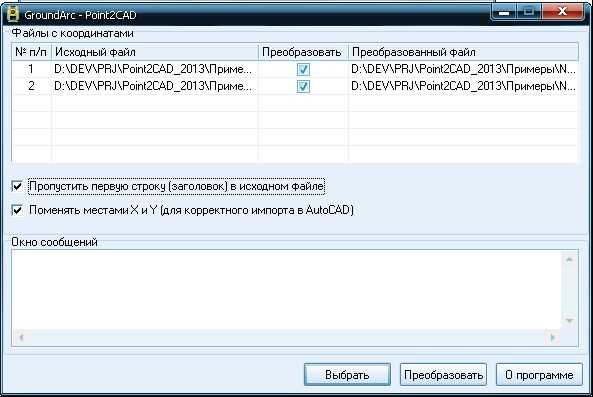
После вставки координат точки могут быть созданы корректно, но оставаться незаметными на экране. Причина почти всегда связана с текущими значениями системных переменных PDMODE и PDSIZE, которые отвечают за форму и размер отображения точек.
PDMODE задает тип маркера точки. Значение представляет собой целое число, определяющее внешний вид:
- 0 – точка отображается в виде пикселя;
- 2 – крест;
- 3 – крест в окружности;
- 34 – крест с квадратом;
- 35 – крест с окружностью и диагоналями.
Изменение выполняется вводом PDMODE в командной строке с последующим указанием числа. После изменения параметра требуется выполнить REGEN, чтобы чертеж обновил отображение всех точек.
PDSIZE управляет размером маркера точки. Значение может быть положительным или отрицательным:
- положительное число – размер в единицах чертежа;
- отрицательное число – процент от размера экрана.
При работе с координатами из текстовых файлов удобнее использовать отрицательное значение, например -3 или -5. В этом случае точки остаются читаемыми независимо от масштаба зума. Положительные значения подходят для чертежей с фиксированным масштабом.
Порядок настройки обычно выглядит так:
- Ввести PDMODE и выбрать наглядный тип маркера.
- Ввести PDSIZE и задать размер, заметный при текущем масштабе.
- Выполнить команду REGEN.
Корректная настройка этих параметров позволяет сразу визуально проверить результат импорта координат, обнаружить смещения и убедиться, что точки действительно созданы, а не потеряны за пределами экрана.
Загрузка координат из TXT с помощью сценария SCR
Сценарии SCR позволяют автоматически вставлять большое количество точек из текстового файла без ручного ввода каждой координаты. SCR-файл представляет собой текст с последовательными командами AutoCAD, записанными в том порядке, в котором они будут выполняться.
Для создания SCR-файла из TXT с координатами применяют стандартный формат:
- Каждая строка соответствует одной точке.
- Команда POINT указывается перед координатами.
- Координаты записываются через пробел в формате X Y Z.
Пример строки в SCR-файле:
POINT 345.250 512.780 0
Для массового создания точек необходимо сформировать весь файл, добавив отдельную строку POINT перед каждой координатой из исходного TXT. Это можно сделать с помощью Excel, Python или текстового редактора с функцией массовой замены.
После формирования SCR-файла загрузка выполняется командой SCRIPT в AutoCAD. Пользователь указывает путь к SCR, и AutoCAD последовательно выполняет все команды, создавая точки в чертеже.
Важно проверить следующие моменты:
- Совпадение единиц измерения в SCR и чертеже.
- Отсутствие пустых строк и лишних символов, которые могут прервать выполнение сценария.
- Соблюдение правильного порядка координат X Y Z.
SCR позволяет быстро импортировать сотни и тысячи точек, минимизируя ошибки ручного ввода и обеспечивая точное размещение точек в соответствии с исходными координатами.
Вставка точек через команду MULTIPLE POINT
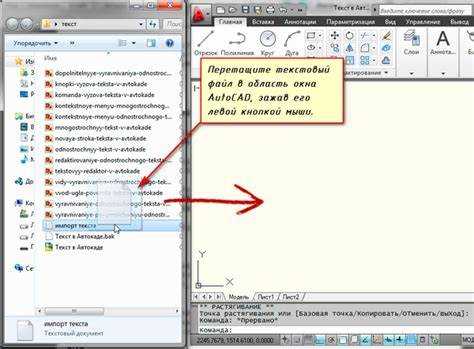
Команда MULTIPLE POINT позволяет вставлять сразу несколько точек в одной сессии без повторного вызова команды POINT. Она используется при работе с координатами из текстового файла, когда требуется создать большое количество точек вручную или через копирование строк.
Для запуска команды введите MULTIPLE в командной строке и выберите команду POINT. AutoCAD остается в активном режиме, позволяя последовательно вводить координаты. Каждая точка создается после нажатия Enter.
При использовании данных из TXT рекомендуется:
- Подготовить строки с координатами в формате X Y Z без лишнего текста.
- Копировать строку целиком в командную строку и подтверждать Enter для создания точки.
- Соблюдать единообразие разделителей – пробел или табуляция.
Команда продолжает работать до нажатия клавиши Esc. Такой подход полезен при проверке точек перед массовой автоматизированной вставкой или при работе с небольшими наборами координат, где использование SCR или AutoLISP избыточно.
Важно учитывать настройки PDMODE и PDSIZE для корректного отображения точек. Даже если координаты введены правильно, точка может быть не видна без соответствующего стиля отображения или корректного масштаба.
MULTIPLE POINT позволяет ускорить ручной процесс ввода, сокращая количество командных операций и снижая риск ошибок при последовательной вставке точек из подготовленного текстового файла.
Импорт координат из текстового файла с помощью AutoLISP
AutoLISP позволяет автоматизировать процесс вставки большого количества точек из текстового файла, минимизируя ручной ввод и ошибки. Скрипт читает файл построчно, преобразует значения координат и создает точки в чертеже автоматически.
Пример базового подхода включает следующие шаги:
- Открытие текстового файла с координатами.
- Построчное считывание значений X Y Z.
- Создание точки в модели через команду POINT для каждой строки.
Формат исходного файла должен соответствовать требованиям AutoLISP: значения координат разделяются пробелом, отсутствуют заголовки и лишние символы.
Для контроля и планирования импорта полезно составить таблицу с ключевыми параметрами:
| Параметр | Описание | Рекомендация |
|---|---|---|
| Формат строки | X Y Z | Без заголовков и комментариев, разделитель пробел |
| Единицы | Соответствие единицам чертежа | Проверить до запуска скрипта |
| Точность координат | Количество знаков после запятой | 3–6 знаков для типовой съемки |
| Обработка ошибок | Неверные строки или символы | Скрипт должен пропускать некорректные строки и уведомлять пользователя |
| Отображение точек | PDMODE и PDSIZE | Настроить до запуска скрипта для видимости всех точек |
Использование AutoLISP особенно эффективно при импорте сотен и тысяч точек, так как полностью исключает повторные ручные действия и обеспечивает точное соответствие координатам из исходного текстового файла.
Проверка положения и масштаба вставленных точек на чертеже

После импорта координат необходимо убедиться, что точки расположены корректно и соответствуют масштабу чертежа. Неправильное положение может быть вызвано несоответствием единиц, смещением UCS или ошибками в исходном файле.
Для проверки положения точек применяют следующие методы:
- Выбор нескольких точек с помощью команды LIST и сравнение координат с исходными значениями.
- Включение сетки или временных направляющих для визуальной оценки распределения точек.
- Использование команды MEASUREGEOM для проверки расстояний между точками, если известны межточечные значения.
Масштаб отображения точек зависит от параметра PDSIZE. Если точки слишком мелкие или не видны, следует установить отрицательное значение PDSIZE, например -3 или -5, что позволяет сохранять видимость независимо от текущего зума. PDMODE выбирается для наглядного типа маркера.
Дополнительно рекомендуется проверить точки в разных видах (Top, Front, Isometric), чтобы убедиться, что координата Z корректно интерпретирована и точки не находятся вне видимой области.
Для массовой проверки большого количества точек удобно создать контрольный набор точек на основе исходного файла и сверить их положение с импортированными, используя визуальное наложение или инструменты измерения AutoCAD.
Такая последовательная проверка предотвращает ошибки при дальнейшей работе с чертежом и обеспечивает точное соответствие координатам из текстового файла.
Вопрос-ответ:
Как подготовить текстовый файл с координатами для вставки в AutoCAD?
Файл должен содержать только числа в формате X Y Z, разделенные пробелом. Не допускаются заголовки, подписи или пустые строки. Если Z не требуется, можно оставить только X и Y. Все строки должны использовать одинаковый разделитель, а десятичный разделитель должен соответствовать региональным настройкам AutoCAD. Для проверки корректности перед импортом рекомендуется открыть файл в простом текстовом редакторе и убедиться, что каждая строка соответствует одному набору координат.
Можно ли вставлять несколько точек сразу без повторного вызова команды POINT?
Да, для этого используется команда MULTIPLE POINT. Она активирует режим, в котором AutoCAD позволяет последовательно вводить координаты точек, вставляя каждую после подтверждения Enter. Такой подход удобен при проверке небольшого количества точек из текстового файла или при ручной корректировке данных перед массовым импортом. Команда работает до нажатия Esc, после чего возвращается стандартный режим команд.
Как изменить вид и размер точек, чтобы их было видно после импорта?
Параметры отображения точек задаются системными переменными PDMODE и PDSIZE. PDMODE определяет форму маркера, например крест, крест с окружностью или точка-пиксель. PDSIZE задает размер маркера — положительное число указывает величину в единицах чертежа, отрицательное число задает размер относительно экрана. Для точек из текстового файла обычно используют отрицательные значения PDSIZE, чтобы они оставались видимыми при разных масштабах. После изменения этих параметров следует выполнить команду REGEN для обновления чертежа.
Какие преимущества дает использование AutoLISP для вставки точек из текстового файла?
AutoLISP позволяет автоматизировать импорт большого количества координат, исключая ручной ввод и снижая риск ошибок. Скрипт построчно считывает координаты из текстового файла и создает точки в модели автоматически. Это особенно полезно при сотнях и тысячах точек. Кроме того, с помощью AutoLISP можно контролировать ошибки в файле, пропускать некорректные строки и уведомлять пользователя о проблемных данных. Такой подход ускоряет работу и обеспечивает точное соответствие координат исходным значениям.

 Загрузка...