Содержание статьи
Таймер в презентации PowerPoint решает прикладные задачи: контроль регламента выступления, отсчет времени для заданий, автоматическое переключение слайдов без участия докладчика. В стандартной поставке PowerPoint нет готовой кнопки «Таймер», однако нужный результат достигается встроенными инструментами – анимациями, параметрами показа, видео и макросами.
Выбор способа зависит от сценария. Для короткого отсчета на одном слайде подойдут анимации с точной настройкой задержек и длительности. Если требуется визуальный счетчик на протяжении всего показа, разумно использовать надстройки из Microsoft AppSource или вставку видеоролика с таймером. Для интерактивных презентаций с паузами и управлением из зала применяются VBA-макросы.
В статье разобраны варианты, которые работают в версиях PowerPoint 2016, 2019 и Microsoft 365. Учитываются ограничения: совместимость при открытии файла на другом компьютере, работа в режиме демонстрации, влияние таймера на размер презентации и стабильность воспроизведения. Каждый способ сопровождается практическими рекомендациями по настройке параметров времени и размещению таймера на слайде.
Отдельное внимание уделено типичным проблемам: сброс анимации при переходе, несинхронное автолистывание, блокировка макросов политиками безопасности. Понимание этих нюансов позволяет заранее выбрать подходящий метод и избежать сбоев во время показа.
Добавление таймера обратного отсчета через анимации PowerPoint
Анимации PowerPoint позволяют реализовать таймер обратного отсчета без сторонних файлов и макросов. Метод основан на поочередном отображении чисел или графических элементов с заданной длительностью показа. Такой вариант подходит для фиксированного интервала времени и корректно работает в режиме демонстрации.
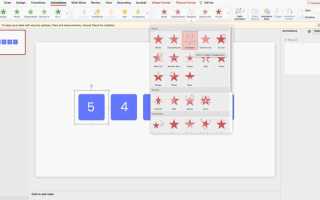
Для создания таймера разместите на слайде текстовые поля с числами, например от 10 до 1, каждое в отдельном объекте. Все элементы должны находиться в одном и том же месте, чтобы создавалось ощущение смены цифр, а не их перемещения. Размер и шрифт лучше задать одинаковые, а выравнивание выполнить по центру слайда.
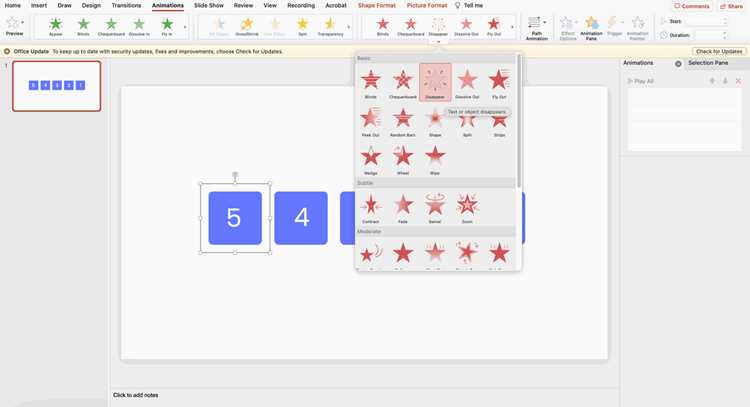
Каждому числу назначается анимация входа через вкладку Анимация → Добавить анимацию. Чаще используют «Появление» или «Растворение», так как они не искажают восприятие времени. В области анимации для каждого элемента настраивается параметр Начало: После предыдущего и длительность, равная одной секунде. Это формирует точный секундный шаг.
Чтобы предыдущая цифра исчезала перед показом следующей, добавьте анимацию выхода, например «Исчезновение», с задержкой 0,9–1 секунда. Важно, чтобы суммарное время входа и выхода не превышало одну секунду, иначе таймер будет смещаться. Проверка выполняется через предварительный просмотр анимации.
Для визуального усиления можно дополнить цифры прямоугольной фигурой с анимацией изменения ширины. Фигура растягивается или сжимается синхронно с цифрами, что создает индикатор оставшегося времени. Такой элемент настраивается через параметры анимации «Изменение размера» с фиксированной длительностью.
Метод с анимациями не реагирует на паузы во время показа и всегда отрабатывает заданный интервал. По этой причине его применяют для заданий с жестким лимитом или автоматического перехода к следующему слайду, который настраивается через параметр Переходы → Смена слайда по времени.
Настройка таймера с помощью триггеров и временных параметров
Триггеры в PowerPoint позволяют запускать таймер не автоматически, а по действию пользователя. Такой подход применяют в интерактивных презентациях, где отсчет должен начинаться после клика по кнопке, фигуре или текстовому элементу. Управление выполняется через область анимации без использования макросов.
Для настройки создайте объект-кнопку, например прямоугольник с надписью «Старт». Таймер формируется из чисел или фигур с заранее заданными анимациями. В области анимации у каждого элемента выберите пункт Триггер → Начать выполнение по щелчку и укажите созданную кнопку. Это связывает запуск отсчета с конкретным действием.
Временные параметры задаются для каждой анимации отдельно. Значение Задержка используется для смещения старта следующего шага таймера, а Длительность определяет, сколько времени отображается элемент. Для секундного отсчета длительность устанавливают равной 1,00 сек, а запуск – «После предыдущего» внутри одного триггера.
Если требуется остановка таймера, добавляют второй триггер с анимацией выхода или скрытия элементов. Он назначается на отдельную кнопку, например «Стоп». При нажатии PowerPoint сразу прерывает цепочку анимаций, не дожидаясь завершения заданного интервала.
Для синхронизации таймера с переходом на другой слайд используют параметр Переход → Смена слайда по времени, задавая значение, равное общей длительности всех анимаций. Это позволяет сохранить логику отсчета даже без ручного управления.
Настройка через триггеры корректно работает в версиях PowerPoint 2016 и новее, однако требует проверки на другом компьютере. При переносе файла следует убедиться, что режим показа не отключает анимации и не изменяет порядок их выполнения.
Вставка таймера на слайд через надстройки Office Store
Надстройки из Office Store позволяют добавить готовый таймер без ручной настройки анимаций. Такой вариант подходит для презентаций с повторяющимися задачами, где требуется быстро менять длительность отсчета и управлять запуском во время показа.
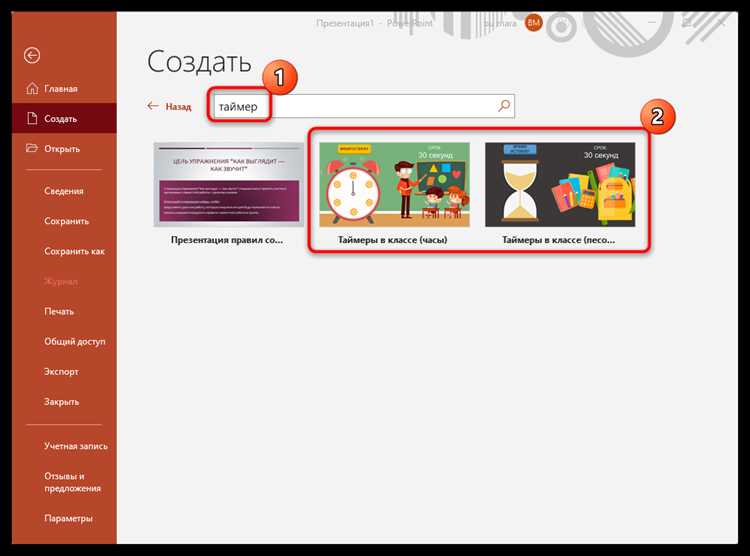
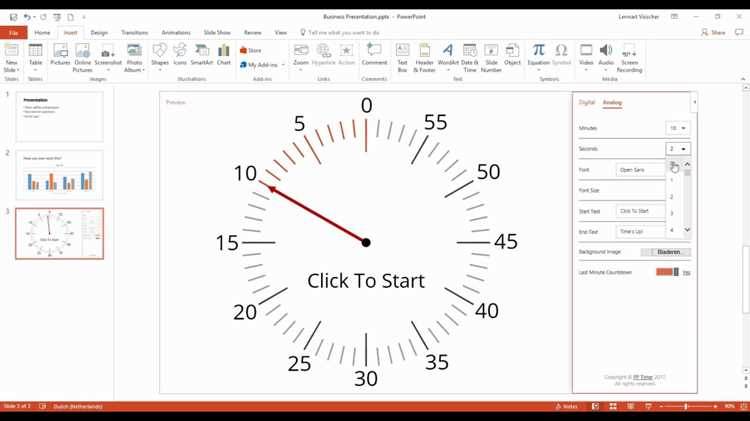
Добавление выполняется через меню Вставка → Надстройки → Получить надстройки. В поиске Office Store используют запросы timer или countdown. После установки надстройка отображается как отдельный объект на слайде и сохраняется внутри файла презентации.
На практике чаще применяются следующие типы надстроек:
- обратный отсчет с цифровым индикатором минут и секунд;
- круговой таймер с визуальным заполнением шкалы;
- секундомер с ручным запуском и остановкой.
После вставки таймера требуется базовая настройка параметров. Обычно в панели надстройки задаются:
- длительность отсчета в секундах или минутах;
- автозапуск при показе слайда или запуск по клику;
- сброс таймера при повторном открытии слайда;
- отображение или скрытие элементов управления.
Для корректной работы в режиме демонстрации рекомендуется отключить лишние элементы интерфейса и зафиксировать размер таймера. Размещение лучше выполнять в верхней или нижней части слайда, чтобы он не перекрывал основной контент.
Перед использованием презентации на другом компьютере важно проверить доступ к интернету и учетную запись Microsoft. Некоторые надстройки требуют онлайн-подключения или повторной авторизации, без чего таймер может не запускаться во время показа.
Надстройки удобны для быстрого внедрения, однако при строгих корпоративных ограничениях или офлайн-показах стоит заранее подготовить альтернативный вариант таймера без зависимости от Office Store.
Использование видеофайла с таймером внутри презентации

Видеофайл с таймером подходит для ситуаций, где нужен стабильный отсчет без зависимости от анимаций и надстроек. PowerPoint воспроизводит видео одинаково в режиме показа, что упрощает контроль времени на любом компьютере.
Видео добавляется через меню Вставка → Видео → Видео на этом компьютере. Рекомендуемый формат – MP4 (H.264), так как он корректно воспроизводится во всех актуальных версиях PowerPoint. Разрешение лучше подбирать под размер слайда, чтобы избежать масштабирования и потери четкости цифр.
При подготовке видеофайла следует учитывать:
- точную длительность таймера в секундах без лишних пауз;
- контрастный шрифт и фон для читаемости с расстояния;
- отсутствие звуковых эффектов, если они не требуются по сценарию.
После вставки видео на слайд необходимо открыть параметры воспроизведения и задать:
- режим Автоматически для старта без клика;
- отключение рамки и элементов управления;
- воспроизведение в полноэкранном режиме или в заданной области.
Для синхронизации с показом слайдов используется настройка Переход → Смена слайда по времени, где указывается значение, равное длительности видео. Это позволяет автоматически перейти к следующему слайду сразу после завершения отсчета.
Если таймер должен быть поверх контента, видео размещают в отдельной зоне и задают фиксированные размеры. При необходимости его можно отправить на задний план или, наоборот, наложить поверх элементов через порядок слоев.
Перед финальным показом презентацию следует протестировать на целевом устройстве. Это помогает убедиться, что кодек поддерживается, видео не тормозит и таймер воспроизводится без рассинхронизации.
Создание таймера в PowerPoint с помощью VBA-макроса

VBA-макрос позволяет реализовать таймер с точным отсчетом времени, запуском, паузой и сбросом по команде пользователя. Такой вариант применяют, когда требуется интерактивное управление и обновление значений в реальном времени, чего нельзя добиться стандартными анимациями.
Работа начинается с включения вкладки Разработчик в параметрах PowerPoint. Через пункт Visual Basic создается модуль, в котором задается логика таймера: стартовое значение в секундах, интервал обновления и действие при достижении нуля. Обновление обычно выполняется с шагом 1 секунда через системный таймер VBA.
Управление выполняется кнопками, связанными с отдельными макросами. Одна кнопка запускает отсчет, другая ставит его на паузу, третья возвращает исходное значение. Привязка осуществляется через параметр Назначить макрос, доступный для любой фигуры.
При использовании VBA следует учитывать настройки безопасности. Файл необходимо сохранять в формате PPTM, а на компьютере для показа должен быть разрешен запуск макросов. В корпоративной среде это часто требует предварительной проверки политики безопасности.
Макросный таймер корректно работает только в режиме показа слайдов и не запускается при обычном редактировании. Перед выступлением рекомендуется протестировать презентацию на целевом устройстве, чтобы исключить блокировку макросов и задержки обновления текста.
Подход с VBA оправдан для тренингов, экзаменов и интерактивных сессий, где требуется точный контроль времени и возможность реагировать на действия аудитории без перехода между слайдами.
Настройка автопереключения слайдов по таймеру

Автоматическое переключение слайдов в PowerPoint позволяет задать фиксированное время показа каждого слайда без необходимости ручного управления презентацией. Для настройки времени необходимо перейти во вкладку Показ слайдов и выбрать Настройка времени.
В таблице ниже показаны основные параметры автопереключения с примерами значений:
| Параметр | Описание | Пример значения |
|---|---|---|
| Время показа слайда | Продолжительность отображения конкретного слайда в секундах | 10 сек. |
| Автоматическое переключение | Включение режима переключения без кликов | Отметить галочку «После» и установить время |
| Ожидание ручного переключения | Прекращение автопереключения до клика мыши | Снять галочку с «После» |
Для настройки единого времени для всех слайдов в разделе Переходы установите значение в поле «После» и снимите отметку «При щелчке». Если необходимо разное время для отдельных слайдов, установите индивидуальные параметры для каждого.
Рекомендуется протестировать презентацию в режиме показа, чтобы убедиться, что установленное время соответствует длительности обсуждения или выступления. В случае необходимости отрегулируйте параметры времени для удобства восприятия информации.
Типичные ошибки при добавлении таймера и способы их исправления
Таймер не запускается автоматически. Частая причина – отсутствие настройки запуска анимации или неправильное использование триггеров. Проверьте, что анимация настроена на автоматический старт или запускается с правильным событием.
Таймер отображается некорректно или не виден на слайде. Проверьте, что текстовый или графический элемент таймера находится в зоне видимости слайда, не перекрыт другими объектами и не имеет прозрачности 100%. Используйте панели выбора объектов для контроля порядка слоев.
Нарушение синхронизации таймера и переходов слайдов. Если слайды переключаются раньше, чем завершается таймер, скорректируйте время автопереключения слайда или длительность анимации таймера в секундах, чтобы они совпадали.
Проблемы с совместимостью версий PowerPoint. Некоторые функции анимаций или надстроек могут не поддерживаться в старых версиях программы. Обновите PowerPoint или используйте более универсальные способы, например, видео с таймером.
Отсутствие контроля над повтором таймера. Для повторяющихся таймеров убедитесь, что в настройках анимации выбран параметр повторять или используйте макросы VBA для цикличного обновления.
Ошибки в работе VBA-макросов. Проверьте, что макросы включены в настройках безопасности, а код корректно прописан и привязан к нужным слайдам. В случае ошибок отладки используйте редактор VBA для пошагового анализа.
Неправильное использование надстроек из Office Store. Некоторые надстройки требуют подключения к интернету или могут иметь ограничения в бесплатной версии. Ознакомьтесь с требованиями и настройками надстройки перед установкой.
Вопрос-ответ:
Как создать простой таймер обратного отсчета без использования сторонних программ?
В PowerPoint можно сделать таймер обратного отсчета с помощью анимаций. Для этого создайте текстовое поле с цифрой, задайте анимацию исчезновения или уменьшения, а затем продублируйте для каждой секунды. Настройте время показа и последовательность анимаций, чтобы цифры менялись автоматически.
Можно ли добавить таймер, который будет автоматически запускаться при показе слайда?
Да, чтобы таймер запускался автоматически, нужно настроить анимации с опцией «Начать с предыдущим» или «После предыдущего». Это позволяет таймеру стартовать без дополнительных действий. Также важно убедиться, что переход слайда не происходит раньше завершения таймера.
Какие надстройки в Office Store подходят для добавления таймера в презентацию?
В Office Store доступны надстройки, например, «Timer for PowerPoint» или «Presentation Timer», которые позволяют вставить на слайд визуальный таймер с настройками длительности и внешнего вида. После установки надстройки появляется специальная панель для управления таймером прямо в PowerPoint.
Как встроить видео с таймером в презентацию, чтобы оно автоматически запускалось?
Импортируйте видеофайл с таймером через меню «Вставка» → «Видео». В свойствах видео включите опцию «Автоматически» в разделе воспроизведения. Разместите видео на нужном слайде и проверьте воспроизведение в режиме показа, чтобы убедиться, что запуск происходит без клика.
Что делать, если таймер, созданный с помощью VBA, не работает при запуске презентации?
Проверьте, что макросы разрешены в настройках безопасности PowerPoint. Откройте редактор VBA и убедитесь, что код без ошибок. Также важно, чтобы макрос был правильно привязан к событию, например, запуску слайда. Если ошибки сохраняются, попробуйте выполнить отладку пошагово или обратитесь к документации по VBA для PowerPoint.
Как сделать так, чтобы таймер автоматически запускался и был виден на всех слайдах презентации?
Для автоматического запуска таймера на каждом слайде нужно создать таймер на первом слайде и скопировать его на остальные. Установите анимации с параметром «Начать с предыдущим», чтобы таймер запускался сразу при отображении слайда. Чтобы таймер был виден на всех слайдах, можно разместить его на мастер-слайде, но тогда управление анимациями будет ограничено. Лучше использовать копирование таймера с индивидуальной настройкой для каждого слайда.
Можно ли добавить таймер в презентацию без программирования и сторонних приложений?
Да, PowerPoint позволяет создать простой таймер с помощью встроенных средств — анимаций и переходов. Создайте последовательность чисел или графических элементов, которые изменяются с помощью анимаций. Настройте длительность каждого этапа и автопереходы слайдов, чтобы таймер отсчитывал время без дополнительного кода и плагинов.

 Загрузка...