Содержание статьи
При подготовке чертежей и пояснительных записок часто требуется перенести табличные данные из Word в КОМПАС без потери структуры. На практике возникают проблемы с шириной столбцов, переносами строк, шрифтами и границами ячеек. Причина – различия в механизмах обработки таблиц и форматирования между текстовым редактором и САПР.
КОМПАС поддерживает несколько способов вставки таблиц: через буфер обмена, как OLE-объект или с преобразованием в собственную таблицу документа. Каждый вариант ведёт себя по-разному: OLE сохраняет внешний вид, но усложняет правку, а обычная вставка позволяет редактировать ячейки, но часто искажает разметку.
Перед переносом требуется подготовка исходной таблицы в Word: удаление объединённых ячеек, выравнивание текста, задание фиксированных размеров строк и столбцов. Без этого КОМПАС может изменить пропорции таблицы или разбить данные на несколько фрагментов.
В статье разобраны рабочие способы переноса таблиц, показано, когда использовать каждый метод, и приведены практические приёмы исправления типовых ошибок после вставки. Материал ориентирован на работу с актуальными версиями КОМПАС и стандартными документами ЕСКД.
Подготовка таблицы в Word перед переносом
Перед переносом таблицы необходимо привести её к максимально простой и предсказуемой структуре. КОМПАС корректно воспринимает только базовую табличную разметку без сложных элементов форматирования.
- Удалите объединённые ячейки по горизонтали и вертикали. Такие элементы часто вызывают смещение столбцов после вставки.
- Задайте фиксированную ширину столбцов через свойства таблицы, отключив автоподбор по содержимому.
- Установите одинаковую высоту строк, особенно если таблица содержит многострочный текст.
Форматирование текста должно быть упрощено. КОМПАС некорректно обрабатывает сложные стили Word.
- Используйте один шрифт без встроенных стилей, предпочтительно стандартный (например, Times New Roman).
- Уберите полужирное выделение, курсив и подчеркивание, если они не несут смысловой нагрузки.
- Выравнивание текста задайте вручную для каждой ячейки, избегая смешанных настроек.
Границы таблицы следует привести к единому виду до копирования.
- Задайте одинаковую толщину линий для всех внешних и внутренних границ.
- Удалите пунктирные и двойные линии – они часто заменяются на стандартные при вставке.
- Проверьте, чтобы границы были заданы именно таблице, а не абзацам внутри ячеек.
Перед копированием выделите таблицу целиком через маркер в левом верхнем углу, затем выполните обычное копирование. Частичное выделение приводит к разрыву структуры при переносе в КОМПАС.
Копирование таблицы из Word с сохранением структуры
Для сохранения структуры таблицы важно копировать её целиком, а не отдельные ячейки или строки. В Word используйте маркер выделения в левом верхнем углу таблицы, чтобы в буфер обмена попала полная табличная сетка, включая границы и параметры ячеек.
Копирование следует выполнять стандартной командой Ctrl+C без использования специальных режимов. Команды вроде «Копировать как рисунок» или «Специальная вставка» на этом этапе приводят к потере табличной логики и превращению данных в статический объект.
Перед копированием проверьте, чтобы курсор не находился внутри ячейки. Активная ячейка может привести к копированию только её содержимого, а не всей таблицы, даже при визуально полном выделении.
Если таблица содержит числовые данные, убедитесь, что внутри ячеек нет скрытых переносов строк и дополнительных абзацев. В КОМПАС такие элементы часто интерпретируются как новые строки, что нарушает высоту ячеек после вставки.
После копирования не изменяйте содержимое буфера обмена до вставки в КОМПАС. Копирование текста, изображений или других объектов между этими действиями заменяет табличные данные и делает последующую вставку некорректной.
Вставка таблицы в документ КОМПАС как объект OLE
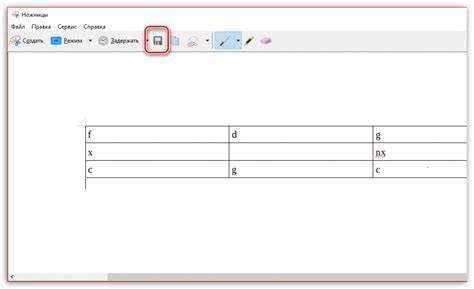
Вставка таблицы как объекта OLE позволяет перенести данные из Word в КОМПАС без изменения внешнего вида. Таблица сохраняет исходные шрифты, размеры ячеек, выравнивание текста и типы границ, так как остаётся связанным объектом Word внутри документа КОМПАС.
Для вставки используйте команду вставки из буфера обмена с выбором варианта объекта OLE. После размещения таблица ведёт себя как единый элемент: её можно масштабировать, перемещать и открывать для редактирования двойным щелчком, при этом открывается встроенное окно Word.
Редактирование структуры таблицы напрямую средствами КОМПАС недоступно. Любые изменения строк, столбцов или содержимого выполняются только через встроенный редактор Word, что следует учитывать при подготовке конструкторской документации.
| Параметр | Поведение OLE-таблицы |
|---|---|
| Внешний вид | Полностью соответствует исходной таблице Word |
| Редактирование ячеек | Только через запуск Word внутри КОМПАС |
| Масштабирование | Выполняется как для единого объекта |
| Соответствие ЕСКД | Требует ручной проверки размеров и шрифтов |
Способ с OLE оправдан, если таблица большая, содержит сложное форматирование или не планируется частая правка. Для таблиц, которые должны быть частью стандартной сетки КОМПАС, этот вариант подходит ограниченно.
Перенос таблицы через буфер обмена без форматирования
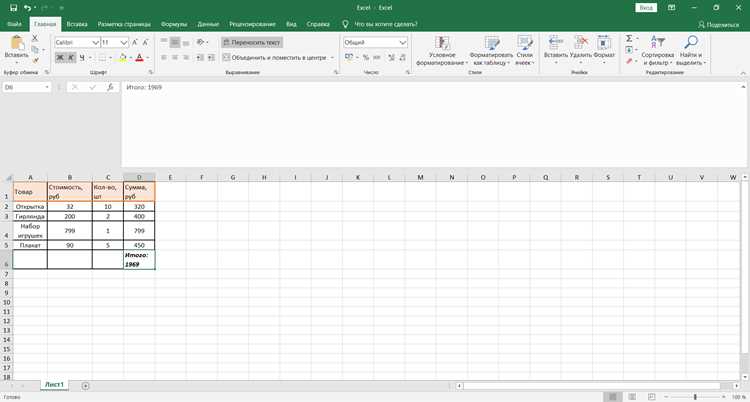
Перенос через буфер обмена без форматирования используется, когда таблица должна стать нативной для КОМПАС и редактироваться стандартными средствами документа. В этом режиме сохраняется логическая структура строк и столбцов, но оформление сбрасывается.
После копирования таблицы в Word выполните вставку в КОМПАС с выбором варианта без сохранения форматирования. В результате каждая ячейка преобразуется в текстовый блок, размещённый внутри таблицы КОМПАС, а размеры строк и столбцов пересчитываются автоматически.
Такой способ требует последующей ручной настройки. Сразу после вставки проверьте ширину столбцов и высоту строк – КОМПАС ориентируется на длину текста, а не на исходные параметры Word. Для числовых данных это часто приводит к избыточным полям.
Текст внутри ячеек вставляется без шрифтов Word. Шрифт, кегль и межстрочный интервал задаются заново через параметры таблицы КОМПАС. Это упрощает приведение оформления к требованиям чертежа и стандартам предприятия.
Если в Word использовались списки, переносы строк или табуляция, их необходимо удалить заранее. Скрытые символы после вставки интерпретируются как отдельные строки и нарушают геометрию ячеек.
Способ подходит для таблиц, которые будут дорабатываться в КОМПАС, дополняться новыми строками и использоваться как часть основной табличной сетки документа, а не как внешний объект.
Настройка шрифтов и размеров ячеек после вставки
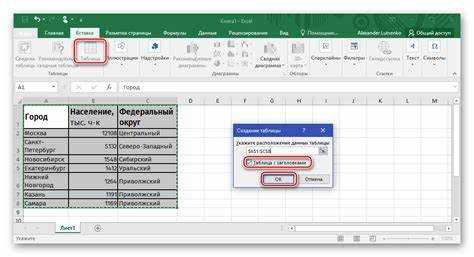
После вставки таблицы в КОМПАС первым шагом задайте единый шрифт для всей таблицы. Выделите таблицу целиком и в параметрах текста установите конкретный шрифт и кегль, применяемые в документе. Это устраняет разнобой, появляющийся при переносе из Word.
Проверьте межстрочный интервал внутри ячеек. По умолчанию он часто отличается от настроек чертежа и приводит к визуальному уплотнению или растяжению строк. Интервал корректируется через свойства текста для выделенных ячеек.
Ширину столбцов задавайте вручную числовыми значениями, а не перетаскиванием границ. Такой способ позволяет сохранить одинаковые размеры для однотипных таблиц и избежать накопления погрешностей при масштабировании.
Высоту строк следует проверять отдельно для строк с многострочным текстом. Если текст выходит за границы, увеличьте высоту строки фиксированным значением, а не включением автоподбора, чтобы таблица не меняла геометрию при правке содержимого.
После изменения размеров убедитесь, что текст выровнен одинаково по вертикали и горизонтали. Разные режимы выравнивания в соседних ячейках часто появляются после вставки и заметны при печати.
Завершите настройку повторной проверкой масштаба документа. При изменении масштаба некорректно заданные размеры ячеек проявляются сразу, что позволяет исправить их до окончательного оформления.
Исправление смещения границ и разрывов строк
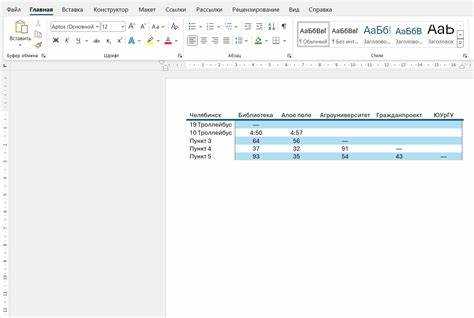
После вставки таблицы в КОМПАС часто наблюдаются смещения границ и неожиданные разрывы строк, особенно при переносе из Word с многострочным текстом. Первым шагом проверьте все границы ячеек на непрерывность. Используйте инструмент редактирования таблицы для выравнивания горизонтальных и вертикальных линий.
Если текст в ячейках разорван на несколько строк, удалите лишние переносы и объедините абзацы в одну строку, затем вручную включите перенос слов. Скрытые символы Word могут создавать дополнительные строки, поэтому рекомендуется включить отображение непечатаемых символов перед копированием.
Для устранения смещения столбцов задайте одинаковую ширину для соседних ячеек и убедитесь, что все строки имеют одинаковую высоту. Автоподбор высоты и ширины часто приводит к разрыву сетки при редактировании.
После коррекции размеров проверьте выравнивание текста внутри каждой ячейки. Используйте одинаковое выравнивание по горизонтали и вертикали, чтобы текст не смещался относительно границ после печати или масштабирования документа.
Для больших таблиц удобно использовать сетку направляющих или привязку к линии разметки документа, чтобы визуально проверить совпадение границ и устранить смещения перед финальной печатью или сохранением файла.
Типовые ошибки при переносе таблиц и способы их устранения
При переносе таблиц из Word в КОМПАС часто возникают повторяющиеся проблемы. Их своевременное выявление позволяет ускорить подготовку документа и сохранить точность оформления.
- Смещение столбцов – возникает при несоответствии ширины ячеек в Word и КОМПАС. Устранение: задайте одинаковую ширину всех столбцов после вставки.
- Разрывы строк – появляются из-за скрытых переносов и лишних абзацев. Устранение: включите отображение непечатаемых символов в Word и удалите лишние переносы до копирования.
- Несоответствие шрифтов – текст вставляется с оригинальным шрифтом Word, что нарушает единый стиль документа. Устранение: выделите таблицу и установите шрифт и кегль через параметры текста КОМПАС.
- Искажение границ – линии ячеек становятся разными по толщине или исчезают. Устранение: используйте выравнивание границ через инструменты таблицы, задайте одинаковую толщину линий для всех ячеек.
- Объединённые ячейки – приводят к смещению данных и разрыву сетки. Устранение: разбейте объединённые ячейки в Word до копирования и выровняйте содержимое вручную.
Для комплексной проверки вставленной таблицы рекомендуется пройтись по всем ячейкам: убедиться в равномерной ширине, одинаковой высоте строк, корректном выравнивании текста и отсутствии лишних переносов. Такой подход минимизирует ошибки перед финальной печатью или экспортом документа.
Вопрос-ответ:
Как правильно подготовить таблицу в Word перед переносом в КОМПАС?
Перед переносом следует удалить объединённые ячейки, задать одинаковую ширину столбцов и высоту строк, выровнять текст внутри ячеек и упростить форматирование. Это предотвращает смещение столбцов и разрывы строк после вставки.
В чем разница между вставкой таблицы как OLE-объекта и обычной вставкой через буфер обмена?
OLE-объект сохраняет внешний вид таблицы из Word, включая шрифты, границы и выравнивание, но редактируется только через встроенный редактор Word. При вставке через буфер обмена таблица становится частью документа КОМПАС, её можно редактировать ячейки напрямую, но форматирование может сброситься.
Почему после вставки таблицы появляются разрывы строк и смещение границ?
Причины чаще всего связаны с лишними переносами строк, скрытыми символами Word или несоответствием ширины столбцов. Для устранения необходимо удалить ненужные переносы в исходной таблице, проверить границы и выровнять размеры ячеек вручную в КОМПАС.
Как быстро выровнять шрифты и размеры ячеек после вставки таблицы?
Выделите всю таблицу, задайте единый шрифт и кегль, проверьте межстрочный интервал. Затем установите одинаковую ширину столбцов и высоту строк, корректируя многострочный текст вручную, чтобы избежать смещения ячеек.
Какие ошибки чаще всего встречаются при переносе таблиц из Word и как их избежать?
Типичные ошибки: смещение столбцов, разрывы строк, искажение границ, неправильное выравнивание текста, объединённые ячейки. Их предотвращают подготовка таблицы в Word, удаление лишних переносов, единая настройка границ и проверка размеров ячеек после вставки.

 Загрузка...