Содержание статьи

Вставка ссылки в операционной системе Windows – это процесс, который может быть выполнен несколькими способами в зависимости от контекста и используемых программ. Ссылки можно вставлять в текстовые редакторы, браузеры, электронные таблицы, а также в различные приложения для работы с документами. Важно понимать, как правильно использовать эти методы в различных ситуациях, чтобы работа с ними была максимально удобной и быстрой.
Для вставки ссылки в обычные текстовые редакторы (например, в Word или Notepad) достаточно просто скопировать URL в буфер обмена и вставить его с помощью сочетания клавиш Ctrl + V. Однако, если вы хотите сделать ссылку гиперссылкой с текстом, то в большинстве редакторов нужно использовать специальную команду вставки гиперссылки через контекстное меню или панель инструментов.
При работе с веб-браузерами вставка ссылки в строку адреса также проста, но если вы хотите сохранить ссылку в закладки, нужно нажать на кнопку закладки или использовать сочетание клавиш Ctrl + D, чтобы добавить текущую страницу в избранное. Это значительно ускоряет доступ к часто посещаемым сайтам.
Для работы с таблицами Excel или аналогичными приложениями необходимо вставить ссылку в ячейку с использованием функции гиперссылки, которая позволяет не только вставить URL, но и отобразить его под нужным текстом. Это также полезно для создания интерактивных таблиц или отчетов.
Таким образом, методы вставки ссылок зависят от контекста работы и программы, в которой вы находитесь. Знание основных принципов вставки ссылок поможет вам эффективно использовать их в повседневной работе на компьютере с Windows.
Метод вставки ссылки с помощью контекстного меню
Контекстное меню – один из самых удобных способов вставки ссылок в различных приложениях Windows. Этот метод актуален как для текстовых документов, так и для веб-браузеров или файловых менеджеров. Для его использования необходимо выполнить несколько простых шагов.
Вставка ссылки в текстовый документ выполняется следующим образом: выделите место, куда хотите вставить ссылку, затем щелкните правой кнопкой мыши и выберите в контекстном меню опцию «Вставить» или используйте сочетание клавиш Ctrl + V. Если вы хотите вставить гиперссылку, сначала выделите текст, к которому будет привязана ссылка, затем в контекстном меню выберите «Гиперссылка» или используйте встроенные инструменты программы, такие как панель инструментов в Word.
В браузерах контекстное меню позволяет вставить ссылку в текстовое поле (например, в комментариях или форму поиска). Для этого выделите нужный URL в адресной строке, щелкните правой кнопкой и выберите «Копировать». Далее откройте текстовое поле, где хотите вставить ссылку, и в контекстном меню нажмите «Вставить» или используйте Ctrl + V.
В файловых менеджерах контекстное меню также помогает вставить ссылки на файлы или папки. Для этого нужно щелкнуть правой кнопкой мыши на пустое место в папке или на файле, выбрать «Копировать как путь», а затем вставить путь в другое приложение или файл с помощью команды «Вставить» из контекстного меню.
Этот метод позволяет быстро и без лишних усилий вставить ссылку в большинстве программ и приложений Windows, делая процесс работы с текстами и веб-страницами удобным и эффективным.
Использование сочетаний клавиш для вставки ссылки
Для вставки ссылки из буфера обмена в большинстве приложений достаточно нажать сочетание клавиш Ctrl + V. Оно вставит содержимое буфера обмена в выбранное место, включая ссылки, текст или изображения. Это работает как в текстовых редакторах, так и в браузерах или файловых менеджерах.
Если нужно скопировать ссылку, используйте сочетание Ctrl + C после выделения адреса ссылки в строке браузера или в документе. Этот способ полезен при копировании URL-адресов с веб-страниц или из других источников, чтобы затем вставить его в нужное место с помощью Ctrl + V.
Для вставки гиперссылки в текстовом редакторе (например, Word или Google Docs) можно использовать сочетания клавиш для открытия диалогового окна гиперссылки. В большинстве программ это Ctrl + K, после чего вам нужно ввести или вставить ссылку в соответствующее поле. Такой способ позволяет не только вставить сам URL, но и привязать его к конкретному тексту.
Для вставки ссылок в браузерах удобно использовать Ctrl + L, чтобы выделить строку адреса, затем с помощью Ctrl + C скопировать ссылку, а затем с помощью Ctrl + V вставить её в нужное место.
Сочетания клавиш значительно ускоряют вставку ссылок, особенно если необходимо работать с большим количеством информации, минимизируя использование мыши.
Как вставить ссылку в текстовый документ
Вставка ссылки в текстовый документ на компьютере с Windows может быть выполнена несколькими способами в зависимости от используемой программы. Рассмотрим, как это сделать в популярных текстовых редакторах.
Вставка ссылки в Microsoft Word:
1. Откройте документ в Word и выделите текст, который вы хотите сделать гиперссылкой.
2. Щелкните правой кнопкой мыши на выделенный текст и выберите «Гиперссылка».
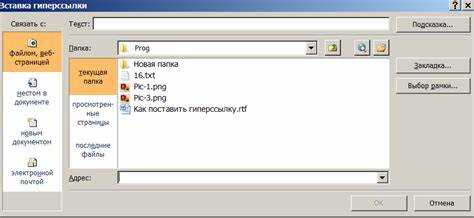
3. В появившемся окне введите или вставьте ссылку в поле «Адрес».
4. Нажмите «ОК», чтобы завершить процесс. Ссылка будет вставлена, а выделенный текст станет кликабельным.
Вставка ссылки в Google Docs:
1. Выделите текст, который должен стать ссылкой.
2. Нажмите сочетание клавиш Ctrl + K или выберите в меню «Вставка» -> «Ссылка».
3. Введите или вставьте ссылку в открывшееся поле.
4. Нажмите «Применить» для завершения процесса.
Вставка ссылки в текстовом редакторе Notepad (для обычного текста):
В Notepad вы можете вставить ссылку как обычный текст. Для этого:
1. Просто скопируйте URL из браузера или другого источника.
2. Вставьте его в Notepad с помощью сочетания клавиш Ctrl + V.
Вставка ссылки в таблицу:
| Программа | Шаги для вставки ссылки |
|---|---|
| Microsoft Word | Выделите текст → Правый клик → Гиперссылка → Введите адрес |
| Google Docs | Выделите текст → Ctrl + K → Введите ссылку |
| Notepad | Просто вставьте URL с помощью Ctrl + V |
Такой подход позволяет удобно и быстро вставлять ссылки в различные текстовые документы в Windows, создавая интерактивные элементы или просто вставляя адреса веб-страниц в нужные места текста.
Вставка гиперссылки в электронную почту в Outlook
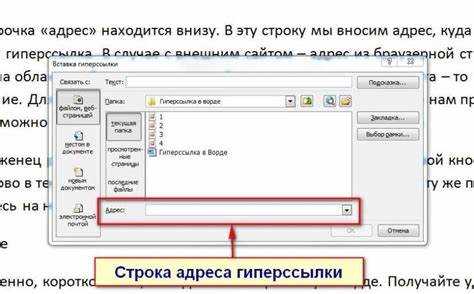
Вставка гиперссылки в письма в Microsoft Outlook позволяет сделать текст более информативным и удобным для восприятия. Это особенно полезно для добавления ссылок на веб-страницы, файлы или другие ресурсы.
Шаги для вставки гиперссылки:
1. Откройте новое письмо в Outlook.
2. Напишите текст, который будет являться ссылкой, или выделите уже существующий текст в теле письма.
3. Нажмите правой кнопкой мыши на выделенный текст и выберите в контекстном меню опцию «Гиперссылка». Или используйте сочетание клавиш Ctrl + K.
4. В открывшемся окне введите или вставьте URL в поле «Адрес».
5. Нажмите «ОК», чтобы завершить процесс. Теперь ваш текст будет кликабельной гиперссылкой.
Вставка гиперссылки без выделенного текста:
Если вы хотите вставить гиперссылку без выделенного текста, используйте следующий метод:
1. Вставьте сам URL в тело письма.
2. Outlook автоматически преобразует его в кликабельную ссылку. Вы также можете вручную добавить текст перед ссылкой для улучшения оформления.
Примечание: Вставка гиперссылок в письма в Outlook помогает сделать информацию более доступной и облегчить переход по нужным ресурсам без необходимости вводить длинные URL вручную.
Добавление ссылки в файл Excel или таблицу Google
Добавление ссылок в таблицы Excel или Google Sheets помогает связать данные с внешними ресурсами, файлами или другими листами. Это особенно полезно для создания интерактивных отчетов и ссылок на дополнительные материалы.
Добавление гиперссылки в Excel:
- Выделите ячейку, в которую хотите вставить ссылку.
- Перейдите на вкладку «Вставка» и нажмите «Гиперссылка». Или используйте сочетание клавиш Ctrl + K.
- В диалоговом окне введите или вставьте URL в поле «Адрес».
- Нажмите «ОК». Ссылка будет вставлена в выбранную ячейку.
Изменение текста ссылки в Excel:
Вы можете изменить отображаемый текст гиперссылки, чтобы он был более информативным:
- После вставки гиперссылки щелкните правой кнопкой по ячейке и выберите «Изменить гиперссылку».
- В поле «Текст для отображения» введите новый текст, который будет виден пользователям.
- Нажмите «ОК», чтобы сохранить изменения.
Добавление гиперссылки в таблицу Google:
- Выделите ячейку, в которую хотите вставить ссылку.
- Нажмите сочетание клавиш Ctrl + K или выберите в меню «Вставка» -> «Ссылка».
- В поле для ввода ссылки вставьте или введите URL.
- При желании, измените текст, который будет отображаться в ячейке.
- Нажмите «Применить» для вставки ссылки.
Использование ссылок на другие ячейки в Excel или Google Sheets:
Также можно вставить ссылки, которые ведут на другие ячейки в том же документе, например:
- Для этого в поле «Адрес» введите ссылку на нужную ячейку (например, #Лист2!A1 для ячейки A1 на листе 2).
- При клике на ссылку пользователи будут автоматически перенаправлены к указанной ячейке в другом листе или разделе таблицы.
Добавление гиперссылок в таблицы значительно улучшает структуру данных и помогает пользователям быстрее ориентироваться в документах с большим количеством информации.
Вставка ссылки в браузере при создании закладок

Создание закладок в браузере позволяет быстро сохранять и организовывать ссылки на часто посещаемые веб-страницы. Это особенно удобно для тех, кто работает с несколькими сайтами и хочет оперативно к ним возвращаться.
Как добавить ссылку в закладки в Google Chrome:
- Перейдите на страницу, которую хотите добавить в закладки.
- Нажмите на значок звездочки в правом верхнем углу адресной строки или используйте сочетание клавиш Ctrl + D.
- В появившемся окне выберите папку для закладки или создайте новую папку.
- При желании, измените имя закладки и нажмите «Готово».
Добавление ссылки в закладки в Mozilla Firefox:
- Откройте нужную страницу.
- Нажмите на звездочку в адресной строке или используйте Ctrl + D.
- Выберите папку для закладки или создайте новую.
- Нажмите «Готово» для сохранения закладки.
Как добавить ссылку в закладки в Microsoft Edge:
- Перейдите на нужную страницу.
- Нажмите на значок звездочки в правом верхнем углу или используйте сочетание клавиш Ctrl + D.
- Выберите папку для закладки или создайте новую, затем нажмите «Готово».
Использование панели закладок:
Если вы часто посещаете определенные страницы, рекомендуется добавить их в панель закладок. Это можно сделать следующим образом:
- Откройте меню закладок в браузере и перетащите нужную ссылку на панель закладок.
- Теперь ссылка будет доступна прямо под адресной строкой, и вы сможете быстро перейти к ней одним кликом.
Добавление ссылок в закладки – это удобный способ организовать быстрый доступ к вашим любимым и часто используемым сайтам, улучшая рабочий процесс в браузере.
Вопрос-ответ:
Как вставить ссылку в документ на компьютере с Windows?
Для вставки ссылки в текстовом документе в Windows можно использовать простое сочетание клавиш Ctrl + V после того, как URL будет скопирован в буфер обмена. Если вы хотите создать гиперссылку на текст, выделите его, щелкните правой кнопкой мыши и выберите «Гиперссылка» (или используйте сочетание Ctrl + K в большинстве текстовых редакторов). Введите или вставьте ссылку в поле «Адрес» и подтвердите нажатием «ОК».
Как вставить ссылку в электронное письмо в Outlook?
Чтобы вставить ссылку в письме в Outlook, сначала напишите или выделите текст, который должен стать ссылкой. Затем используйте сочетание Ctrl + K или щелкните правой кнопкой мыши и выберите «Гиперссылка». Введите или вставьте URL в соответствующее поле и нажмите «ОК». Это сделает ваш текст кликабельной ссылкой, ведущей на указанный адрес.
Как вставить ссылку в Excel или Google Sheets?
Для вставки гиперссылки в Excel или Google Sheets выделите нужную ячейку и используйте сочетание Ctrl + K. Введите или вставьте URL в поле «Адрес». Если хотите, измените отображаемый текст ссылки в поле «Текст для отображения» (в Google Sheets это поле появляется сразу). После этого нажмите «ОК», и ссылка будет вставлена в ячейку.
Как вставить ссылку в браузере и сохранить её в закладках?
Чтобы добавить ссылку в закладки браузера, откройте нужную страницу и нажмите на звездочку в адресной строке или используйте сочетание Ctrl + D. В появившемся окне выберите папку для закладки или создайте новую, если необходимо. После этого нажмите «Готово», и ссылка будет сохранена в ваших закладках для быстрого доступа.
Какие способы вставки ссылок в Windows наиболее удобны для работы с текстами?
Наиболее удобный способ вставки ссылок в текстах зависит от используемого приложения. В текстовых редакторах, таких как Word, проще всего использовать сочетание клавиш Ctrl + K для добавления гиперссылок. В браузерах удобно использовать сочетания клавиш для копирования и вставки ссылок (Ctrl + C и Ctrl + V). Для работы с таблицами Excel или Google Sheets также используется Ctrl + K, что позволяет быстро вставлять и редактировать гиперссылки.
Как вставить ссылку в текстовый документ на компьютере с Windows?
Для того чтобы вставить ссылку в текстовый документ, нужно сначала скопировать нужный URL в буфер обмена. Затем откройте документ в текстовом редакторе, выделите место, куда хотите вставить ссылку, и используйте сочетание клавиш Ctrl + V. Это вставит сам URL как текст. Если вам нужно вставить гиперссылку на определённый текст, выделите этот текст, щелкните правой кнопкой мыши и выберите опцию «Гиперссылка», или используйте сочетание Ctrl + K в большинстве приложений. В появившемся окне введите или вставьте ссылку и нажмите «ОК». Это сделает текст кликабельным, и при его нажатии откроется указанный URL.

 Загрузка...