Содержание статьи

Скриншоты в Excel применяются для фиксации данных из внешних источников, пояснения формул, отчетов и инструкций. Чаще всего используются изображения экрана из Windows или macOS, вставленные напрямую на лист без промежуточных файлов. Корректная вставка позволяет сохранить читаемость и избежать искажений при печати или экспорте.
Excel поддерживает несколько способов добавления скриншотов: через буфер обмена, встроенную кнопку «Снимок экрана», а также загрузку файлов форматов PNG и JPG. Каждый вариант ведет себя по-разному при масштабировании, привязке к ячейкам и сортировке строк. Выбор метода влияет на дальнейшую работу с таблицей, особенно при копировании листов и совместном редактировании.
При вставке важно учитывать разрешение изображения, масштаб листа и параметры отображения. Скриншот можно закрепить поверх сетки, привязать к ячейке или оставить свободным объектом. Неправильные настройки приводят к смещению картинки при изменении ширины столбцов или высоты строк.
Далее рассматриваются пошаговые действия для каждого способа вставки, настройка положения изображения и решения частых проблем, связанных с размытием, обрезкой и некорректным масштабом в Excel.
Создание скриншота стандартными средствами Windows
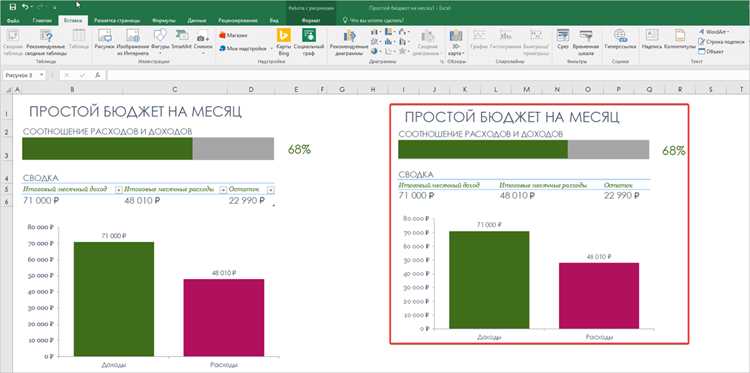
Windows предлагает несколько встроенных инструментов для создания скриншотов без установки сторонних программ. Самый быстрый вариант – клавиша Print Screen, которая копирует весь экран в буфер обмена. После нажатия изображение можно сразу вставить в Excel сочетанием Ctrl + V.
Комбинация Alt + Print Screen сохраняет только активное окно. Это удобно при работе с браузером, отдельной программой или диалоговым окном, когда лишние элементы рабочего стола не нужны. Такой скриншот также попадает в буфер обмена и готов к вставке в таблицу.
Сочетание Win + Shift + S открывает инструмент «Ножницы». Пользователь может выбрать режим: произвольная область, прямоугольная область, активное окно или весь экран. После выделения изображение сохраняется в буфер обмена и доступно для немедленного добавления в Excel.
Комбинация Win + Print Screen автоматически сохраняет снимок всего экрана в папку Изображения → Снимки экрана в формате PNG. Этот способ подходит, если требуется хранить исходный файл и вставлять его в Excel позже через меню добавления изображения.
Для получения четкого результата рекомендуется перед созданием скриншота установить нужный масштаб интерфейса, закрыть всплывающие окна и проверить разрешение экрана. Это снижает риск размытых элементов и обрезанных областей после вставки в таблицу.
Вставка скриншота в Excel через сочетания клавиш
Сочетания клавиш позволяют добавить скриншот в Excel напрямую из буфера обмена без сохранения файлов. Такой способ подходит для быстрых правок, инструкций и рабочих таблиц, где важна скорость добавления изображения.
Базовый порядок действий выглядит следующим образом:
- Создать скриншот любым поддерживаемым сочетанием клавиш Windows.
- Открыть нужный лист Excel.
- Выделить ячейку, рядом с которой должен располагаться скриншот.
- Нажать Ctrl + V для вставки изображения.
Чаще всего используются следующие комбинации:
- Print Screen – копирование всего экрана в буфер обмена.
- Alt + Print Screen – копирование активного окна.
- Win + Shift + S – выбор области экрана с ручным выделением.
После вставки скриншот добавляется как графический объект поверх листа. Его можно сразу перемещать мышью, не затрагивая содержимое ячеек. Для точного размещения рекомендуется предварительно выбрать ячейку, которая будет служить ориентиром.
Если изображение требуется привязать к таблице, следует открыть контекстное меню скриншота, перейти в параметры форматирования и задать режим перемещения вместе с ячейками. Это предотвращает смещение при изменении структуры листа.
При вставке через клавиатуру Excel сохраняет исходное разрешение скриншота. При необходимости масштабирования лучше использовать угловые маркеры, удерживая Shift, чтобы не нарушить пропорции изображения.
Добавление скриншота с помощью функции «Снимок экрана»

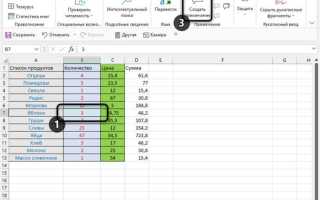
Функция «Снимок экрана» встроена в Excel и доступна на вкладке Вставка в группе иллюстраций. Она позволяет добавить изображение открытых окон без переключения между приложениями и без сохранения файлов на диск.
Для использования инструмента необходимо, чтобы нужное окно было открыто и не свернуто. После нажатия кнопки «Снимок экрана» Excel отображает список доступных окон в виде миниатюр. Щелчок по миниатюре вставляет изображение всего окна на текущий лист.
Альтернативный режим Вырезка экрана позволяет вручную выделить прямоугольную область. Экран временно затемняется, курсор принимает форму перекрестия, после чего пользователь задает границы фрагмента. Выделенная область сразу появляется в таблице как объект изображения.
Добавленный скриншот размещается поверх сетки листа и сохраняет текущее разрешение источника. При необходимости изображение можно сразу переместить, изменить масштаб или открыть параметры форматирования для настройки обтекания и привязки к ячейкам.
Инструмент «Снимок экрана» работает только с окнами, запущенными на момент вставки. Свернутые приложения и элементы рабочего стола в список не попадают, что следует учитывать при подготовке экрана перед добавлением изображения.
Вставка изображения скриншота из файла на компьютере

Если скриншот сохранен на компьютере, его можно добавить в Excel как обычное изображение. Для этого используется вкладка Вставка и пункт добавления рисунков с локального устройства. Такой способ подходит при работе с заранее подготовленными файлами или при переносе изображений между документами.
Excel поддерживает распространенные форматы скриншотов, включая PNG, JPG и BMP. Формат влияет на размер файла и четкость текста. Для интерфейсов и таблиц предпочтителен PNG, так как он сохраняет резкие границы и мелкие элементы.
После выбора файла изображение вставляется на активный лист как отдельный объект. Его положение не связано с содержимым ячеек по умолчанию, поэтому при изменении структуры таблицы картинка может смещаться. Это поведение можно изменить через параметры форматирования.
Основные параметры вставленного скриншота приведены ниже:
| Параметр | Назначение |
|---|---|
| Размер | Изменение ширины и высоты изображения с сохранением пропорций |
| Положение | Размещение поверх ячеек или привязка к определенной области листа |
| Перемещение с ячейками | Смещение изображения при изменении ширины столбцов и высоты строк |
| Фиксация размера | Сохранение масштаба при редактировании таблицы |
При добавлении скриншота из файла рекомендуется заранее проверить разрешение изображения и масштаб листа Excel. Это снижает риск потери читаемости текста и искажений после изменения размера картинки.
Изменение размера и перемещение скриншота на листе

После вставки скриншота в Excel его можно масштабировать и перемещать для точного расположения на листе. Все действия выполняются с помощью маркеров по углам и сторонам изображения.
Для изменения размера рекомендуется использовать угловые маркеры и удерживать клавишу Shift, чтобы сохранить пропорции. Использование боковых маркеров изменяет только ширину или высоту, что может искажать текст и графику на скриншоте.
Перемещение скриншота осуществляется мышью путем перетаскивания объекта. Чтобы сохранить точное положение относительно ячеек, перед перемещением следует включить параметр Перемещать и изменять размер с ячейками через контекстное меню изображения.
Для точного выравнивания можно использовать функции Excel:
- Выравнивание по сетке – совмещение краев скриншота с границами ячеек.
- Направляющие и сетка – отображение линий для горизонтального и вертикального выравнивания.
- Параметры обтекания текста – настройка положения скриншота относительно содержимого ячеек.
При работе с несколькими изображениями на листе рекомендуется группировать объекты или использовать функции выравнивания, чтобы сохранить порядок при изменении размеров таблицы.
Привязка скриншота к ячейкам таблицы Excel

Привязка скриншота к ячейкам позволяет сохранить его положение при изменении размеров строк и столбцов. Для этого используется параметр Перемещать и изменять размер с ячейками в контекстном меню изображения.
Чтобы включить привязку, необходимо:
- Выделить скриншот на листе.
- Щелкнуть правой кнопкой мыши и выбрать Формат рисунка.
- Перейти в раздел Свойства и установить галочку Перемещать и изменять размер с ячейками.
После активации скриншот будет изменять размеры вместе с ячейками, к которым привязан, и сохранять позицию при сортировке или вставке новых строк и столбцов. Это удобно для отчетов и инструкций, где изображение должно оставаться в рамках определенной таблицы.
Если требуется, чтобы скриншот оставался фиксированным и не изменялся при редактировании таблицы, следует выбрать параметр Не перемещать и не изменять размер с ячейками. Такой подход подходит для декоративных элементов и водяных знаков на листе.
Проблемы при вставке скриншота и способы их устранения

При добавлении скриншотов в Excel часто возникают проблемы с размытием, обрезкой и смещением изображений. Основные причины связаны с разрешением экрана, масштабом листа и форматом исходного файла.
Размытое изображение появляется при вставке скриншота с низким разрешением или при масштабировании с помощью боковых маркеров. Рекомендация: использовать угловые маркеры и удерживать Shift для сохранения пропорций, а для текста и интерфейсов – форматы PNG с высоким разрешением.
Обрезка скриншота часто связана с выделением неправильной области при использовании функции «Снимок экрана» или инструментов Windows. Рекомендация: проверять границы выделения и использовать режим «Вырезка экрана» для точного выбора области.
Смещение изображения при изменении размеров ячеек возникает, если не включена привязка к ячейкам. Рекомендация: в настройках формата рисунка установить Перемещать и изменять размер с ячейками, чтобы скриншот оставался на нужной позиции при сортировке и редактировании таблицы.
Если скриншот не вставляется через буфер обмена, причиной может быть блокировка памяти или использование стороннего приложения. Рекомендация: перезапустить Excel и создать скриншот заново через стандартные комбинации клавиш или функцию «Снимок экрана».
Вопрос-ответ:
Какие способы вставки скриншота доступны в Excel?
В Excel можно вставить скриншот несколькими способами: через буфер обмена с использованием клавиши Print Screen или Alt + Print Screen, с помощью функции «Снимок экрана» на вкладке Вставка, а также добавив сохраненный файл изображения через меню вставки рисунка. Каждый метод отличается способом выбора области, масштабом и возможностью привязки к ячейкам.
Как вставить только активное окно в таблицу Excel?
Для вставки одного окна используйте комбинацию Alt + Print Screen. Это копирует только активное окно в буфер обмена. После этого откройте лист Excel, выберите нужную ячейку и нажмите Ctrl + V. Скриншот вставится как отдельный объект, который можно перемещать и масштабировать.
Можно ли привязать скриншот к ячейкам, чтобы он не смещался при изменении таблицы?
Да. После вставки изображения щелкните по нему правой кнопкой, выберите «Формат рисунка», перейдите в раздел Свойства и активируйте опцию «Перемещать и изменять размер с ячейками». В этом режиме скриншот будет менять размеры вместе с ячейками и оставаться на месте при сортировке или добавлении новых строк и столбцов.
Почему скриншот выглядит размытым после вставки в Excel?
Размытость обычно возникает из-за низкого разрешения исходного изображения или неправильного масштабирования. Чтобы избежать искажения, используйте угловые маркеры для изменения размера и удерживайте клавишу Shift для сохранения пропорций. Для текстовых интерфейсов лучше использовать файлы PNG с высоким разрешением.
Как выбрать область экрана для вставки в Excel, а не весь экран?
Используйте функцию «Снимок экрана» и режим Вырезка экрана. После активации экран слегка затемняется, курсор принимает форму перекрестия, и можно выделить нужную область. После завершения выделения выбранная часть сразу вставляется на лист Excel как объект изображения.

 Загрузка...