Содержание статьи
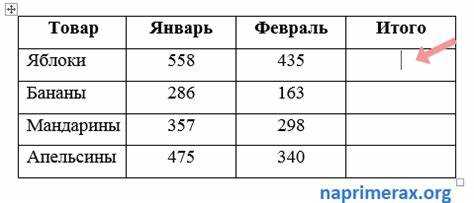
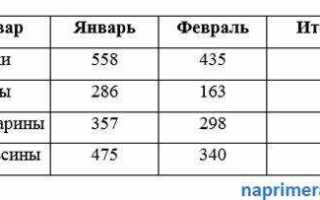
Таблицы в Word часто используются не только для структурирования текста, но и для выполнения простых вычислений. Встроенная функция «Формула» позволяет автоматически суммировать значения, вычислять среднее, находить максимум или минимум и работать с другими арифметическими выражениями без перехода в Excel.
Прежде чем вставлять формулу, важно проверить корректность структуры таблицы. Каждая строка и столбец должны содержать однородные данные: числа для расчетов и текст для заголовков. Неправильное оформление ячеек может привести к ошибкам при вычислениях.
Word поддерживает ссылки на ячейки по позициям (левая, правая, сверху), что позволяет строить формулы на основе данных из соседних ячеек. Для вычислений можно использовать стандартные арифметические операторы: +, -, *, /, а также функции SUM, AVERAGE, MAX, MIN.
После вставки формулы рекомендуется сразу проверять результат на нескольких строках, чтобы убедиться в правильности ссылок и корректности вычислений. В случае изменения данных формулы автоматически обновляются при выделении ячеек и нажатии клавиши F9.
Подготовка таблицы для формулы
Перед вставкой формулы убедитесь, что таблица имеет четкую структуру. Каждая строка должна содержать однородные данные, а заголовки столбцов оформлены отдельными ячейками. Для расчетов важно, чтобы числовые значения были отформатированы как числа, а не текст.
Проверяйте наличие пустых ячеек в диапазоне вычислений. Пропуски могут приводить к ошибкам в результатах или некорректному суммированию. Если пустые ячейки необходимы, используйте нулевое значение для корректной работы формулы.
Перед вставкой формул убедитесь, что вы знаете, какие ячейки будут участвовать в вычислениях. Для удобства добавьте вспомогательные строки или столбцы для итогов и промежуточных вычислений. Это упростит построение формулы и последующее обновление данных.
Используйте выравнивание по правому краю для числовых значений. Это повышает читаемость и помогает визуально контролировать диапазоны, используемые в формулах.
Выбор ячейки для вставки формулы
Формулу следует вставлять в ячейку, которая логически соответствует результату вычисления. Для суммирования значений столбца выбирайте ячейку внизу этого столбца, для строк – крайнюю ячейку справа.
При использовании формул с ссылками на соседние ячейки учитывайте направление вычислений. Word автоматически определяет диапазон на основе положения выбранной ячейки: сверху, слева, справа или снизу. Неправильное размещение ячейки может привести к неверным результатам.
Если планируется несколько формул в одной таблице, оставляйте отдельные ячейки для каждой формулы. Это упрощает их редактирование и предотвращает случайное перезаписывание данных.
Для итоговых вычислений создайте отдельную строку или столбец, где будут собраны все формулы. Это помогает контролировать расчеты и ускоряет обновление результатов при изменении исходных данных.
Использование встроенной функции «Формула»
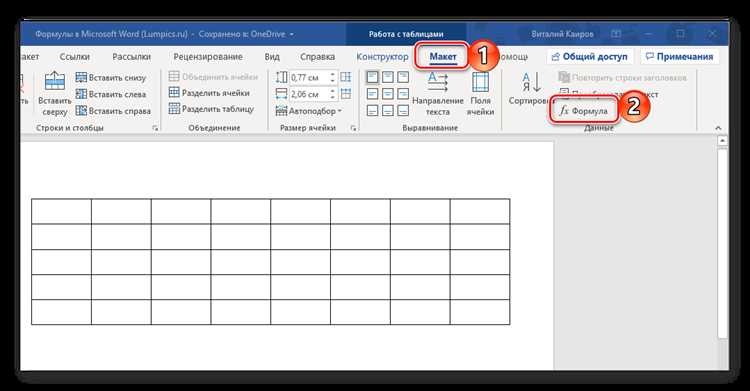
Для вставки формулы в Word выберите нужную ячейку и перейдите на вкладку Макет в разделе работы с таблицами, затем нажмите кнопку Формула. Откроется окно с полем ввода и предложением автоматически вставить суммирование соседних ячеек.
По умолчанию Word предлагает формулу =SUM(ABOVE) для суммирования всех чисел над выбранной ячейкой. Для суммирования по строке используйте =SUM(LEFT). Эти шаблоны ускоряют вставку формул без ручного ввода диапазонов.
В поле формулы можно вводить любые арифметические выражения с использованием операторов +, -, *, / и функций: SUM, AVERAGE, MAX, MIN. Ссылки на ячейки обозначаются как ABOVE, BELOW, LEFT, RIGHT, что позволяет строить динамические вычисления на основе расположения данных.
После ввода формулы нажмите ОК, чтобы вставить результат. Word автоматически рассчитает значение, а при изменении исходных данных формула обновится при выделении и нажатии F9.
Ввод арифметических выражений вручную
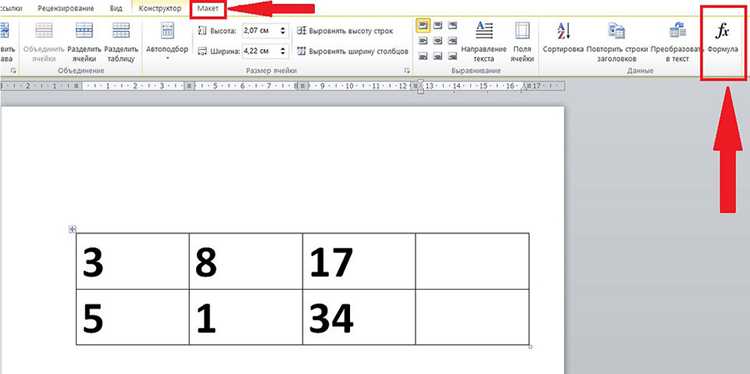
В Word можно вводить формулы не только через стандартные шаблоны, но и вручную. Для этого выберите ячейку таблицы, откройте Формула и введите выражение в поле ввода. Например, =A1*B1+C1 суммирует произведение значений из ячеек A1 и B1 с содержимым C1.
Используйте стандартные арифметические операторы: + для сложения, — для вычитания, * для умножения и / для деления. Можно комбинировать несколько операций и применять скобки для задания приоритета вычислений.
Пример таблицы для ручного ввода формулы:
| Количество | Цена | Сумма |
|---|---|---|
| 5 | 200 | =A2*B2 |
| 3 | 150 | =A3*B3 |
| 2 | 500 | =A4*B4 |
После ввода формулы нажмите ОК. Word рассчитает результат автоматически, а при изменении значений в исходных ячейках достаточно выделить формулу и нажать F9 для обновления.
Применение ссылок на другие ячейки

В Word формулы могут ссылаться на значения соседних ячеек для динамических вычислений. Вместо указания конкретных адресов ячеек используются относительные ссылки: ABOVE – все ячейки выше, LEFT – слева, RIGHT – справа, BELOW – снизу.
Например, чтобы суммировать значения строки, выберите ячейку в конце строки и используйте =SUM(LEFT). Для суммирования столбца примените =SUM(ABOVE). Такие ссылки автоматически учитывают добавленные или удалённые строки и столбцы.
Ссылки можно комбинировать с арифметическими операторами. Например, формула =SUM(LEFT)*0.2 вычисляет 20% от суммы чисел в строке слева. Это удобно для расчета налогов, скидок и процентных соотношений в таблицах.
При копировании формул с относительными ссылками Word корректно адаптирует диапазоны для новых ячеек, что ускоряет работу с повторяющимися расчетами.
Настройка формата результата формулы
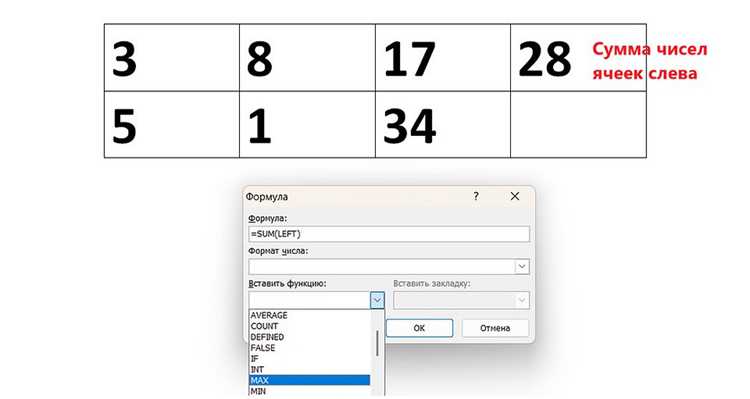
Word позволяет задавать формат отображения результата формулы для удобного чтения и точных расчетов. Настройка выполняется через поле Формат числа при вставке формулы.
Основные варианты форматирования:
- Целые числа – отображает результат без десятичных знаков.
- Десятичные числа – позволяет задать количество знаков после запятой, например 0.00 для двух знаков.
- Проценты – умножает результат на 100 и добавляет знак %, удобно для расчетов долей и скидок.
- Валютный формат – добавляет символ валюты и форматирует число с разделением разрядов.
Для изменения формата после вставки формулы:
- Выделите ячейку с формулой.
- Нажмите Формула на вкладке Макет.
- Выберите или введите нужный формат в поле Формат числа и нажмите ОК.
Правильный формат облегчает восприятие данных и предотвращает ошибки при дальнейших расчетах, особенно при работе с большими таблицами и финансовыми показателями.
Обновление и проверка формул в таблице
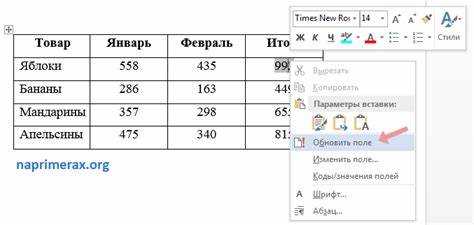
После внесения изменений в исходные данные таблицы формулы могут требовать обновления для корректного отображения результатов. Word не обновляет формулы автоматически при редактировании чисел, поэтому важно контролировать процесс.
Рекомендации по обновлению и проверке формул:
- Выделите ячейку с формулой и нажмите F9 для пересчета значения.
- Для обновления всех формул в таблице выделите таблицу целиком и используйте F9.
- Проверяйте диапазоны, используемые в формулах (ABOVE, LEFT, RIGHT, BELOW), особенно после добавления или удаления строк и столбцов.
- При сложных вычислениях сравнивайте результат с ручным подсчетом для подтверждения корректности.
- Используйте отдельные ячейки для промежуточных расчетов, чтобы облегчить выявление ошибок.
Регулярная проверка формул обеспечивает точность итоговых данных и предотвращает накопление ошибок при работе с динамическими таблицами.
Вопрос-ответ:
Как вставить формулу для суммирования чисел в столбце таблицы Word?
Выберите ячейку под столбцом с числами, перейдите на вкладку Макет, нажмите Формула. В открывшемся окне Word автоматически предложит формулу =SUM(ABOVE). Нажмите ОК, и программа рассчитает сумму всех чисел над выбранной ячейкой.
Можно ли использовать формулы для вычислений по строкам таблицы?
Да, для вычислений по строке выберите ячейку в конце строки и откройте Формула. В поле ввода укажите =SUM(LEFT), чтобы сложить все числа слева. Также можно вводить ручные выражения, например =A2*B2, если требуется комбинация операций.
Как Word определяет диапазон ячеек при вставке формулы?
Word использует относительные ссылки: ABOVE — ячейки над выбранной, LEFT — слева, RIGHT — справа, BELOW — снизу. При добавлении новых строк или столбцов ссылки автоматически учитывают изменения, что позволяет формуле корректно пересчитывать результат.
Можно ли изменить формат результата формулы?
Да, в окне Формула есть поле Формат числа. Можно выбрать целые числа, числа с десятичными знаками, проценты или валюту. После выбора формата результат формулы отобразится в указанном виде, а при изменении исходных данных формат сохранится.
Что делать, если результат формулы не обновляется после изменения данных?
Необходимо выделить ячейку с формулой и нажать F9 для пересчета. Для обновления всех формул в таблице выделите её целиком и снова нажмите F9. Также проверьте, что диапазоны формул корректно включают измененные ячейки.
Как автоматически суммировать значения в столбце таблицы Word?
Для суммирования выберите ячейку под столбцом с числами, откройте вкладку Макет и нажмите Формула. В появившемся окне Word предложит формулу =SUM(ABOVE), которая суммирует все числа над выбранной ячейкой. После нажатия ОК результат отобразится автоматически.
Можно ли использовать формулы с процентами или валютой в таблицах Word?
Да, при вставке формулы в окне Формула можно выбрать нужный формат числа. Для процентов используйте формат 0%, для валюты — $#,##0.00 или другой символ валюты. Результат отобразится в указанном формате, а при изменении исходных значений формат сохраняется.

 Загрузка...