Содержание статьи

Фон слайда задает визуальный контекст презентации и влияет на восприятие информации. В PowerPoint можно использовать однотонные заливки, градиенты, текстуры и изображения, чтобы выделить ключевые элементы и структурировать содержание.
Однотонные заливки позволяют быстро изменить цвет фона слайда. Они подходят для минималистичных презентаций и помогают акцентировать внимание на тексте и графике без визуального отвлечения.
Градиенты создают плавные переходы между цветами и добавляют глубину слайду. В PowerPoint можно настроить направление, угол и прозрачность градиента для точного соответствия стилю презентации.
Изображения и текстуры расширяют возможности оформления. Для оптимального отображения рекомендуется использовать файлы с высоким разрешением и настраивать прозрачность, чтобы текст оставался читаемым.
PowerPoint позволяет применять фон к отдельным слайдам или ко всей презентации одновременно. Такой подход ускоряет работу с большим количеством слайдов и обеспечивает единый стиль оформления.
Выбор слайда для изменения фона
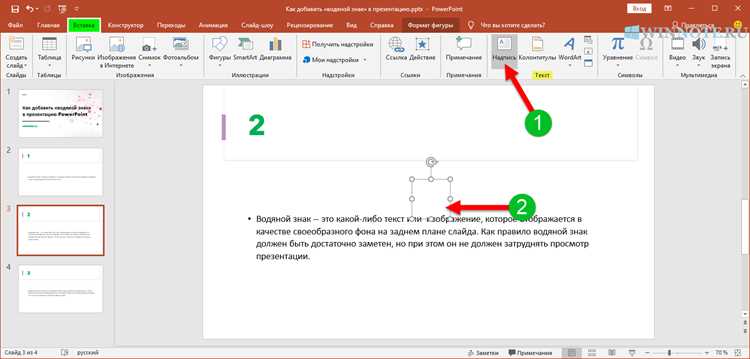
Перед добавлением нового фона важно определить, на каких слайдах он будет применяться. В PowerPoint можно изменить фон одного слайда или нескольких одновременно. Для одиночного слайда выберите его миниатюру в левой панели навигации и откройте вкладку «Формат фона».
Если требуется изменить фон сразу для нескольких слайдов, удерживайте клавишу Ctrl и выделите нужные миниатюры. После этого доступна настройка заливки, градиента или изображения, которая будет применена ко всем выбранным слайдам.
Для глобальной смены фона используйте режим «Образец слайдов». В этом режиме изменения автоматически распространяются на все слайды презентации, что упрощает работу с единым стилем и сокращает время редактирования.
Обратите внимание на порядок слайдов: иногда лучше изменить фон сначала на ключевых слайдах, чтобы проверить читаемость текста и гармонию с визуальными элементами, а затем применять настройки ко всей презентации.
Использование стандартных фонов PowerPoint
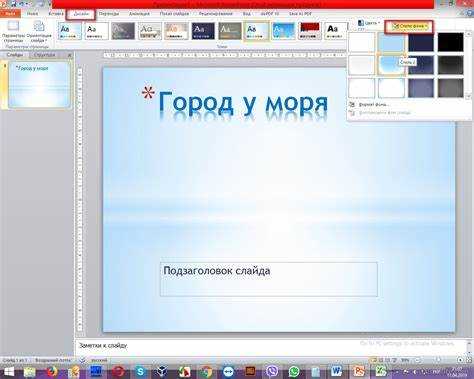
PowerPoint предлагает встроенную коллекцию стандартных фонов, доступную через вкладку «Дизайн». Эти фоны включают однотонные заливки, градиенты и готовые текстуры, которые подходят для разных типов презентаций.
Для применения стандартного фона выберите слайд или группу слайдов, откройте вкладку «Дизайн» и нажмите на один из предложенных макетов в разделе «Фоновые стили». Выбранный стиль автоматически применится к выбранным слайдам.
Стандартные фоны можно комбинировать с изменением цвета заливки или прозрачности для достижения уникального визуального эффекта. Рекомендуется проверять контраст текста с фоном, чтобы обеспечить хорошую читаемость на всех устройствах.
Использование стандартных фонов ускоряет процесс оформления, особенно если требуется создать презентацию с единым стилем без необходимости подбора изображений или градиентов вручную.
Добавление изображения в качестве фона
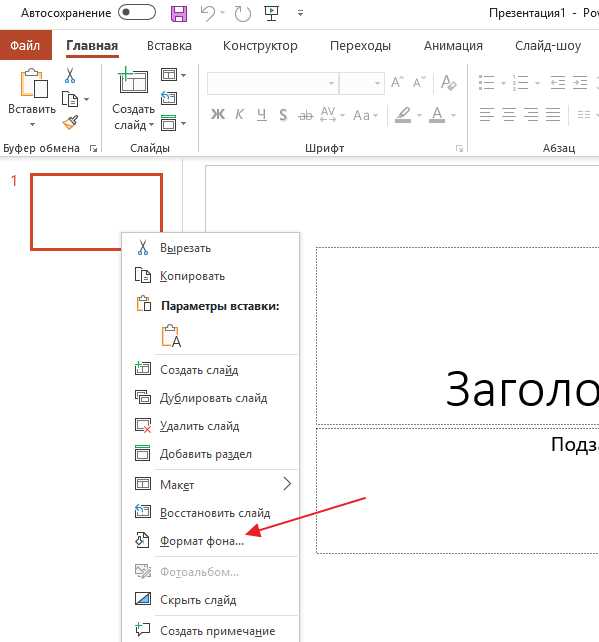
Для создания фона с изображением откройте вкладку «Формат фона» после выбора слайда. PowerPoint позволяет использовать файлы в форматах JPEG, PNG и BMP.
Пошаговая инструкция:
- Выберите слайд или группу слайдов для изменения фона.
- Перейдите в «Формат фона» и выберите «Заливка рисунком или текстурой».
- Нажмите «Вставить из файла» и укажите путь к изображению на компьютере.
- Настройте параметры растяжения или смещения изображения, чтобы оно корректно отображалось на слайде.
- При необходимости измените прозрачность, чтобы текст оставался читаемым.
Рекомендации:
- Используйте изображения с разрешением не ниже 1920×1080 пикселей для полноэкранных презентаций.
- Предпочтительны форматы PNG с прозрачностью для наложения текста без потери читаемости.
- Проверяйте, чтобы элементы изображения не мешали визуальному восприятию основной информации.
Применение цвета заливки к фону слайда

Цветовая заливка позволяет быстро изменить фон слайда и создать визуальное разделение между элементами презентации. Для применения цвета выберите слайд и откройте вкладку «Формат фона».
Доступные варианты:
- Однотонная заливка: выберите цвет из стандартной палитры или укажите собственный код RGB/HEX.
- Градиентная заливка: создайте плавный переход между двумя или более цветами, регулируя угол и расположение градиента.
- Текстурная заливка с цветом: наложите однотонный цвет на текстуру для смягчения контраста и улучшения читаемости.
Рекомендации:
- Для текста на слайде выбирайте контрастные цвета фона и шрифта.
- Используйте ограниченную палитру цветов для сохранения визуальной целостности презентации.
- При работе с несколькими слайдами применяйте заливку ко всем слайдам через опцию «Применить ко всем», чтобы поддерживать единый стиль.
Настройка градиента для фона
Градиентная заливка позволяет создать плавный переход между цветами на фоне слайда, добавляя глубину и визуальную динамику. Для настройки градиента выберите слайд и откройте «Формат фона».
Пошаговая настройка:
- Выберите «Градиентная заливка» в разделе «Заливка».
- Добавьте необходимые точки градиента, указывая для каждой цвет и уровень прозрачности.
- Регулируйте направление градиента: вертикальное, горизонтальное, радиальное или угловое.
- Настройте степень растяжения и позицию точек, чтобы достичь равномерного перехода.
Рекомендации:
- Для текста выбирайте градиенты с мягкими переходами, чтобы сохранить читаемость.
- Используйте не более двух-трех цветов, чтобы фон оставался гармоничным и не отвлекал от контента.
- При применении к нескольким слайдам настройте одинаковый угол и сочетание цветов для сохранения единого стиля.
Применение фона ко всем слайдам презентации

PowerPoint позволяет использовать один фон для всей презентации, чтобы сохранить единый стиль и ускорить процесс редактирования. Изменения можно внести через вкладку «Формат фона» или режим «Образец слайдов».
Пошаговая инструкция:
- Откройте вкладку «Вид» и выберите «Образец слайдов».
- Выберите верхний образец, который влияет на все слайды презентации.
- Перейдите в «Формат фона» и выберите нужный тип заливки: однотонную, градиентную, текстурную или изображение.
- Настройте параметры прозрачности, градиента или растяжения изображения для оптимального отображения.
- Нажмите «Применить ко всем», чтобы изменения распространились на всю презентацию.
Рекомендации:
- Проверяйте читаемость текста на каждом слайде после применения фона.
- Используйте одинаковые параметры градиента или цвета заливки для сохранения визуальной целостности.
- Если отдельные слайды требуют другого фона, настройте их отдельно после глобального применения.
Сохранение настроек фона для будущих презентаций
PowerPoint позволяет сохранять настроенные фоны для использования в новых презентациях через создание пользовательского шаблона. Это ускоряет оформление и обеспечивает единый стиль при повторном использовании.
Пошаговая инструкция:
- Откройте презентацию с настроенным фоном.
- Перейдите в «Файл» → «Сохранить как» и выберите тип «Шаблон PowerPoint (*.potx)».
- Задайте имя файла и сохраните шаблон в папку «Custom Office Templates».
- Для создания новой презентации откройте PowerPoint, выберите «Новые» → «Личные» и используйте сохраненный шаблон.
Пример структуры шаблона с фоном:
| Слайд | Тип фона | Настройки |
|---|---|---|
| Титульный | Изображение | Растяжение, прозрачность 20% |
| Основной | Градиент | Вертикальный, два цвета, угол 90° |
| Заключительный | Однотонная заливка | Цвет #003366, прозрачность 0% |
Рекомендации:
- При сохранении шаблона проверяйте соответствие фона и контента на всех типах слайдов.
- Используйте шаблон для презентаций одного проекта или стиля, чтобы поддерживать визуальное единство.
- Обновляйте шаблон при изменении фирменного стиля или цветовой палитры.
Вопрос-ответ:
Как изменить фон только для одного слайда в PowerPoint?
Для изменения фона одного слайда выберите его миниатюру в панели слева, затем откройте вкладку «Формат фона». Здесь можно выбрать однотонную заливку, градиент, текстуру или изображение. После настройки изменений они применятся только к выбранному слайду, не затрагивая остальные.
Можно ли использовать изображения в качестве фона и сохранить читаемость текста?
Да, PowerPoint позволяет вставлять изображения в качестве фона через «Формат фона» → «Заливка рисунком или текстурой». Чтобы текст оставался читаемым, рекомендуется регулировать прозрачность изображения, использовать мягкие цвета и проверять контраст с цветом шрифта.
Как применить один фон ко всем слайдам презентации?
Для применения одного фона ко всем слайдам откройте режим «Образец слайдов» через вкладку «Вид». Выберите верхний образец слайдов и настройте фон через «Формат фона». Нажав «Применить ко всем», изменения распространятся на каждый слайд презентации.
Можно ли сохранить выбранный фон для использования в будущих презентациях?
Да, для этого создается шаблон презентации. После настройки фона откройте «Файл» → «Сохранить как» и выберите тип файла «Шаблон PowerPoint (*.potx)». Сохраненный шаблон можно использовать при создании новых презентаций, сохраняя стиль и фон.

 Загрузка...