Содержание статьи
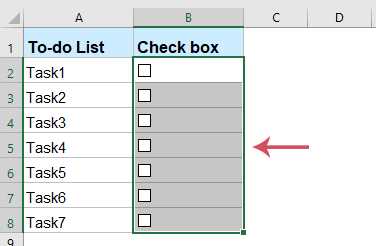
Флажки в Excel позволяют визуально отмечать выполненные задачи, проверять статусы и формировать динамические списки. Встроенный элемент управления «Флажок» доступен через вкладку Разработчик, которая по умолчанию скрыта и требует активации через настройки интерфейса.
После добавления флажка на лист можно связать его с конкретной ячейкой. Значение ячейки будет TRUE, когда флажок установлен, и FALSE, когда снят. Это позволяет строить формулы, фильтровать данные и создавать отчёты на основе состояния флажков без дополнительного программирования.
Флажки легко копировать на несколько строк или столбцов, что ускоряет работу с большими таблицами. Настройка размера и положения обеспечивает аккуратный внешний вид, а изменение подписи позволяет четко идентифицировать, за что отвечает каждый флажок.
Удаление или замена флажков производится через стандартные инструменты Excel, что исключает необходимость сбрасывать всю структуру таблицы. Использование флажков повышает точность учета данных и упрощает контроль за выполнением задач.
Включение вкладки «Разработчик» в Excel
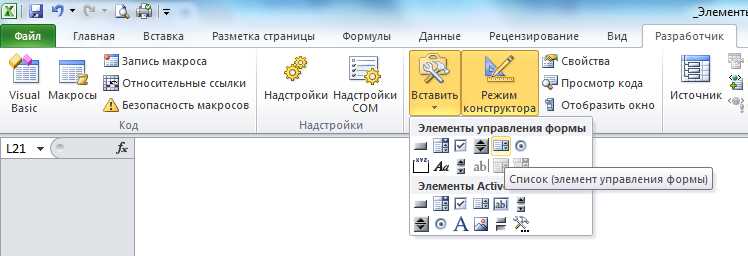
Вкладка «Разработчик» необходима для добавления флажков и других элементов управления. Для её активации откройте меню Файл → Параметры → Настройка ленты. В списке основных вкладок установите галочку рядом с «Разработчик» и нажмите ОК.
После включения вкладка появится в верхней панели интерфейса Excel. Она содержит разделы Элементы управления, Макросы и Дополнительно, включая инструменты для вставки флажков, переключателей и кнопок. Без этого шага добавление интерактивных элементов невозможно.
Если вкладка не отображается после включения, убедитесь, что используемая версия Excel поддерживает элементы управления формы (Excel 2010 и выше) и что файл не открыт в режиме совместимости с устаревшими форматами (.xls).
Добавление флажка на рабочий лист
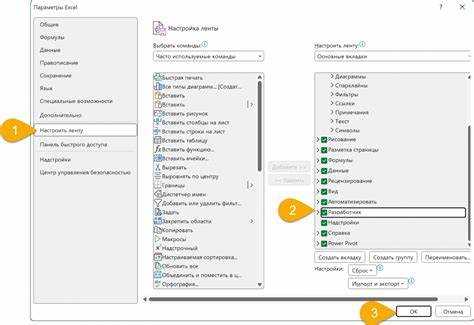
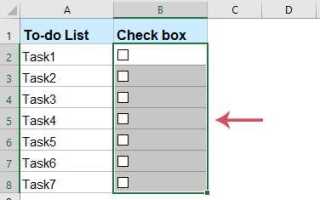
После включения вкладки «Разработчик» можно добавить флажок через Элементы управления формы. Для этого откройте вкладку «Разработчик», нажмите Вставить и выберите Флажок в разделе «Элементы управления формы».
Щелкните на ячейку, где нужно разместить флажок. После этого можно изменить подпись и расположение элемента. Рекомендуется размещать флажки в отдельных ячейках, чтобы сохранить выравнивание и упростить последующую работу с данными.
Для массового добавления флажков можно использовать копирование. Например, выделите флажок, нажмите Ctrl+C и вставьте Ctrl+V в нужные ячейки. При этом можно воспользоваться таблицей для точного позиционирования:
| Ячейка | Состояние флажка |
|---|---|
| A2 | FALSE |
| A3 | FALSE |
| A4 | FALSE |
Каждому флажку можно присвоить уникальное имя или подпись, чтобы идентифицировать его при связывании с ячейками и формулами.
Настройка размера и расположения флажка
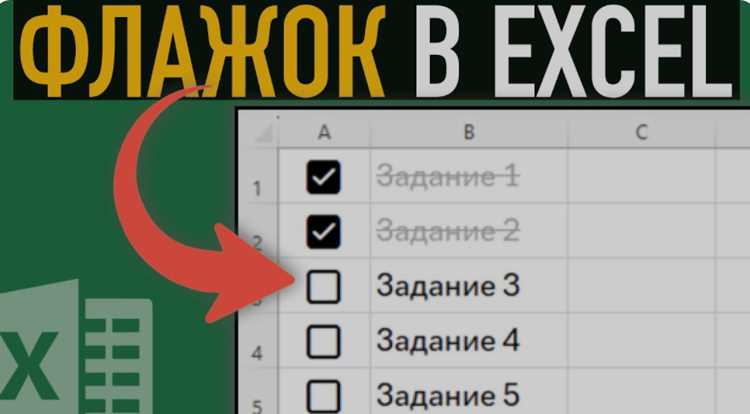
После добавления флажка на лист можно изменить его размер, чтобы он соответствовал высоте строки и ширине столбца. Для этого щёлкните по флажку правой кнопкой мыши и выберите Формат объекта → Размер. Введите точные значения высоты и ширины или используйте маркеры для визуального масштабирования.
Расположение флажка лучше выравнивать относительно границ ячейки. Для точного позиционирования используйте клавиши стрелки, удерживая Ctrl для перемещения на 1 пиксель, или задавайте координаты через Формат объекта → Положение.
Чтобы несколько флажков выглядели аккуратно в столбце, примените выравнивание по верхнему или левому краю ячейки. Это упрощает работу с фильтрами и формулами, а также предотвращает перекрытие элементов при изменении размера строк и столбцов.
Связывание флажка с ячейкой для автоматической отметки
Чтобы флажок отражал состояние в таблице, его нужно связать с конкретной ячейкой. Щёлкните флажок правой кнопкой мыши и выберите Формат объекта → Элемент управления. В поле Связать с ячейкой укажите адрес ячейки, например B2.
После связывания значение ячейки будет TRUE, если флажок установлен, и FALSE, если снят. Это позволяет использовать формулы для подсчёта отмеченных элементов, условного форматирования или фильтрации данных по состоянию флажка.
Для нескольких флажков создайте отдельные ячейки связи. Например, столбец B можно использовать как контрольный, где каждая строка отражает состояние соответствующего флажка в столбце A. Это упрощает анализ и обработку больших таблиц.
Копирование флажков для нескольких строк или столбцов
Для быстрого добавления одинаковых флажков на несколько ячеек используйте копирование и вставку. Это позволяет создавать списки задач или контрольные таблицы без повторного добавления каждого элемента вручную.
- Выделите исходный флажок.
- Нажмите Ctrl+C для копирования.
- Выберите диапазон ячеек, куда нужно вставить флажки.
- Нажмите Ctrl+V для вставки.
После копирования рекомендуется:
- Сразу привязать каждый флажок к отдельной ячейке, чтобы значения TRUE/FALSE не пересекались.
- Выравнивать флажки по границам ячеек, чтобы сохранить аккуратный вид.
- При необходимости изменить подписи, чтобы каждый флажок соответствовал конкретной задаче или строке.
Удаление или изменение флажков на листе
Для удаления флажка щёлкните его правой кнопкой мыши и выберите Удалить, либо выделите элемент и нажмите Delete на клавиатуре. Это не влияет на данные в связанных ячейках, значения остаются TRUE или FALSE.
Чтобы изменить подпись флажка, щёлкните по тексту и отредактируйте его напрямую. Для изменения размера или положения используйте Формат объекта → Размер и положение, где можно задать точные параметры высоты, ширины и координат.
При массовой корректировке нескольких флажков удобно использовать выделение с Ctrl или Shift для одновременного изменения размеров и выравнивания. Это сохраняет структуру таблицы и упрощает работу с большим количеством элементов.
Вопрос-ответ:
Как добавить флажок в Excel для отслеживания выполненных задач?
Чтобы добавить флажок, сначала нужно открыть вкладку «Разработчик». Если она не отображается, включите её через «Файл» → «Параметры» → «Настроить ленту» и отметьте «Разработчик». Затем на вкладке «Разработчик» выберите «Элементы управления формы» и кликните по значку флажка. После этого щёлкните в ячейке, где хотите разместить флажок. Флажок можно перемещать и копировать по таблице.
Можно ли автоматически подсчитывать количество отмеченных флажков?
Да, для этого нужно связать каждый флажок с определённой ячейкой. Щёлкните правой кнопкой по флажку, выберите «Формат элемента управления» и в поле «Связать с ячейкой» укажите ячейку. После этого в указанной ячейке будет отображаться TRUE при отмеченном флажке и FALSE при снятом. Для подсчёта всех отмеченных флажков можно использовать функцию СЧЁТЕСЛИ, например: =СЧЁТЕСЛИ(A1:A10;TRUE).
Можно ли изменить размер или цвет флажка в Excel?
Флажки из «Элементов управления формы» имеют ограниченные возможности по изменению внешнего вида. Изменить цвет самого квадрата нельзя, но можно изменить цвет текста или размер шрифта рядом с флажком. Если нужна более гибкая настройка внешнего вида, используют ActiveX-элементы, где можно менять размер, шрифт, цвет и даже добавлять макросы для более сложного поведения.
Что делать, если флажок появляется не в нужной ячейке или смещается при прокрутке таблицы?
Проблема смещения часто возникает, когда флажок не закреплён относительно ячейки. Щёлкните правой кнопкой по флажку, выберите «Формат элемента управления», перейдите на вкладку «Свойства» и отметьте «Перемещать и изменять размер вместе с ячейкой» или «Перемещать, но не изменять размер». Это закрепит флажок к конкретной ячейке и предотвратит смещение при изменении размера строк или столбцов.
Можно ли быстро вставить много флажков сразу в таблицу?
Excel не позволяет добавить несколько флажков за один шаг стандартными средствами, но можно использовать копирование. Создайте первый флажок, настройте его, а затем скопируйте и вставьте в другие ячейки. Для более автоматизированного способа используют макросы VBA: с помощью простого кода можно создавать флажки по всему диапазону ячеек одним действием.
Как добавить флажок в Excel и связать его с ячейкой для автоматического подсчёта отметок?
Для добавления флажка сначала включите вкладку «Разработчик»: откройте «Файл» → «Параметры» → «Настроить ленту» и отметьте «Разработчик». Затем на вкладке «Разработчик» выберите «Элементы управления формы» и щёлкните по значку флажка. После этого щёлкните в ячейке, где хотите разместить флажок. Чтобы связать флажок с конкретной ячейкой, кликните по нему правой кнопкой, выберите «Формат элемента управления» и в поле «Связать с ячейкой» укажите нужную ячейку. В этой ячейке будет отображаться TRUE при отмеченном флажке и FALSE при снятом. Для подсчёта всех отмеченных флажков в диапазоне используйте формулу =СЧЁТЕСЛИ(A1:A10;TRUE), заменив A1:A10 на нужный диапазон. Такой подход позволяет отслеживать количество выполненных задач и быстро анализировать данные.

 Загрузка...