Содержание статьи
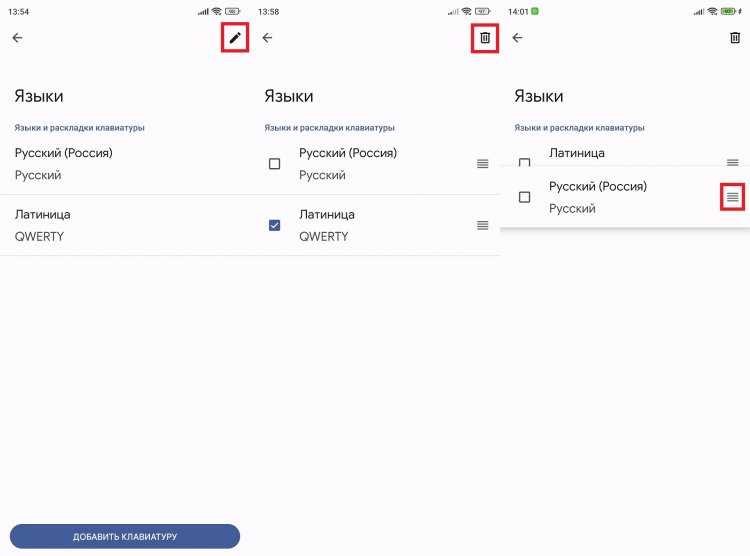
Язык интерфейса напрямую влияет на понимание элементов меню, настроек и системных сообщений. В большинстве приложений смена языка выполняется через встроенные параметры, но в ряде случаев используется язык операционной системы или данные профиля пользователя. Ошибочный выбор может привести к недоступности нужных пунктов или некорректному отображению текста.
На мобильных устройствах Android и iOS логика работы с языками различается. Одни приложения поддерживают отдельный выбор языка внутри себя, другие автоматически подстраиваются под региональные настройки системы. В веб-приложениях язык часто хранится в учетной записи и применяется при входе с любого устройства.
В статье разобраны практические сценарии: где искать переключатель языка, как действовать, если нужного варианта нет в списке, и что делать при сбросе настроек после обновления. Отдельное внимание уделено ситуациям, когда интерфейс меняется только после перезапуска или очистки кэша.
Материал подходит пользователям, которые столкнулись с непонятным языком интерфейса, а также тем, кто настраивает приложение для работы в многоязычной среде. Все рекомендации основаны на типовых механизмах, применяемых в современных мобильных и веб-приложениях.
Где в настройках приложения находится выбор языка
Параметр языка чаще всего размещён в разделе настроек, доступ к которому открывается через меню приложения или экран профиля. На уровне интерфейса это пункты с названиями Язык, Язык интерфейса или Регион. В большинстве случаев список языков отображается сразу после перехода в раздел без дополнительных экранов.
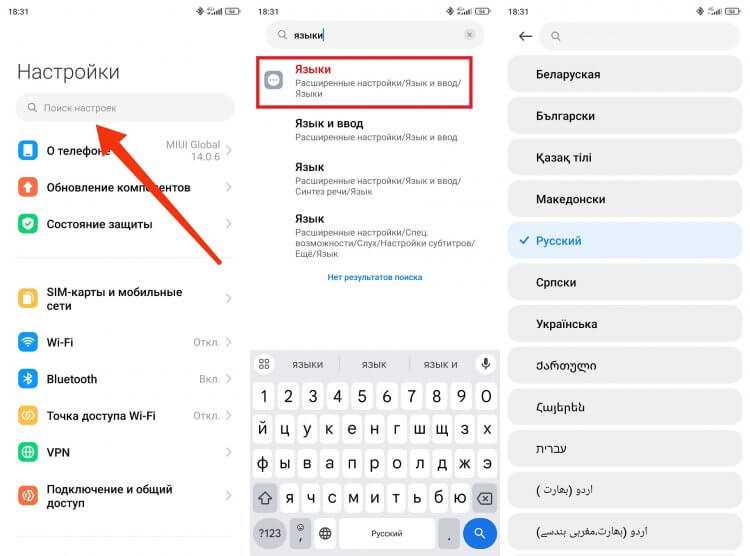
В мобильных приложениях настройка языка обычно находится не на первом уровне. Типовой путь: меню → настройки → блок, связанный с внешним видом или пользовательскими параметрами. Если приложение поддерживает поиск по настройкам, ввод слова язык позволяет быстро перейти к нужному пункту.
В веб-приложениях выбор языка чаще привязан к учетной записи. Он располагается в настройках профиля, выпадающем меню пользователя или в нижней части интерфейса. Изменение применяется к текущей сессии и сохраняется для последующих входов.
Если в настройках отсутствует пункт языка, интерфейс формируется на основе системных параметров устройства или языка браузера. В таком случае переключение выполняется вне приложения, а изменения становятся заметны после обновления страницы или повторного запуска.
В корпоративных сервисах параметр языка может быть недоступен обычным пользователям. Его размещают в административных настройках, где язык задается для всей команды или проекта.
Изменение языка через системные параметры устройства
Многие приложения не имеют собственного переключателя языка и используют значение, заданное в операционной системе. В этом случае язык интерфейса определяется при запуске на основе системных параметров и не хранится в настройках самого приложения.
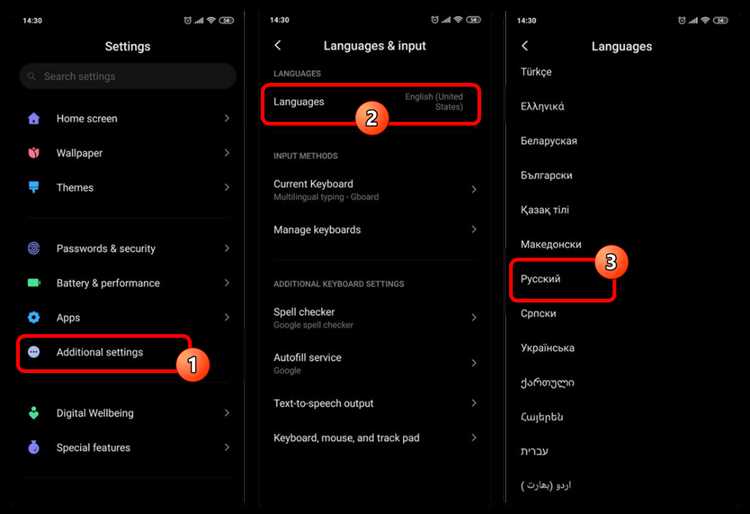
На устройствах Android язык задается в разделе системных настроек, связанном с языком и регионом. После выбора нового языка система предлагает применить его ко всем приложениям. Интерфейс изменяется после перезапуска приложения, иногда требуется полное закрытие из списка запущенных.
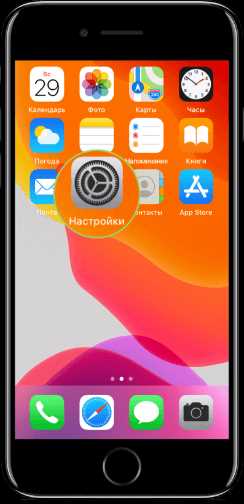
В iOS язык можно задать как для всей системы, так и для отдельного приложения. В настройках устройства выбирается нужное приложение, затем указывается язык интерфейса. Этот вариант удобен, если требуется оставить общий язык системы без изменений.
В настольных системах Windows и macOS приложения ориентируются на язык системы или учетной записи пользователя. Изменение выполняется через параметры языка и региона, после чего приложение необходимо перезапустить, а в отдельных случаях – выйти из учетной записи.
Если после смены системного языка интерфейс приложения не изменился, следует проверить поддержку выбранного языка. При его отсутствии приложение загружается на языке по умолчанию, независимо от системных настроек.
Смена языка без перезапуска приложения
Некоторые приложения позволяют изменить язык интерфейса мгновенно, без выхода и повторного запуска. Для этого разработчики реализуют динамическое обновление текста в текущей сессии.
Чтобы использовать эту функцию, действуйте по следующей схеме:
- Откройте настройки приложения и перейдите в раздел Язык или Интерфейс.
- Выберите нужный язык из списка доступных.
- Нажмите кнопку Применить или аналогичную, если она присутствует.
- Следите за индикаторами обновления: в большинстве приложений меню и подписи меняются сразу.
В веб-приложениях динамическая смена языка может работать через перезагрузку отдельных компонентов страницы. Для этого:
- Выберите язык в настройках профиля или панели пользователя.
- Система автоматически подгружает текстовые ресурсы для выбранного языка.
- Изменение применяется к текущему сеансу без выхода из аккаунта.
Если после смены языка часть элементов осталась на старом языке, проверьте кэш приложения и обновите страницу или вкладку. В мобильных приложениях иногда требуется прокрутить экран или открыть новое окно, чтобы новые строки отобразились корректно.
Что делать если нужный язык отсутствует в списке
Если нужный язык не отображается в настройках, сначала проверьте версию приложения. Некоторые языки доступны только в последних обновлениях. Обновление через официальный магазин приложений может добавить недостающий вариант.
В мобильных приложениях и веб-сервисах также имеет смысл проверить системные параметры устройства. Приложение может использовать язык операционной системы, и добавление нужного языка в список системных языков позволит выбрать его в интерфейсе.
Если язык все еще отсутствует, можно:
- Использовать альтернативный язык, максимально близкий к нужному по терминологии.
- Обратиться к поддержке приложения с запросом на добавление языка или инструкции по ручной локализации.
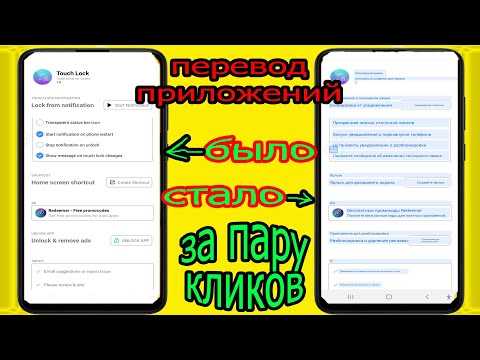
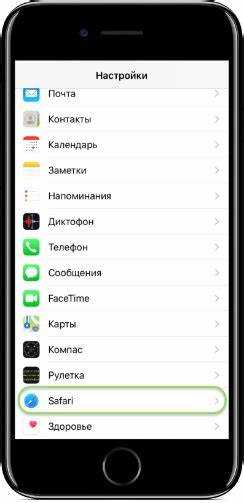
- В некоторых случаях можно использовать сторонние расширения или плагины, которые подменяют языковые файлы приложения.
Для корпоративных решений доступ к языкам часто ограничен администратором. В этом случае необходимо согласовать добавление нового языка через административную панель или команду поддержки.
Как вернуть язык интерфейса по умолчанию
Возврат языка интерфейса по умолчанию требуется, если выбранный язык некорректно отображается или вызывает ошибки. В большинстве приложений настройка выполняется через меню параметров.
Алгоритм действий:
- Откройте настройки приложения и перейдите в раздел Язык или Интерфейс.
- Выберите пункт По умолчанию или Системный язык, если такой доступен.
- Сохраните изменения и перезапустите приложение при необходимости.
В мобильных приложениях иногда требуется очистить кэш или выйти из профиля, чтобы изменения вступили в силу.
В веб-приложениях возврат к языку по умолчанию часто выполняется через настройки профиля или кнопку Сброс в разделе Язык. После этого интерфейс автоматически применяет язык, заданный при установке приложения или системе.
Если опция возврата недоступна, язык определяется системными параметрами устройства. Для этого:
- На Android проверьте Настройки → Система → Язык и ввод.
- На iOS перейдите в Настройки → Основные → Язык и регион.
- В Windows и macOS язык возвращается через системные параметры и учетную запись пользователя.
Изменение языка в веб приложении через профиль пользователя

В большинстве веб-приложений язык интерфейса определяется настройками учетной записи. Для его изменения необходимо войти в профиль и открыть раздел Настройки или Профиль, где размещён список доступных языков.
Алгоритм действий:
- Войдите в учетную запись на веб-платформе.
- Перейдите в раздел Профиль или Настройки.
- Найдите блок Язык интерфейса или Language.
- Выберите нужный язык из списка доступных и подтвердите выбор.
- Если требуется, обновите страницу для применения изменений ко всем компонентам интерфейса.
Некоторые веб-приложения сохраняют выбор языка в браузере через cookie или локальное хранилище. В таких случаях смена устройства или браузера потребует повторного выбора языка в профиле.
Если выбранный язык не отображается корректно, проверьте поддержку локализации в текущей версии приложения и убедитесь, что язык включён в учетной записи.
Особенности смены языка в мобильных приложениях Android
В Android язык интерфейса приложения может определяться системными настройками или задаваться отдельно внутри приложения. Если приложение использует системный язык, его изменение выполняется через Настройки → Система → Языки и ввод → Языки. Новый язык применяется ко всем поддерживаемым приложениям после перезапуска.
Для приложений с внутренним выбором языка последовательность действий следующая:
- Откройте меню приложения и перейдите в Настройки или Профиль.
- Найдите раздел Язык или Интерфейс.
- Выберите нужный язык и подтвердите изменения. В современных версиях интерфейс обновляется без закрытия приложения.
Если часть элементов остаётся на старом языке, рекомендуется очистить кэш приложения через Настройки → Приложения → [Имя приложения] → Память → Очистить кэш и полностью перезапустить его.
Региональные настройки системы влияют на отображение форматов даты, времени и некоторых текстов. При смене языка внутри приложения эти параметры могут оставаться прежними, если не синхронизированы с системными настройками.
Особенности смены языка в приложениях на iOS
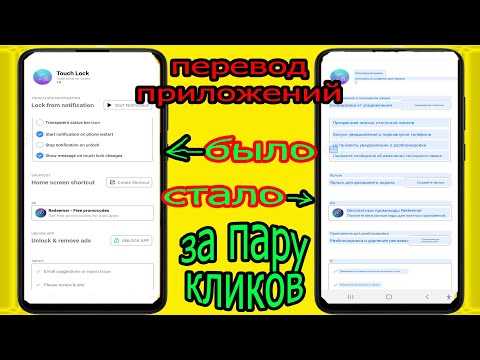
В iOS приложения могут использовать язык системы или иметь собственные настройки языка. Для системных приложений смена языка выполняется через Настройки → Основные → Язык и регион. Изменения применяются ко всем поддерживаемым приложениям после перезапуска.
Для приложений с внутренним выбором языка алгоритм следующий:
| Действие | Описание |
|---|---|
| Открыть настройки приложения | Перейдите в меню приложения и выберите Настройки или Профиль. |
| Найти раздел языка | Ищите блок Язык или Интерфейс, иногда он размещается в разделе Общие или Параметры отображения. |
| Выбрать язык | Отметьте нужный язык из списка и подтвердите выбор. В современных приложениях изменения вступают в силу сразу. |
| Перезапуск при необходимости | Если интерфейс частично остаётся на старом языке, полностью закройте приложение и откройте его снова. |
Некоторые приложения учитывают региональные настройки iOS для отображения форматов даты, времени и валюты. При смене языка внутри приложения эти параметры могут не изменяться, если остаются привязанными к системной локали.
Вопрос-ответ:
Как изменить язык интерфейса, если приложение не имеет отдельного переключателя?
Если в приложении нет встроенной настройки языка, интерфейс использует язык операционной системы. На Android это делается через Настройки → Система → Языки и ввод → Языки, на iOS через Настройки → Основные → Язык и регион. После смены языка приложение нужно перезапустить, чтобы изменения применились.
Почему после смены языка часть элементов остаётся на старом языке?
Некоторые приложения используют кэшированные текстовые ресурсы или зависят от региональных настроек. Чтобы исправить это, очистите кэш приложения через системные параметры и полностью закройте приложение. В веб-приложениях иногда требуется обновить страницу или очистить локальное хранилище браузера.
Можно ли сменить язык в веб-приложении без выхода из аккаунта?
Да, большинство современных веб-приложений позволяет выбрать язык через настройки профиля. После выбора новый язык применяется к текущему сеансу. Иногда требуется обновить страницу, чтобы изменения вступили в силу для всех компонентов интерфейса.
Что делать, если нужного языка нет в списке доступных?
Сначала убедитесь, что установлена последняя версия приложения, так как новые языки часто добавляются в обновлениях. Если язык отсутствует, можно использовать ближайший по терминологии вариант или обратиться в службу поддержки. В некоторых случаях для добавления языка требуется согласование с администратором в корпоративных приложениях.
Как вернуть язык интерфейса к настройкам по умолчанию?
В настройках большинства приложений есть пункт По умолчанию или Системный язык. Для возврата необходимо выбрать этот вариант и сохранить изменения. В мобильных приложениях иногда требуется очистить кэш и перезапустить приложение, чтобы интерфейс полностью обновился.
Как изменить язык интерфейса в приложении на смартфоне, если нужный язык не отображается в настройках?
Если нужный язык отсутствует в списке настроек приложения, сначала проверьте, использует ли приложение системные параметры. На Android это Настройки → Система → Языки и ввод → Языки, на iOS — Настройки → Основные → Язык и регион. Добавьте нужный язык в список системных и перезапустите приложение. Если язык не появился, убедитесь, что установлена последняя версия приложения. В некоторых случаях приложение ограничивает выбор языка, и для добавления нового требуется обратиться в поддержку или использовать ближайший по терминологии вариант.

 Загрузка...