Содержание статьи
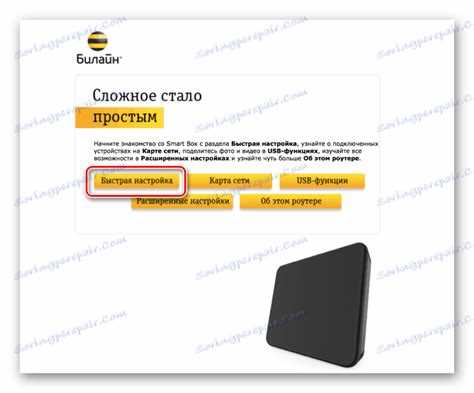
Открытие портов на роутере Beeline необходимо для корректной работы приложений, требующих прямого соединения с интернетом, таких как онлайн-игры, видеосервисы и системы удалённого доступа. Роутеры Beeline используют стандартные адреса 192.168.1.1 или 192.168.0.1 для входа в панель управления, где настраивается проброс портов.
Перед созданием правила проброса важно определить номер порта и протокол (TCP или UDP), которые использует программа. Также рекомендуется закрепить за устройством в локальной сети статический IP-адрес, чтобы правило не переставало работать после перезагрузки роутера.
В панели управления Beeline порт открывается через раздел «Переадресация портов» или «Port Forwarding». Для каждого правила необходимо указать локальный IP устройства, внешний и внутренний порт, а также протокол. После настройки рекомендуется проверить доступность порта через онлайн-сервисы проверки или специальное программное обеспечение.
Если порт не открывается, стоит проверить настройки встроенного файрвола, убедиться, что приложение запущено на нужном устройстве, и при необходимости перезагрузить роутер. Корректно настроенный проброс портов позволяет избежать ошибок соединения и ускоряет работу сетевых приложений.
Как войти в панель управления роутером Beeline
Для входа в панель управления роутером Beeline необходимо подключиться к его сети через кабель Ethernet или Wi-Fi. По умолчанию используется IP-адрес 192.168.1.1 или 192.168.0.1. В адресной строке браузера нужно ввести один из этих адресов и нажать Enter.
После перехода откроется форма авторизации. Для большинства моделей Beeline стандартный логин – admin, пароль – admin или указан на наклейке роутера. Если пароль изменялся, необходимо использовать текущий.
Рекомендуется использовать таблицу для быстрого определения IP и учетных данных конкретной модели:
| Модель роутера | IP-адрес по умолчанию | Логин | Пароль |
|---|---|---|---|
| Beeline Smart Box | 192.168.1.1 | admin | admin |
| Beeline Home 2 | 192.168.0.1 | admin | 1234 |
| Beeline Smart Box Pro | 192.168.1.254 | admin | password |
После успешного входа необходимо убедиться, что подключение стабильно и браузер не блокирует элементы страницы, чтобы получить доступ ко всем настройкам маршрутизатора.
Определение нужного порта для программы или игры
Для корректного открытия портов необходимо точно знать, какие порты использует конкретное приложение или игра. Обычно эта информация указывается в официальной документации, на сайте разработчика или в настройках программы.
Основные шаги для определения порта:
- Проверить документацию приложения или инструкции на сайте разработчика. Чаще всего указываются диапазоны портов и протоколы (TCP или UDP).
- Использовать встроенные настройки программы. В разделе «Сеть» или «Подключение» может отображаться порт, который она использует для связи с сервером.
- Для игр проверить раздел поддержки или FAQ. Многие онлайн-игры требуют открытые порты для уменьшения задержки и подключения к серверам.
- Использовать системные утилиты для мониторинга сетевых соединений:
- Windows: команда netstat -an в командной строке для отображения активных подключений.
- MacOS/Linux: lsof -i или netstat -tuln для отображения портов и протоколов.
После определения номера порта и протокола можно создавать правило проброса в роутере. Рекомендуется записать диапазоны портов, если приложение использует несколько последовательных номеров, чтобы не открывать их вручную по одному.
Настройка статического IP для устройства в локальной сети
Для корректной работы проброса портов на роутере Beeline необходимо закрепить за устройством постоянный IP-адрес. Это предотвращает изменение адреса после перезагрузки роутера и сбоя подключения.
Чтобы назначить статический IP:
1. Войдите в панель управления роутером через IP-адрес 192.168.1.1 или 192.168.0.1. Перейдите в раздел LAN или DHCP.
2. В списке подключенных устройств найдите нужное по MAC-адресу. Он отображается в свойствах сетевой карты устройства или в панели роутера.
3. Выберите опцию «Закрепить IP» или «Static IP». Введите адрес, который находится в диапазоне подсети роутера, обычно 192.168.1.2–192.168.1.254, исключая адрес самого роутера.
4. Сохраните изменения и перезагрузите устройство, чтобы оно получило новый IP. После этого можно создавать правила проброса портов, указывая этот статический IP.
Создание правила проброса порта в интерфейсе роутера

Для открытия порта на роутере Beeline необходимо зайти в панель управления и перейти в раздел Переадресация портов или Port Forwarding. Здесь создаются правила для конкретных устройств и приложений.
Пошаговая инструкция:
1. Нажмите «Добавить правило» или «New Rule». Введите имя правила, например, название программы или игры.
2. Укажите локальный IP устройства, для которого открывается порт. Этот IP должен быть статическим, закреплённым в разделе LAN.
3. Введите номер порта или диапазон портов, полученных при определении нужного порта. Укажите отдельно внешний (External) и внутренний (Internal) порт, если интерфейс требует разделения.
4. Выберите протокол: TCP, UDP или TCP/UDP для приложений, использующих оба протокола.
5. Сохраните правило и примените настройки. Рекомендуется перезагрузить роутер, чтобы правило вступило в силу и проверять доступность порта через сторонние сервисы.
Проверка открытых портов через онлайн-сервисы
После настройки проброса портов важно убедиться, что они доступны извне. Для этого используют онлайн-сервисы проверки портов, которые определяют открытые и закрытые порты на вашем IP-адресе.
Популярные сервисы включают canyouseeme.org, yougetsignal.com и ping.eu. Для проверки нужно указать внешний IP-адрес, который можно узнать в панели роутера или через сервис «Мой IP», и номер порта.
Алгоритм проверки:
- Перейти на выбранный онлайн-сервис.
- Ввести номер порта, который был проброшен на роутере.
- Нажать кнопку «Check» или «Test». Сервис покажет, открыт порт или закрыт.
Если порт закрыт, проверьте статический IP устройства, настройки проброса в роутере и наличие встроенного файрвола. Повторная проверка после исправления позволяет убедиться, что порт доступен для внешних соединений.
Устранение проблем, если порт не открывается
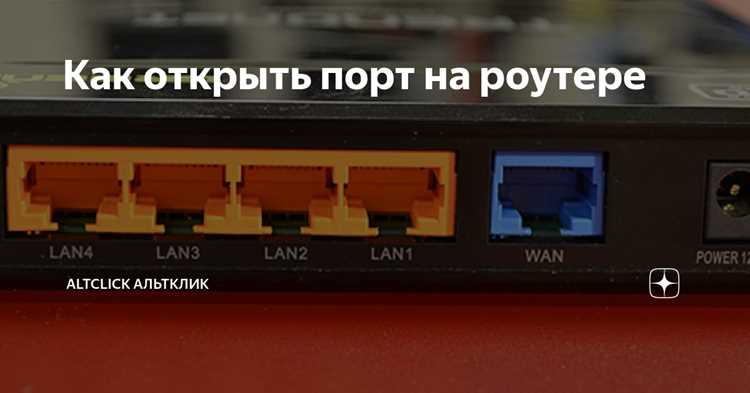
Если проброс портов на роутере Beeline не работает, необходимо проверить несколько ключевых факторов. Первым шагом следует убедиться, что устройство использует статический IP, совпадающий с адресом, указанным в правиле проброса.
Далее проверьте, правильно ли указан номер порта и протокол (TCP или UDP). Ошибка в одном символе или выборе протокола блокирует соединение.
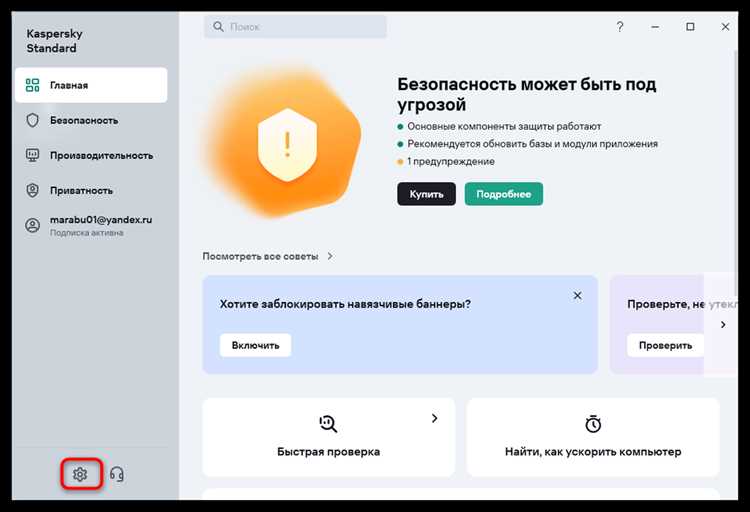
Необходимо убедиться, что встроенный файрвол роутера или антивирусное ПО на устройстве не блокирует соединение. Для теста временно отключите файрвол и повторите проверку через онлайн-сервисы.
Если порт по-прежнему закрыт, проверьте настройки NAT и наличие других правил проброса, которые могут конфликтовать. Иногда помогает перезагрузка роутера после внесения изменений.
В случае сложных проблем можно использовать команду telnet [IP-адрес] [порт] на компьютере в локальной сети, чтобы определить, открывается ли порт локально. Это помогает локализовать источник проблемы между роутером и внешним интернетом.
Сохранение настроек и перезагрузка роутера
После настройки проброса портов на роутере Beeline необходимо сохранить изменения и перезагрузить устройство, чтобы новые правила начали действовать.
- Перейдите в раздел Системные настройки или System Settings в панели управления роутером.
- Нажмите Сохранить или Apply для всех внесённых изменений, включая статические IP и проброс портов.
- В разделе Перезагрузка или Reboot выполните перезапуск роутера. Это активирует новые правила NAT и очистит старые соединения.
После перезагрузки рекомендуется:
- Проверить, что устройство сохранило назначенный статический IP.
- Подключиться к интернету и убедиться, что проброшенные порты доступны для внешних соединений через онлайн-сервисы.
- При необходимости повторно открыть панель управления и убедиться, что все правила портов сохранились без ошибок.
Вопрос-ответ:
Какой IP-адрес нужно использовать для входа в панель управления роутером Beeline?
Для большинства моделей роутеров Beeline используется IP-адрес 192.168.1.1 или 192.168.0.1. В браузере нужно ввести один из этих адресов, после чего откроется форма авторизации. Логин и пароль чаще всего указаны на наклейке роутера или используются стандартные значения admin/admin.
Как определить, какие порты нужно открыть для конкретной игры?
Информация о необходимых портах обычно содержится в документации игры или на сайте разработчика. Иногда порты можно увидеть в настройках сетевого подключения программы. Также можно использовать команды netstat или lsof, чтобы определить активные подключения и используемые порты на компьютере.
Почему порт не открывается после настройки проброса на роутере?
Причины могут быть разными: устройство может не иметь статический IP, номер порта или протокол указан неверно, встроенный файрвол или антивирус блокирует соединение. Иногда проблема связана с конфликтующими правилами NAT. Проверка локальной доступности порта через telnet помогает определить, где возникает блокировка.
Нужно ли перезагружать роутер после добавления правила проброса порта?
Да, после сохранения новых правил рекомендуется перезагрузить роутер через раздел Перезагрузка или Reboot. Перезапуск обновляет таблицу NAT и активирует созданные правила, позволяя устройствам получать доступ к внешним соединениям через открытые порты.
Как проверить, что порт действительно открыт и доступен извне?
Для проверки можно использовать онлайн-сервисы, например canyouseeme.org или yougetsignal.com. Нужно ввести внешний IP-адрес и номер порта. Если сервис показывает, что порт открыт, соединение с внешними серверами возможно. Для локальной проверки можно использовать команду telnet [IP] [порт] на устройстве в сети.
Можно ли открыть порт для устройства без назначения статического IP?
Теоретически проброс порта можно настроить и для динамического IP, но в этом случае после перезагрузки роутера устройство может получить другой адрес, и правило перестанет работать. Чтобы этого избежать, в настройках роутера нужно закрепить IP за устройством через раздел LAN или DHCP Reservation. После закрепления порта будет сохраняться правильное соответствие между устройством и проброшенным портом.
Как узнать, какой протокол использовать при открытии порта — TCP или UDP?
Выбор протокола зависит от приложения или игры. Обычно в документации указано, какой протокол требуется. TCP используют для стабильной передачи данных, UDP — для приложений с низкой задержкой, например, онлайн-игр или видеозвонков. Если программа использует оба протокола, в настройках роутера можно выбрать вариант TCP/UDP. При ошибке протокола соединение не будет устанавливаться, даже если номер порта указан верно.

 Загрузка...