Содержание статьи
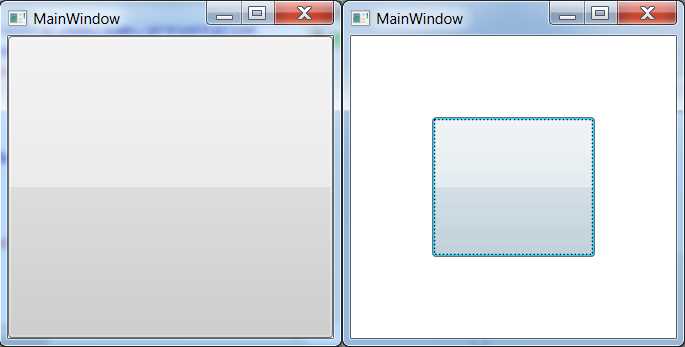
Кнопки с изображением в WPF позволяют улучшить восприятие интерфейса и повысить точность взаимодействия пользователя с приложением. Для добавления изображения чаще всего используют ресурсы проекта или внешние файлы формата PNG или JPEG. Рекомендуется заранее определить размер изображения, чтобы оно корректно отображалось на кнопке без искажений.
В XAML кнопка с изображением создается с помощью элемента Button и вложенного Image. Для сохранения пропорций изображения важно указать свойства Stretch и Height/Width, чтобы картинка не растягивалась. Кроме того, можно комбинировать изображение с текстом, используя StackPanel или Grid внутри кнопки для управления расположением элементов.
При работе с кнопками важно учитывать реакцию на события, такие как Click и MouseOver. WPF позволяет назначать команды через свойство Command, что упрощает обработку нажатий. Использование изображений в кнопках с привязкой к ресурсам проекта облегчает дальнейшую поддержку интерфейса и позволяет быстро менять визуальный стиль без изменения логики приложения.
Добавление изображения в ресурс проекта
Для использования изображения в кнопке сначала необходимо добавить его в проект WPF. В Visual Studio в панели Solution Explorer выберите папку, где будут храниться ресурсы, например Images, и скопируйте туда файл формата PNG или JPEG. В свойствах файла установите Build Action в значение Resource для корректной интеграции в сборку.
После добавления изображения его можно подключать в XAML через путь, начиная с имени проекта и папки ресурсов. Например, путь pack://application:,,,/ИмяПроекта;component/Images/кнопка.png гарантирует, что ресурс будет доступен независимо от расположения исполняемого файла. Такой подход позволяет хранить все изображения централизованно и легко заменять их при необходимости.
Рекомендуется заранее определить размеры изображений, чтобы они соответствовали макету кнопок. Оптимально использовать изображения с прозрачным фоном, что упрощает наложение на различные элементы интерфейса и сохраняет визуальную целостность дизайна. Также стоит проверять разрешение и соотношение сторон для предотвращения искажений при отображении.
Привязка изображения к кнопке через XAML
Для отображения изображения на кнопке в XAML используется вложенный элемент Image внутри Button. Атрибут Source указывает путь к ресурсу, например: Source=»pack://application:,,,/Проект;component/Images/кнопка.png». Это позволяет кнопке автоматически загружать изображение из ресурсов проекта.
Чтобы контролировать размер изображения, задайте свойства Width и Height у Image. Свойство Stretch рекомендуется устанавливать в Uniform, чтобы сохранить пропорции изображения и избежать искажений при изменении размеров кнопки.
Если кнопка должна содержать одновременно текст и изображение, используйте контейнер StackPanel или Grid внутри Button. Например, Orientation=»Horizontal» позволяет расположить картинку слева от текста, сохраняя визуальную ясность и доступность интерфейса.
Настройка размеров и пропорций изображения
Для корректного отображения изображения на кнопке необходимо управлять его размерами и пропорциями. Основные свойства, влияющие на это в WPF:
- Width и Height – задают фиксированные размеры изображения.
- Stretch – контролирует масштабирование. Значения Uniform сохраняют пропорции, Fill растягивают по всей области, None отображают без изменений.
- Margin – задает отступы вокруг изображения, предотвращая наложение на текст или границы кнопки.
Рекомендуется использовать изображения с одинаковым соотношением сторон, чтобы при масштабировании не возникало искажений. Если кнопка содержит текст и изображение, лучше применять контейнер StackPanel с ориентацией Horizontal или Vertical, чтобы элементы оставались пропорциональными.
Для динамических интерфейсов можно устанавливать MaxWidth и MaxHeight, чтобы изображение подстраивалось под размеры кнопки при изменении окна, не теряя пропорций и качества.
Сочетание текста и изображения на кнопке
Для одновременного отображения текста и изображения внутри кнопки в WPF используют контейнеры StackPanel или Grid. StackPanel с Orientation=»Horizontal» располагает изображение слева от текста, а Vertical – сверху или снизу.
Рекомендуется задавать отступы с помощью свойства Margin у Image или TextBlock, чтобы элементы не сливались и сохраняли читаемость. Для выравнивания текста относительно изображения используют VerticalAlignment и HorizontalAlignment.
Чтобы текст автоматически подстраивался под размеры кнопки вместе с изображением, устанавливают свойства TextWrapping и TextAlignment у TextBlock. Такой подход обеспечивает сохранение структуры кнопки при изменении размеров окна и улучшает визуальное восприятие интерфейса.
Изменение внешнего вида кнопки при наведении и нажатии
Для изменения внешнего вида кнопки при наведении курсора или нажатии применяют Triggers в XAML. Это позволяет задавать разные состояния кнопки без написания кода на C#.
- MouseOver: срабатывает при наведении курсора. Часто меняют фон через Background или прозрачность изображения через Opacity.
- Pressed: срабатывает при удержании кнопки. Рекомендуется изменять BorderBrush, BorderThickness или слегка сдвигать изображение с помощью RenderTransform.
- Disabled: состояние при IsEnabled=»False». Можно затемнять изображение и текст с помощью Opacity или применять серый оттенок через ColorMatrix.
Для более точного контроля используют ControlTemplate, который позволяет полностью переопределить визуальную структуру кнопки и применять анимации при изменении состояний. Такой подход сохраняет совместимость с ресурсами проекта и обеспечивает предсказуемое поведение интерфейса.
Использование команд для обработки нажатия кнопки с изображением
В WPF кнопки с изображением можно связывать с командами, что позволяет отделить логику обработки нажатия от интерфейса. Команды реализуются через интерфейс ICommand или используют встроенные команды, такие как ApplicationCommands.
Пример привязки команды к кнопке в XAML:
| Элемент | Описание |
|---|---|
| <Button Command=»{Binding MyCommand}»><Image Source=»Images/кнопка.png»/></Button> | Кнопка с изображением вызывает команду MyCommand при нажатии. |
| MyCommand | Свойство в ViewModel, реализующее ICommand, выполняет действия при нажатии кнопки. |
Рекомендуется использовать команды вместо события Click для соблюдения паттерна MVVM. Команды позволяют проверять возможность выполнения через метод CanExecute, предотвращая нажатие кнопки, когда действие недоступно.
Вопрос-ответ:
Как правильно добавить изображение в проект WPF для кнопки?
Для добавления изображения создайте папку, например Images, в проекте Visual Studio и скопируйте туда файл PNG или JPEG. В свойствах файла установите Build Action в значение Resource. После этого изображение можно использовать в XAML через путь типа pack://application:,,,/ИмяПроекта;component/Images/кнопка.png, что гарантирует доступность ресурса независимо от расположения исполняемого файла.
Как сочетать текст и изображение на одной кнопке?
В WPF для размещения текста и изображения используют контейнеры StackPanel или Grid. В StackPanel можно задать Orientation=»Horizontal», чтобы изображение было слева от текста, или Vertical для расположения сверху или снизу. Используйте Margin для отступов между элементами и VerticalAlignment/HorizontalAlignment для выравнивания.
Как сохранить пропорции изображения на кнопке при изменении размеров окна?
Укажите свойства Width и Height для Image и установите Stretch=»Uniform». Это позволит изображению масштабироваться, сохраняя исходные пропорции. Для динамических интерфейсов рекомендуется использовать MaxWidth и MaxHeight, чтобы картинка не превышала допустимые размеры и не искажалась при изменении размеров кнопки.
Можно ли использовать команды для обработки нажатия кнопки с изображением вместо события Click?
Да, кнопки в WPF поддерживают привязку к командам через свойство Command. В ViewModel создается свойство, реализующее ICommand, которое выполняет действия при нажатии. Метод CanExecute позволяет определить, когда кнопка доступна для нажатия. Такой подход отделяет логику приложения от интерфейса и упрощает управление состояниями кнопки.

 Загрузка...