Содержание статьи

Вертикальное расположение блоков на странице позволяет структурировать контент для удобного восприятия. В HTML каждый блок обычно создается с помощью тега <div>, который по умолчанию является блочным элементом, занимая всю ширину родительского контейнера. Для создания двух блоков один под другим достаточно определить два отдельных <div> с последовательным размещением в коде.
Контроль расстояния между блоками достигается с помощью CSS-свойств margin и padding. Например, margin-bottom первого блока позволяет задать фиксированный промежуток до следующего. Для точного позиционирования рекомендуется использовать единицы измерения в пикселях или процентах в зависимости от макета страницы.
Ширину и высоту каждого блока можно задавать отдельно через CSS-свойства width и height. Для адаптивного дизайна удобно использовать процентные значения или max-width и min-height, чтобы блоки корректно отображались на экранах разных размеров.
Визуальное выделение блоков достигается путем добавления фона через свойство background-color и границ через border. Различные цвета или оттенки помогают пользователю легко различать отдельные секции, особенно при размещении информации, требующей четкой сегментации.
Выбор тегов для вертикального расположения блоков

Альтернативой <div> могут служить семантические теги: <section> для выделения логических частей страницы, <article> для независимых информационных блоков и <aside> для боковых заметок. Они также являются блочными по умолчанию и располагаются вертикально при последовательном размещении в коде.
Для простых текстовых блоков допустимо использовать <p>, если требуется только текстовое содержимое. Однако при комбинировании текста с изображениями, списками или интерактивными элементами предпочтительнее <div> или семантические контейнеры, чтобы сохранить корректное расположение и структуру страницы.
Выбор тега напрямую зависит от цели блока: визуальная обертка для стилей и макета – <div>, логическая или тематическая секция – <section> или <article>. Последовательное размещение выбранных тегов обеспечивает вертикальное расположение без дополнительных CSS-свойств.
Использование CSS для управления отступами между блоками

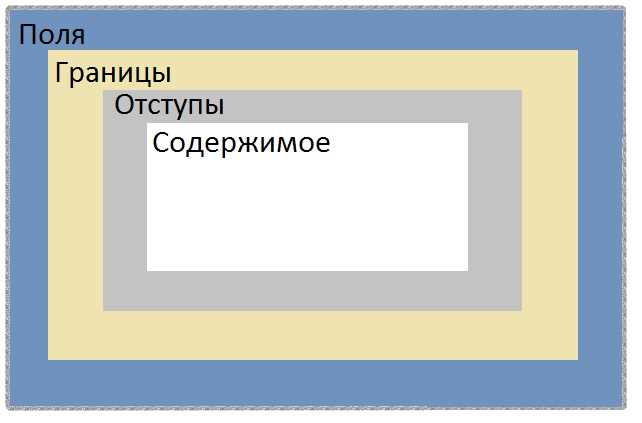
Для регулировки расстояния между вертикально расположенными блоками применяются CSS-свойства margin и padding. Свойство margin-bottom первого блока задает внешний отступ до следующего элемента, а margin-top второго блока может корректировать промежуток сверху.
Использование padding внутри блока позволяет создать внутреннее пространство вокруг содержимого, не изменяя расстояние между блоками напрямую. Для точной настройки рекомендуется комбинировать margin и padding с учетом общей ширины и высоты контейнеров.
В качестве единиц измерения допустимо использовать px для фиксированных отступов и % для адаптивного размещения на разных экранах. Значения в em или rem удобны при масштабировании текста и элементов.
Для упрощения кода и обеспечения одинаковых отступов между всеми блоками можно использовать CSS-селекторы типа div + div, который применяет стиль к каждому блоку, следующему за предыдущим, без необходимости добавлять классы каждому элементу.
Применение свойства display для блочных элементов
Свойство CSS display определяет, как элемент отображается на странице. Для вертикального расположения двух блоков обычно используются значения block или flex. Элемент с display: block занимает всю ширину контейнера и автоматически размещает следующий блок ниже.
Использование display: flex с направлением flex-direction: column позволяет управлять вертикальным расположением блоков и дополнительными параметрами, такими как justify-content для распределения пространства и align-items для выравнивания по горизонтали.
Если необходимо временно изменить блочное поведение элемента, допустимо применять display: inline-block. Он сохраняет возможность задания ширины и высоты, но позволяет элементу располагаться рядом с другими элементами при необходимости. Для последовательного вертикального размещения следует контролировать отступы между блоками.
Применение свойства display важно для адаптивного дизайна. Комбинация block и flex обеспечивает точный контроль над расположением блоков на экранах разных размеров, сохраняя структуру и визуальное разделение элементов.
Контроль ширины и высоты каждого блока
Для точного управления размером блоков применяются CSS-свойства width и height. Они задают фиксированные или адаптивные размеры элементов, обеспечивая одинаковую или различную высоту и ширину блоков.
Рекомендации по использованию:
- Для фиксированных размеров использовать единицы px, например, width: 300px; height: 200px;.
- Для адаптивного дизайна применять процентные значения, например, width: 80%; height: auto;, чтобы блоки подстраивались под ширину родительского контейнера.
- Использовать min-width и max-width для ограничения минимальной и максимальной ширины блока.
- Для высоты удобно использовать min-height и max-height, чтобы блоки сохраняли визуальный баланс при изменении контента.
Дополнительно можно комбинировать ширину и высоту с box-sizing: border-box, чтобы отступы и границы не увеличивали общий размер блока и сохраняли последовательное вертикальное расположение элементов.
Выравнивание блоков по центру страницы
Для центрирования блоков по горизонтали и вертикали можно использовать несколько подходов с CSS. Один из простых способов – использование margin с автоотступами:
| CSS-свойство | Описание |
| margin-left: auto; margin-right: auto; | Горизонтальное центрирование блочного элемента с фиксированной шириной. |
| display: flex; justify-content: center; | Центрирование дочерних блоков по горизонтали внутри родителя. |
| display: flex; align-items: center; height: 100vh; | Вертикальное центрирование блока относительно высоты экрана. |
| flex-direction: column | Последовательное расположение блоков один под другим при вертикальном центрировании. |
Комбинация justify-content и align-items позволяет точно размещать несколько блоков в центре страницы. Для отдельных блоков с фиксированной шириной достаточно margin: 0 auto;, а для адаптивных макетов рекомендуется использовать flex-контейнер.
Добавление фона и границ для визуального разделения

Для выделения блоков и создания визуальной структуры страницы применяются свойства background-color и border. Фон позволяет различать отдельные секции, а границы задают четкую рамку вокруг блока.
Рекомендации по применению:
- Использовать контрастные цвета фона для соседних блоков, чтобы подчеркнуть разделение информации.
- Для границ применять border-width, border-style и border-color, например: border: 2px solid #333;.
- Для более мягкого визуального эффекта можно использовать border-radius, создавая закругленные углы.
- Фоновый цвет и границы не должны конфликтовать с внутренним содержимым; проверяйте читаемость текста и контрастность.
- Для сложных макетов допускается использование градиентов через background: linear-gradient(), чтобы визуально отделить блоки без резких линий.
Комбинация фона и границ помогает пользователю быстрее воспринимать структуру страницы и различать информационные секции при вертикальном расположении блоков.
Вопрос-ответ:
Как правильно разместить два блока один под другим в HTML?
Для вертикального расположения блоков достаточно создать два последовательных элемента <div>. Каждый блок по умолчанию занимает всю ширину контейнера, поэтому следующий блок автоматически появится ниже. Для контроля расстояния между ними используют CSS-свойства margin и padding.
Можно ли использовать другие теги вместо <div> для вертикального расположения?
Да, вместо <div> можно применять семантические теги: <section> для тематических разделов, <article> для независимых информационных блоков и <aside> для боковых заметок. Они являются блочными по умолчанию и располагаются один под другим при последовательном размещении в коде.
Как изменить расстояние между двумя блоками?
Расстояние между блоками регулируется с помощью CSS. Свойство margin-bottom первого блока или margin-top второго блока позволяет задать промежуток. Для адаптивного дизайна можно использовать процентные значения или единицы em/rem, чтобы отступы подстраивались под размеры экрана и текст.
Какие методы применить для центрирования блоков на странице?
Для центрирования можно использовать margin: 0 auto; для горизонтального выравнивания, если блок имеет фиксированную ширину. Для одновременного горизонтального и вертикального центрирования используют flex-контейнер с display: flex;, justify-content: center; и align-items: center;. Для вертикального расположения блоков добавляется flex-direction: column;.
Как визуально отделить два блока друг от друга?
Для разделения блоков применяют фон и границы. Свойство background-color позволяет задать цвет, отличающий блоки друг от друга. Свойство border задаёт рамку: border-width, border-style и border-color. Дополнительно можно использовать border-radius для закругленных углов или градиенты через background: linear-gradient(), чтобы подчеркнуть различие между блоками.
Каким образом можно задать одинаковую ширину и высоту для двух блоков?
Для установки одинаковых размеров блоков применяют CSS-свойства width и height. Можно использовать фиксированные значения в пикселях, например width: 300px; height: 200px;, или процентные значения, чтобы блоки адаптировались под ширину контейнера. Дополнительно можно применять min-width, max-width, min-height и max-height для ограничения размеров и сохранения визуального баланса при изменении содержимого.
Как создать отступ между двумя блоками без изменения внутреннего содержимого?
Для регулировки расстояния между блоками используют внешние отступы через CSS-свойства margin-top и margin-bottom. Например, margin-bottom: 20px; первого блока создаст промежуток до следующего. Внутренние отступы через padding не влияют на расстояние между блоками, поэтому для внешнего пространства предпочтительно использовать именно margin.

 Загрузка...