Содержание статьи
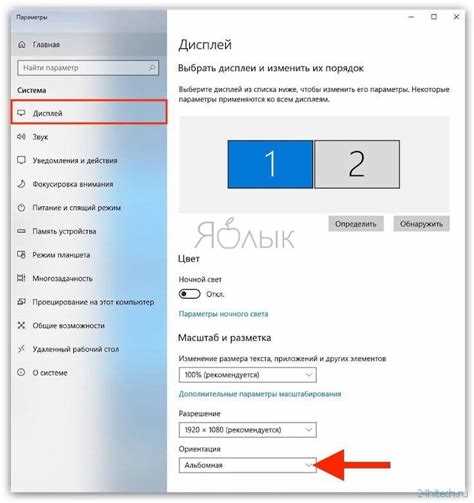
В Ubuntu изменить ориентацию экрана можно несколькими способами, включая настройки системы, горячие клавиши и терминальные команды. Знание этих методов позволяет моментально адаптировать рабочее пространство под вертикальные мониторы, презентации или случайные ошибки в подключении внешнего дисплея.
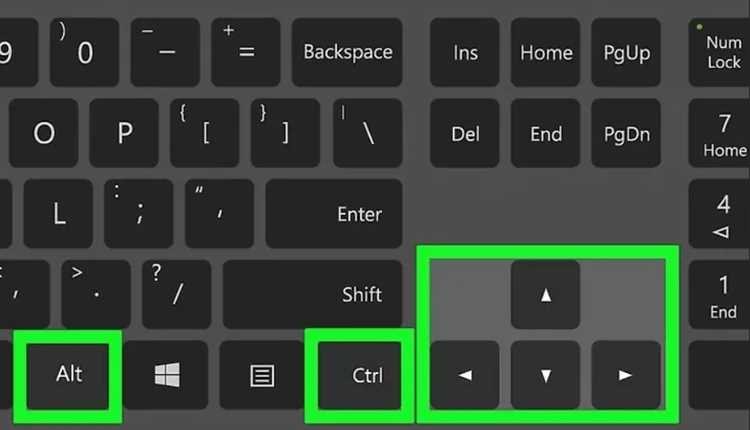
Горячие клавиши Ctrl + Alt + Стрелка работают на большинстве стандартных установок Ubuntu с графической средой GNOME и позволяют переворачивать экран на 90, 180 или 270 градусов без открытия меню. Для более точной настройки можно использовать xrandr в терминале, где команда xrandr —output <имя_экрана> —rotate left поворачивает экран налево, а normal возвращает стандартное положение.
Настройки дисплея через графический интерфейс позволяют не только изменить ориентацию экрана, но и проверить разрешение, частоту обновления и подключенные мониторы. Для ноутбуков с сенсорными экранами Ubuntu поддерживает автоматический поворот в зависимости от положения устройства, что упрощает работу с планшетными режимами.
Использование этих инструментов помогает быстро исправлять некорректное отображение, оптимизировать рабочую область и адаптировать Ubuntu под любые задачи без перезагрузки системы. Применение командного метода дает полный контроль над каждым подключенным монитором и сохраняет настройки между сессиями при корректной конфигурации.
Использование горячих клавиш для быстрой смены ориентации экрана

Ubuntu позволяет менять ориентацию экрана с помощью сочетаний клавиш, что ускоряет процесс по сравнению с настройками через меню. По умолчанию в большинстве систем GNOME используется комбинация Ctrl + Alt + стрелка. Стрелка вверх возвращает экран в стандартное положение, стрелка вниз переворачивает на 180°, стрелки влево и вправо поворачивают на 90° в соответствующую сторону.
Если стандартные сочетания не работают, их можно настроить вручную. Откройте Настройки → Клавиатура → Сочетания клавиш, добавьте новую комбинацию и в поле команды укажите xrandr -o с нужным поворотом: normal для стандартного положения, left для поворота на 90° против часовой стрелки, right для 90° по часовой стрелке, inverted для переворота на 180°.
Для ноутбуков с тачскрином полезно включить опцию автоматической ориентации через датчик акселерометра. В этом случае горячие клавиши будут работать параллельно с автоматическим режимом, обеспечивая быстрый переход между положениями экрана без дополнительных настроек.
Регулярное использование горячих клавиш сокращает время работы с приложениями, требующими специфического расположения экрана, например при редактировании больших таблиц или просмотре презентаций в вертикальном формате.
Поворот экрана через настройки дисплея Ubuntu
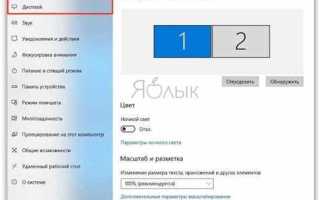
Для изменения ориентации экрана откройте Настройки → Дисплеи. В списке подключенных мониторов выберите нужный экран. В разделе Ориентация доступно четыре варианта: Портрет, Портрет (обратный), Ландшафт и Ландшафт (обратный). Выбор варианта сразу применяет поворот.
После изменения ориентации появится кнопка Применить. Система даст 15 секунд для подтверждения нового положения, после чего вернет прежнее значение, если не нажать подтверждение. Это предотвращает потерю видимости экрана при некорректном повороте.
Для нескольких мониторов настройка проводится отдельно для каждого дисплея. При подключении проекторов или внешних экранов можно выбрать ориентацию независимо, что полезно для презентаций и работы с вертикальными документами.
Дополнительно рекомендуется проверять масштаб и разрешение после поворота. Некорректные значения могут привести к искажению изображения или частичной невидимости окон. Настройки масштабирования находятся в том же окне Дисплеи и позволяют адаптировать интерфейс к новой ориентации.
Команда xrandr для переворота экрана через терминал
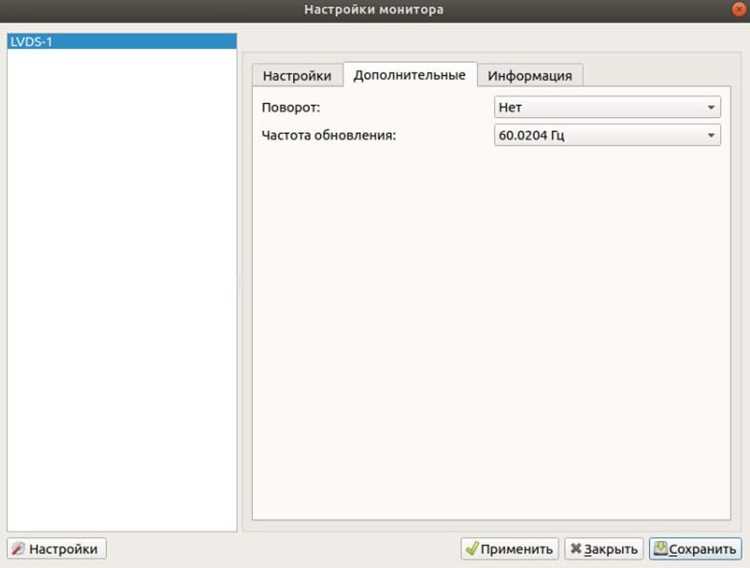
Команда xrandr позволяет управлять ориентацией экрана напрямую через терминал без открытия графических настроек. Основной синтаксис:
xrandr —output имя_экрана —rotate ориентация
Возможные значения ориентации:
- normal – стандартная ориентация
- left – поворот на 90° против часовой стрелки
- right – поворот на 90° по часовой стрелке
- inverted – переворот на 180°
Для определения имени экрана используйте команду:
xrandr —listmonitors
Пример поворота основного экрана на 90° по часовой стрелке:
xrandr —output eDP-1 —rotate right
Для возврата к стандартной ориентации:
xrandr —output eDP-1 —rotate normal
Можно создавать сочетания команд в скриптах или назначать горячие клавиши для ускорения переключения ориентации, что особенно полезно при работе с внешними мониторами и презентациями.
Сохранение изменений ориентации экрана после перезагрузки

Изменения ориентации, выполненные через настройки дисплея или команду xrandr, по умолчанию сбрасываются после перезагрузки. Для сохранения нужно добавить команду поворота в автозагрузку.
Пошаговая инструкция:
- Определите имя экрана с помощью команды:
xrandr —listmonitors - Составьте команду для нужного поворота, например:
xrandr —output eDP-1 —rotate right - Создайте скрипт:
#!/bin/bash
xrandr --output eDP-1 --rotate right
Сохраните его, например, как rotate_screen.sh в домашней папке и сделайте исполняемым:
chmod +x ~/rotate_screen.sh
- Добавьте скрипт в автозагрузку:
- Откройте Настройки → Приложения → Автозагрузка
- Нажмите Добавить, укажите путь к скрипту и имя
После перезагрузки скрипт выполнится автоматически, и экран будет иметь выбранную ориентацию. Для нескольких мониторов добавьте отдельные строки xrandr —output для каждого дисплея.
Исправление некорректного отображения после поворота
После изменения ориентации экрана иногда возникают искажения изображения или смещение окон. Основные причины связаны с разрешением, масштабом и драйверами видеокарты.
Для корректировки выполните следующие действия:
| Проблема | Решение |
|---|---|
| Часть экрана обрезана | Откройте Настройки → Дисплеи и проверьте разрешение. Установите рекомендованное или совместимое с вашим монитором значение. |
| Окна приложений отображаются некорректно | Сбросьте масштаб интерфейса через Настройки → Дисплеи → Масштабирование или используйте команду: xrandr —output eDP-1 —scale 1×1 |
| Изображение перевернуто, но курсор перемещается неправильно | Проверьте драйвер видеокарты и обновите пакет xserver-xorg-video-* для вашей модели. После обновления перезагрузите систему. |
| Внешний монитор не синхронизирован | Настройте каждый дисплей отдельно в Настройки → Дисплеи или с помощью xrandr —output HDMI-1 —rotate right |
После применения изменений рекомендуется проверить все параметры сразу: ориентацию, разрешение и масштаб. Это исключит необходимость повторных корректировок и обеспечит стабильное отображение.
Переворот экрана на ноутбуках с сенсорным экраном
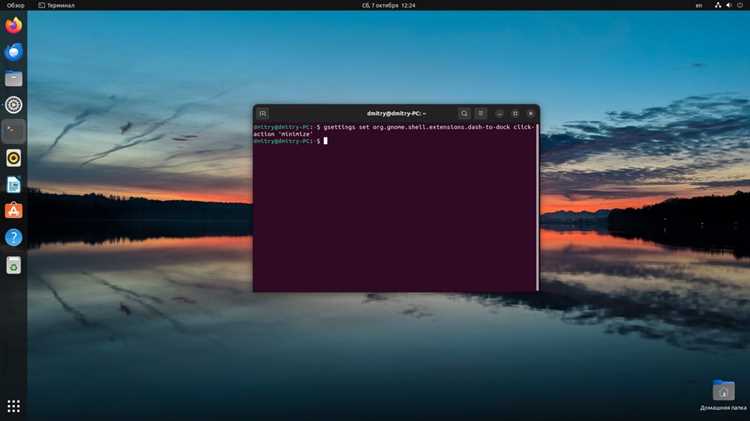
На ноутбуках с сенсорным экраном Ubuntu позволяет автоматически менять ориентацию экрана в зависимости от положения устройства. Для этого используется сервис iio-sensor-proxy, который отслеживает акселерометр.
Проверка состояния датчика выполняется командой:
monitor-sensor
1. Убедитесь, что пакет установлен:
sudo apt install iio-sensor-proxy
2. Включите автоматическую ориентацию через Настройки → Дисплеи → Автоповорот. При изменении положения ноутбука экран будет поворачиваться без ручного вмешательства.
Если автоповорот не работает, можно использовать команду xrandr для ручного изменения ориентации, указав имя экрана и нужный угол поворота. Это полезно при нестандартных положениях или при подключении внешних мониторов.
Для оптимальной работы сенсорного ввода рекомендуется проверять, чтобы драйверы libinput и xserver-xorg-input-libinput были обновлены до последних версий.
Возврат экрана в стандартное положение за секунды
Для мгновенного восстановления стандартной ориентации экрана используйте горячие клавиши или команду xrandr. В GNOME по умолчанию применяется комбинация Ctrl + Alt + стрелка вверх, которая возвращает экран в положение Ландшафт.
Если горячие клавиши не настроены, выполните в терминале:
xrandr —output eDP-1 —rotate normal
Где eDP-1 – имя экрана, определяемое командой xrandr —listmonitors. Эта команда сбрасывает любые повороты и сразу восстанавливает корректное отображение.
Для автоматического возврата при каждой загрузке можно добавить команду в скрипт автозагрузки. Это гарантирует, что после перезагрузки экран всегда откроется в стандартной ориентации без дополнительных действий.
При работе с внешними мониторами каждое подключение требует отдельного указания имени дисплея в команде. Например:
xrandr —output HDMI-1 —rotate normal
Вопрос-ответ:
Как быстро повернуть экран на Ubuntu без использования меню настроек?
Самый быстрый способ — использовать сочетания клавиш. В стандартной сборке GNOME комбинация Ctrl + Alt + стрелка позволяет изменять ориентацию: стрелка вверх возвращает стандартное положение, вниз — переворот на 180°, влево и вправо — поворот на 90° в соответствующую сторону. Если сочетания не работают, их можно задать вручную в Настройки → Клавиатура → Сочетания клавиш с командой xrandr -o и указанием нужного направления.
Можно ли переворачивать экран через терминал и как определить имя экрана?
Да, для этого используется команда xrandr. Сначала нужно узнать имя дисплея командой xrandr —listmonitors. После этого вводится команда вида xrandr —output eDP-1 —rotate right для поворота на 90° по часовой стрелке. Для стандартного положения используется —rotate normal. Такой способ позволяет управлять ориентацией без графического интерфейса.
Как сохранить выбранную ориентацию экрана после перезагрузки Ubuntu?
Изменения через xrandr или настройки дисплея сбрасываются после перезагрузки. Для сохранения создайте скрипт с командой поворота, например:
xrandr —output eDP-1 —rotate right, сделайте его исполняемым (chmod +x rotate_screen.sh) и добавьте в автозагрузку через Настройки → Приложения → Автозагрузка. После этого выбранная ориентация будет применяться автоматически при старте системы.
Почему после переворота экрана изображение может отображаться некорректно и как это исправить?
Искажения возникают из-за несоответствия разрешения или масштаба. Чтобы исправить, проверьте Настройки → Дисплеи и установите рекомендованное разрешение. При проблемах с масштабом используйте команду xrandr —output eDP-1 —scale 1×1. Если курсор или окна работают неправильно, обновите драйвер видеокарты, например пакет xserver-xorg-video-*. Для внешних мониторов настройка выполняется отдельно для каждого дисплея через xrandr или графическое меню.

 Загрузка...