Содержание статьи
На iPhone загрузка приложения может зависнуть на любом этапе, особенно если размер файла превышает 200 МБ или сеть нестабильна. В таких случаях стандартное ожидание не помогает, а продолжение загрузки может замедлить работу других программ и расходовать мобильный трафик.
iOS позволяет управлять процессом загрузки через несколько встроенных инструментов. Прямое прерывание возможно с главного экрана, через App Store и настройки iCloud. Каждое решение зависит от конкретной причины: зависание, медленный интернет или конфликт с обновлением системы.
Важно понимать, что принудительная остановка загрузки не удаляет данные приложения полностью, если оно уже частично скачалось. Это позволяет безопасно перезапустить процесс или полностью удалить приложение без потери других настроек iPhone.
В этой статье представлены пошаговые методы, которые можно применить сразу на устройстве, без стороннего софта. Они подходят для моделей от iPhone 8 и выше и работают на iOS 14 и более новых версиях.
Принудительная остановка загрузки через главный экран

Если приложение зависло при загрузке, удерживайте его иконку на главном экране до появления контекстного меню. Выберите «Приостановить загрузку». В iOS 15 и выше при этом появится круговой индикатор, который остановится, а приложение перестанет загружаться до повторного нажатия.
Для полного сброса процесса удерживайте иконку до появления иконки удаления, затем нажмите «Отменить загрузку». Частично загруженные данные сохраняются в кэше, что позволяет возобновить установку без повторного скачивания с нуля.
Если при удержании иконки контекстное меню не появляется, попробуйте слегка изменить силу нажатия или перезагрузить главный экран свайпом вниз для активации функции поиска, после чего повторите удержание. Этот метод работает на всех моделях iPhone с 3D Touch или Haptic Touch.
После приостановки или отмены загрузки рекомендуется проверить свободное место в хранилище. Для приложений размером более 500 МБ недостаток памяти может автоматически возобновлять или прерывать скачивание, поэтому освобождение 100–200 МБ часто решает проблему зависания.
Использование App Store для приостановки скачивания
App Store позволяет управлять загрузкой приложений напрямую, что полезно при медленном интернете или зависших загрузках. Для этого выполните следующие действия:
- Откройте App Store и перейдите в раздел обновлений или используйте поиск, чтобы найти нужное приложение.
- Найдите приложение, которое находится в процессе скачивания. Рядом с его иконкой будет отображаться индикатор загрузки.
- Нажмите на индикатор загрузки или на кнопку «Пауза». Загрузка остановится, а индикатор станет серым.
- Для возобновления нажмите на индикатор повторно. Приложение продолжит загрузку с того места, на котором остановилось.
Если индикатор не реагирует на нажатие, проверьте стабильность сети. При использовании мобильного интернета временное переключение на Wi‑Fi часто позволяет успешно приостановить или возобновить загрузку.
Этот способ особенно удобен для приложений размером более 300 МБ, когда принудительная остановка через главный экран может не сразу сработать из-за фоновых процессов iOS.
Перезапуск iPhone для сброса зависшей загрузки

Зависшие загрузки часто вызваны сбоями системных процессов iOS. Полный перезапуск устройства позволяет очистить временные кэши и остановить некорректно работающие загрузки.
- Для iPhone с Face ID: одновременно нажмите и удерживайте кнопку питания и любую из кнопок громкости до появления слайдера выключения.
- Для iPhone с кнопкой Home: удерживайте только кнопку питания, пока не появится слайдер выключения.
- Перетащите слайдер, чтобы полностью выключить устройство, подождите 15–20 секунд.
- Снова включите iPhone удерживанием кнопки питания до появления логотипа Apple.
- После перезапуска откройте App Store и проверьте состояние загрузки. Зависшее приложение должно либо приостановиться, либо появится возможность повторного запуска.
Если загрузка не возобновляется автоматически, используйте приостановку через главный экран или App Store. Перезапуск особенно полезен при приложениях размером более 500 МБ, которые часто «залипают» из-за фоновых обновлений iOS.
Отключение и включение Wi‑Fi или мобильного интернета

Зависание загрузки приложения часто связано с нестабильным интернет-соединением. Отключение и повторное включение сети помогает iOS перезапустить процесс скачивания без ошибок.
Для управления сетевым подключением выполните следующие шаги:
| Действие | Инструкция |
|---|---|
| Отключение Wi‑Fi | Откройте Настройки → Wi‑Fi и переведите переключатель в положение Выкл. |
| Отключение мобильного интернета | Перейдите в Настройки → Сотовая связь и выключите Сотовые данные |
| Повторное включение Wi‑Fi | Вернитесь в Настройки → Wi‑Fi и включите сеть, дождитесь соединения с роутером |
| Повторное включение мобильного интернета | Включите Сотовые данные и убедитесь, что индикатор сети отображается в верхнем меню |
После восстановления соединения откройте App Store или главный экран и убедитесь, что загрузка приложения либо возобновилась, либо появилась возможность её приостановки. Для больших приложений размером более 300 МБ переключение между Wi‑Fi и мобильными данными часто решает проблему зависания.
Удаление приложения во время загрузки
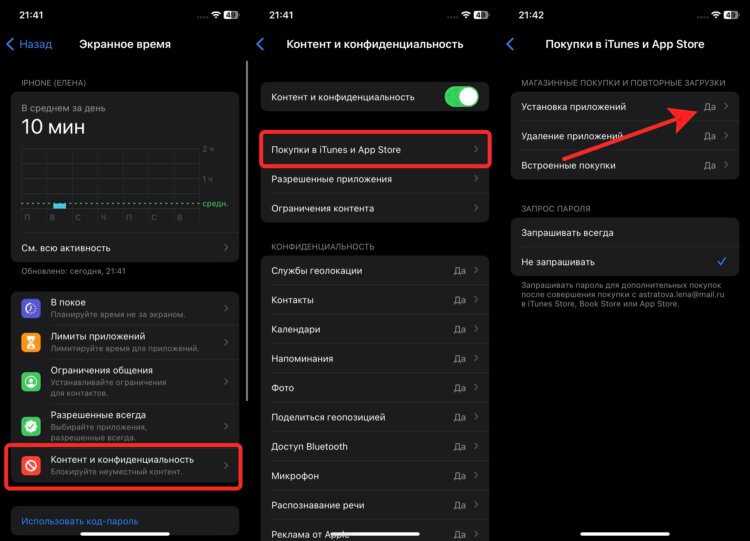
Если приложение зависло и приостановка не срабатывает, его можно удалить прямо во время загрузки. Это полностью останавливает процесс и очищает частично загруженные файлы.
Для удаления выполните следующие действия:
Удерживайте иконку приложения на главном экране до появления контекстного меню. Нажмите «Удалить приложение», а затем подтвердите действие во всплывающем окне.
После удаления проверьте свободное место на iPhone. Часто загрузка зависает из-за нехватки 50–200 МБ памяти для кэширования данных приложения. Очистка хранилища позволяет повторно установить приложение без ошибок.
Для возобновления скачивания откройте App Store, найдите удалённое приложение и нажмите «Загрузить». iOS начнёт установку с нуля, предотвращая повторное зависание, если проблема была связана с повреждённым кэшем.
Сброс очереди загрузок через настройки iCloud
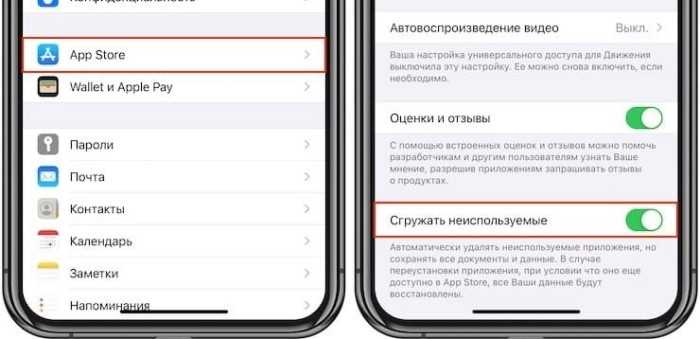
Когда несколько приложений загружаются одновременно, зависание одной загрузки может блокировать остальные. Сброс очереди через iCloud помогает перезапустить все загрузки без потери данных.
Для выполнения сброса:
Откройте Настройки → [ваше имя] → iCloud → Управление хранилищем. Найдите раздел Приложения, использующие iCloud и временно отключите синхронизацию для приложений, находящихся в очереди загрузок.
После отключения вернитесь на главный экран и проверьте App Store. Все зависшие загрузки должны остановиться. Затем включите синхронизацию обратно – это перезапускает очереди и позволяет iOS корректно распределять загрузку.
Метод особенно полезен при установке крупных приложений размером более 500 МБ или при обновлениях, когда несколько программ одновременно загружаются через iCloud и сталкиваются с ограничением фоновой синхронизации.
Обновление iOS для устранения проблем с загрузкой

Некорректная загрузка приложений часто связана с багами в текущей версии iOS. Установка последнего обновления системы исправляет ошибки, влияющие на процесс скачивания и установку приложений.
Для проверки обновлений откройте Настройки → Основные → Обновление ПО. Если доступна новая версия iOS, нажмите «Загрузить и установить». Убедитесь, что на устройстве не менее 1 ГБ свободного пространства для корректной установки обновления.
После обновления перезапустите iPhone. Загрузки приложений, которые зависли ранее, должны автоматически восстановиться или стать доступными для приостановки и повторного запуска.
Метод особенно эффективен для моделей iPhone 8 и новее, где проблемы с App Store и фоновыми загрузками устраняются регулярными обновлениями iOS. Проверка обновлений рекомендуется каждые 2–3 недели для стабильной работы приложений и предотвращения зависаний.
Вопрос-ответ:
Почему приложение зависло при загрузке на iPhone и не реагирует на нажатие?
Зависание часто происходит из-за нестабильного интернет-соединения или конфликта с фоновыми процессами iOS. Если приложение крупное (более 300 МБ) и используется мобильный интернет с низкой скоростью, iOS может приостановить загрузку автоматически. Также причиной может быть недостаток свободного места — при загрузке крупных приложений система резервирует часть памяти для кэша.
Можно ли остановить загрузку приложения без удаления его данных?
Да, для этого удерживайте иконку приложения на главном экране до появления контекстного меню и выберите «Приостановить загрузку». Частично загруженные данные сохраняются, и после возобновления загрузка продолжится с того же места. Этот метод работает на iPhone с Haptic Touch и 3D Touch.
Почему после перезапуска iPhone загрузка приложения не возобновляется автоматически?
После перезапуска iOS не всегда автоматически продолжает загрузку, если устройство изменило состояние сети или если очередь загрузок в App Store заблокирована другим приложением. В этом случае нужно вручную открыть App Store и нажать на индикатор загрузки, либо использовать функцию приостановки и возобновления через главный экран.
Как сброс очереди загрузок через iCloud помогает при зависших приложениях?
Когда несколько приложений загружаются одновременно, зависание одного может блокировать остальные. В настройках iCloud можно временно отключить синхронизацию для приложений, находящихся в очереди, что останавливает все загрузки. После повторного включения синхронизации iOS распределяет загрузку заново, позволяя избежать повторного зависания.
Стоит ли обновлять iOS, если загрузка приложения зависает?
Да, новые версии iOS исправляют ошибки, влияющие на скачивание и установку приложений. После обновления системы стоит перезапустить iPhone, чтобы фоновые процессы и загрузки перезапустились корректно. Это особенно помогает при загрузке крупных приложений и обновлений, которые ранее зависали на устройствах с устаревшей версией iOS.

 Загрузка...