Содержание статьи
Работа с PDF часто требует мгновенного доступа к встроенным ссылкам, будь то источники, формы регистрации или документация. Большинство стандартных PDF-читалок, таких как Adobe Acrobat Reader и Foxit Reader, поддерживают прямое открытие гиперссылок через двойной клик, что сокращает время поиска URL до нескольких секунд.
Если ссылка встроена в текст, достаточно навести курсор и нажать Ctrl+Click (Windows) или Cmd+Click (Mac) для моментального перехода. В PDF-просмотрщиках с мобильной версией достаточно легкого касания по ссылке. При этом важно, чтобы PDF не был защищен паролем и содержал активные гиперссылки, иначе переход будет невозможен.
Для пользователей, которым нужно массово проверять ссылки в документах, существуют инструменты вроде PDF Link Editor и онлайн-сервисов для извлечения всех URL. Они позволяют собрать все ссылки в отдельный список и открыть их по одной или сразу в браузере, что экономит десятки минут при работе с большими документами.
Дополнительно, если PDF открыт в браузере (Chrome, Edge, Firefox), встроенные ссылки работают напрямую, без необходимости скачивания файла. Это особенно полезно для документов с большим количеством внешних ресурсов: достаточно кликнуть на ссылку, и нужная страница откроется в новой вкладке, сохраняя текущий контекст чтения.
Проверка активных ссылок в PDF
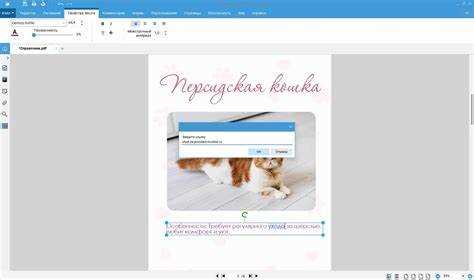
Для точной проверки ссылок в PDF используйте специализированные инструменты, такие как Adobe Acrobat Pro, Foxit PDF Editor или онлайн-сервисы вроде PDF Link Editor. В Adobe Acrobat Pro откройте меню «Инструменты» → «Редактирование PDF» → «Ссылки» для отображения всех встроенных гиперссылок. Нажатием на каждую ссылку можно проверить корректность URL и активность перехода.
Автоматизированные проверки упрощают аудит больших документов. В Foxit PDF Editor функция «Проверка ссылок» сканирует все страницы, выявляет нерабочие или дублирующиеся ссылки и экспортирует отчёт в CSV. Это полезно для корпоративных отчётов и инструкций, где ошибки в ссылках недопустимы.
Для массовой проверки без установки ПО подходят онлайн-сервисы, поддерживающие загрузку PDF и проверку HTTP-статусов всех ссылок. Они выявляют недоступные адреса (404, 500) и перенаправления (301, 302), что помогает поддерживать актуальность документа.
Если PDF содержит внутренние ссылки на страницы или закладки, убедитесь, что они корректно работают в режиме просмотра. Adobe Acrobat и Foxit автоматически подсвечивают такие ссылки при наведении, что облегчает проверку навигации внутри документа.
Регулярная проверка ссылок снижает риск распространения устаревших данных и обеспечивает удобство для пользователей. Оптимальная практика – проверять ссылки перед публикацией и после значительных обновлений документа.
Использование встроенного PDF-ридера для перехода по ссылке
Большинство современных PDF-ридеров поддерживают прямой переход по гиперссылкам без необходимости копирования URL в браузер. Это ускоряет работу с документами и снижает риск ошибок при вводе адреса.
Рекомендации по эффективному использованию встроенного PDF-ридера:
- Щелчок по ссылке: в Adobe Acrobat Reader и Foxit Reader достаточно одного клика по выделенному тексту или кнопке, чтобы открыть сайт в браузере по умолчанию.
- Контекстное меню: правый клик по ссылке позволяет скопировать URL или открыть его в новом окне, если стандартный переход не срабатывает.
- Навигация внутри документа: встроенные ссылки на страницы, закладки и оглавления в PDF-ридере работают мгновенно, экономя время при переходе к нужной секции.
- Безопасность: перед открытием ссылки убедитесь, что ридер поддерживает проверку URL на безопасные протоколы (https), чтобы избежать перехода на потенциально вредоносные сайты.
Оптимизация работы с ссылками:
- Используйте клавишу Ctrl (Cmd на Mac) при клике для открытия ссылки в новом окне браузера.
- Проверяйте, что PDF-ридер обновлён до последней версии – старые версии могут не поддерживать некоторые типы ссылок (mailto:, ftp:).
- Если документ содержит множество ссылок, активируйте панель навигации или оглавление, чтобы быстро перемещаться по ним без прокрутки страниц.
- Включите опцию предварительного просмотра URL при наведении курсора – это позволяет оценить надежность ссылки до перехода.
Следуя этим рекомендациям, можно быстро и безопасно использовать встроенные функции PDF-ридера для перехода по ссылкам, минимизируя количество лишних действий и ускоряя работу с документом.
Открытие ссылок через браузер напрямую из PDF
Большинство современных PDF-ридеров, включая Adobe Acrobat Reader, Foxit Reader и PDF-XChange, позволяют открывать гиперссылки напрямую в браузере. Для этого достаточно кликнуть по ссылке левой кнопкой мыши. В настройках ридера можно указать предпочтительный браузер, чтобы переход всегда выполнялся в выбранном приложении.
Если PDF содержит несколько ссылок, использование сочетания Ctrl + клик ускоряет переход без выделения текста. На macOS аналогично работает Cmd + клик. В Adobe Acrobat Reader в разделе Редактирование → Настройки → Интернет можно включить опцию Открывать ссылки в браузере по умолчанию, чтобы обходить встроенный просмотр ссылок.
При работе с защищёнными PDF, где прямой переход заблокирован, помогает временная активация функции Снятие ограничений редактирования в ридере или использование легального инструмента конвертации в PDF с активными гиперссылками. Для ускоренного открытия ссылок в браузере на больших документах удобно использовать панель миниатюр или поиск по ссылкам с помощью комбинации Ctrl + F.
Для частого перехода к внешним ресурсам эффективнее настроить браузер по умолчанию с включённым кэшированием и блокировкой всплывающих окон, чтобы PDF-ссылки открывались мгновенно и без лишних предупреждений безопасности.
Настройка программ для автоматического открытия ссылок
Для автоматического открытия ссылок в PDF важно выбрать программу с поддержкой встроенных браузерных движков. Adobe Acrobat Reader и Foxit PDF Reader позволяют задавать действие при клике на гиперссылку через настройки “Предпочтительный браузер” и “Автоматическое выполнение ссылок”.
В Adobe Acrobat Reader перейдите в Редактирование → Настройки → Интернет. Активируйте опцию Открывать ссылки в системном браузере и укажите предпочтительный браузер через Параметры системы. Это гарантирует, что каждая ссылка будет запускаться без дополнительного подтверждения.
В Foxit Reader используйте Файл → Параметры → Интернет и включите Автоматическое открытие ссылок. Для контроля можно задать правило: открывать только ссылки с https и ограничивать запуск локальных файлов для безопасности.
Для массовой обработки PDF можно применять специализированные утилиты, например, PDF Link Editor или PDF Automation Server. Они позволяют настроить автоматическое открытие всех ссылок или только определённых по маске URL. В таблице ниже приведены основные возможности таких программ:
| Программа | Автоматическое открытие | Фильтрация ссылок | Дополнительно |
|---|---|---|---|
| Adobe Acrobat Reader | Да, через системный браузер | Нет встроенной фильтрации | Поддержка HTTPS, настройка внешнего браузера |
| Foxit PDF Reader | Да, включение в настройках | Можно ограничить локальные файлы | Совместимость с Windows и macOS |
| PDF Link Editor | Да, массово | Да, по маске URL | Редактирование и удаление ссылок |
| PDF Automation Server | Да, по расписанию или событию | Да, фильтры по домену и протоколу | Интеграция с серверными скриптами |
Для безопасного использования рекомендуется всегда проверять источник ссылок и избегать автоматического запуска подозрительных URL. Настройка программ позволяет сэкономить время и избежать ручного копирования ссылок в браузер.
Использование сочетаний клавиш для быстрого перехода
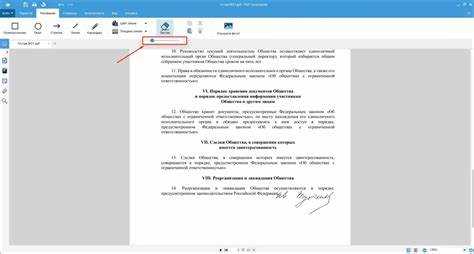
В PDF-документах большинство современных ридеров поддерживают прямое открытие ссылок через сочетания клавиш. В Adobe Acrobat Reader для активации ссылки используйте Ctrl + Enter при выделенном URL или ссылке в тексте. Это открывает адрес в браузере без необходимости клика мышью.
В Foxit Reader комбинация Shift + Enter работает аналогично, мгновенно открывая активную ссылку. Для перехода между ссылками можно использовать Tab – курсор будет последовательно перемещаться по всем интерактивным элементам документа.
На macOS в Preview активная ссылка открывается через Command + Click. Если документ содержит несколько ссылок, используйте Tab для выбора нужной, затем Command + Click для перехода.
Для ускорения навигации в длинных PDF удобны сочетания клавиш для поиска ссылок. В Acrobat Reader Ctrl + F открывает окно поиска, после чего Enter перемещает к следующему совпадению. Выделив найденный URL, используйте Ctrl + Enter для быстрого открытия.
Эти сочетания особенно полезны при работе с большим количеством документов или при проверке ссылок, позволяя минимизировать использование мыши и экономить время. Рекомендуется заранее ознакомиться с комбинациями клавиш конкретного ридера для максимально эффективного перехода по ссылкам.
Обход проблем с неактивными ссылками
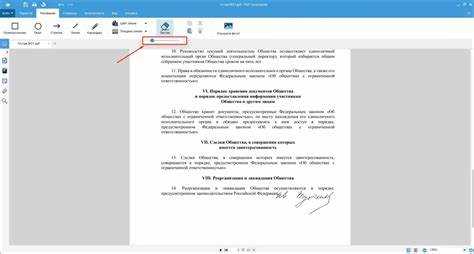
Неактивные ссылки в PDF возникают из-за неправильного формата URL, ограничения безопасности PDF или устаревших версий программы для чтения. Чтобы быстро обойти эти проблемы, используйте следующие методы:
- Проверка формата ссылки: Убедитесь, что ссылка начинается с
http://илиhttps://. Ссылки видаwww.example.comбез протокола часто остаются неактивными. - Использование другого PDF-ридера: Adobe Acrobat Reader, Foxit Reader и PDF-XChange корректно обрабатывают интерактивные ссылки. Иногда проблема исчезает при открытии документа в браузере с поддержкой PDF (Chrome, Edge).
- Конвертация PDF: Экспорт PDF в другой формат (например, через
Print to PDFили онлайн-конвертер) часто восстанавливает кликабельность ссылок. - Редактирование ссылок: В Acrobat Pro или бесплатных редакторах PDF можно вручную заменить неактивные ссылки на рабочие. Для пакета LibreOffice Draw действуют те же принципы.
- Использование буфера обмена: Если ссылка видна, но не кликабельна, выделите её и вставьте в адресную строку браузера. Для длинных ссылок можно использовать сокращатели типа Bitly.
- Проверка антивирусных и защитных настроек: Некоторые программы блокируют переход по ссылкам в PDF. Временное отключение таких фильтров позволяет открыть ссылку без изменений документа.
Регулярная проверка PDF перед распространением документа помогает заранее выявить неактивные ссылки и избежать потери трафика или информации.
Проверка безопасности ссылок перед открытием
Перед тем как открыть ссылку в PDF, важно проверить её на наличие угроз. Начните с наведения курсора на ссылку без клика: большинство PDF-ридеров отображают полный URL в нижней части окна. Обратите внимание на подозрительные домены, длинные последовательности символов или подстановочные знаки.
Используйте онлайн-сервисы проверки URL, такие как VirusTotal или URLVoid, которые анализируют ссылку на вирусы, фишинг и вредоносное ПО. Вставьте ссылку в форму проверки и дождитесь отчёта о безопасности. Если сервис показывает хотя бы одно предупреждение, не открывайте ссылку.
Установите расширения браузера или PDF-ридера, способные блокировать переход на опасные сайты. Например, расширения типа Web of Trust (WOT) или встроенные фильтры безопасности современных PDF-просмотрщиков автоматически оценивают рейтинг ссылок.
Для ссылок с сокращателями используйте предварительное раскрытие URL через специальные сервисы, такие как CheckShortURL. Это позволит увидеть настоящий адрес и избежать перенаправлений на опасные сайты.
В корпоративной среде рекомендуется включить проверку ссылок через антивирус с модулем веб-защиты, который сканирует переходы напрямую из PDF. Этот метод снижает риск заражения при случайном открытии вредоносных страниц.
Если PDF получен из ненадёжного источника, лучше не открывать ссылки напрямую. Скопируйте URL в текстовый редактор и внимательно проверьте структуру домена: безопасные сайты используют HTTPS и известные домены верхнего уровня.
Вопрос-ответ:
Как открыть ссылку в PDF без дополнительных программ?
Если PDF открыт в стандартном просмотрщике, таком как Adobe Reader или встроенный просмотрщик браузера, обычно достаточно кликнуть по ссылке левой кнопкой мыши. Система автоматически откроет веб-страницу в браузере. Иногда нужно проверить настройки безопасности PDF, чтобы разрешить переход по внешним ссылкам.
Можно ли открыть несколько ссылок в PDF одновременно?
Да, это возможно, но зависит от используемого приложения. В большинстве браузеров и PDF-читалок ссылки открываются в новой вкладке, если кликать с зажатой клавишей Ctrl (или Command на Mac). Это позволяет просматривать несколько страниц без закрытия исходного документа.
Почему некоторые ссылки в PDF не работают?
Причин может быть несколько. Иногда ссылка неактивна, потому что автор документа не создал её правильно. Также настройки безопасности PDF могут блокировать переходы на внешние сайты. Ещё одна причина — устаревший просмотрщик, который не поддерживает определённые типы ссылок, например ссылки на электронную почту или специальные протоколы.
Можно ли открыть ссылку в PDF на телефоне?
Да, большинство мобильных приложений для чтения PDF поддерживают кликабельные ссылки. Нужно просто коснуться ссылки пальцем. В некоторых приложениях открывается встроенный браузер, а в других — внешний, установленный на устройстве. Если ссылка не работает, стоит обновить приложение или проверить разрешения для перехода на сайты.
Есть ли способ быстро определить все ссылки в PDF?
Некоторые программы для работы с PDF показывают список всех ссылок документа. В Adobe Reader, например, можно воспользоваться инструментом «Закладки» или «Ссылки», чтобы увидеть, куда ведёт каждая. Это удобно, если нужно проверить документ перед пересылкой или быстро перейти к нужной странице без прокрутки.
Можно ли открыть ссылку в PDF без установки дополнительных программ?
Да, большинство современных PDF-ридеров позволяют открывать ссылки прямо в документе. Например, в бесплатной программе Adobe Acrobat Reader или в браузерах типа Chrome и Edge, достаточно просто кликнуть по выделенному тексту или кнопке со ссылкой — она откроется в стандартном браузере на вашем компьютере. Для этого не требуется скачивать ничего кроме самой программы для чтения PDF.

 Загрузка...