Содержание статьи

В Outlook отмена встречи – это не просто удаление события из календаря. Действие запускает рассылку уведомлений участникам, обновляет их календари и фиксируется в истории переписки, если используется учетная запись Microsoft Exchange. Неверный порядок действий может привести к тому, что встреча исчезнет только у организатора, а остальные участники продолжат видеть её как активную.
Интерфейс Outlook различается в зависимости от версии: настольное приложение для Windows и macOS, веб-версия Outlook Web и мобильные клиенты обрабатывают отмену встреч по-разному. Например, кнопка «Отменить собрание» доступна только организатору, а простое нажатие Delete не отправляет уведомления участникам. Эти различия критичны при работе с рабочими календарями и командными встречами.
Отдельного внимания требуют повторяющиеся встречи. Outlook позволяет отменить одно конкретное вхождение или всю серию сразу, и выбранный вариант напрямую влияет на то, какие уведомления получат участники. Ошибка на этом этапе часто приводит к путанице в расписании и дублированию событий.
В статье разобраны точные шаги отмены встречи в разных версиях Outlook, логика отправки уведомлений и способы проверки, что событие действительно удалено у всех участников. Это позволяет контролировать календарь и избегать ситуаций, когда встреча формально отменена, но фактически продолжает «жить» в чужих расписаниях.
Как отменить встречу в Outlook: шаги и уведомления
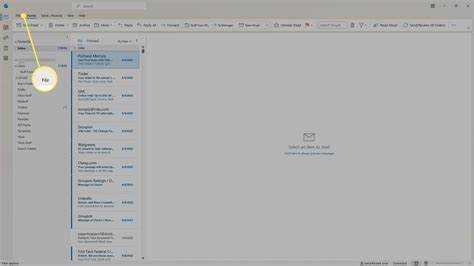
Отмена встречи в Outlook доступна только пользователю, который выступает организатором события. При корректной отмене Outlook автоматически рассылает уведомления всем участникам и удаляет встречу из их календарей. Если использовать неверное действие, уведомления отправлены не будут.
Последовательность действий в настольной версии Outlook:
- Откройте календарь и дважды щёлкните по нужной встрече.
- Убедитесь, что в окне события отображается статус организатора.
- Нажмите кнопку «Отменить собрание» на верхней панели.
- При необходимости добавьте текст комментария для участников.
- Нажмите «Отправить отмену».
В веб-версии Outlook порядок аналогичен, но элементы интерфейса расположены иначе:
- Встреча открывается через календарь в браузере.
- Кнопка отмены находится в верхнем меню события.
- Сообщение об отмене формируется автоматически и может быть отредактировано.
После отправки отмены Outlook выполняет следующие действия:
- Удаляет событие из календаря организатора.
- Отправляет уведомление всем участникам по электронной почте.
- Помечает встречу как отменённую в цепочке сообщений Exchange.
- Удаляет событие из календарей участников при синхронизации.
Для повторяющихся встреч Outlook предлагает выбор:
- Отменить только выбранную дату – участники получат уведомление для одного экземпляра.
- Отменить всю серию – все будущие встречи будут удалены из календарей.
Удаление встречи клавишей Delete без использования команды отмены приводит к тому, что событие исчезает только у организатора. Участники продолжают видеть встречу, так как уведомление об отмене не отправляется.
Проверка результата выполняется через папку «Отправленные»: в ней должно отображаться письмо с темой отмены встречи. Это подтверждает, что уведомления были разосланы корректно.
Где найти запланированную встречу в календаре Outlook
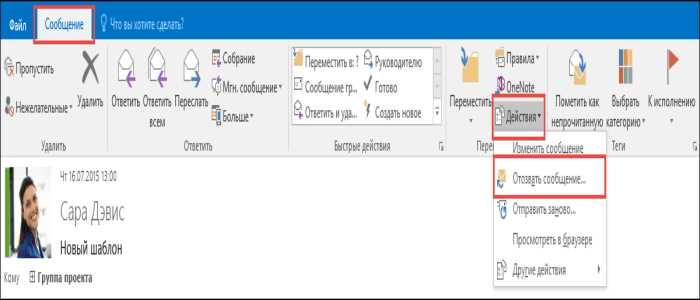
Все запланированные встречи отображаются в разделе «Календарь», который открывается через панель навигации Outlook. В настольной версии доступ осуществляется по иконке календаря в нижней части окна, в Outlook Web – через левое меню. Если используется несколько почтовых ящиков или общие календари, важно убедиться, что выбран нужный календарь, а не личный или групповой.
Для быстрого поиска конкретной встречи используется строка поиска в календаре. Достаточно ввести часть названия, имя участника или ключевое слово из описания. Outlook фильтрует события по всем датам, включая прошедшие и будущие, что удобно при работе с повторяющимися встречами.
При плотном расписании рекомендуется переключаться между режимами отображения «День», «Рабочая неделя» и «Месяц». Повторяющиеся встречи в режиме месяца помечаются серией блоков, а разовые события отображаются как одиночные элементы, что упрощает визуальный поиск.
Если встреча была создана давно, стоит проверить правильность часового пояса календаря. Несовпадение часового пояса может привести к отображению события в другой дате или времени, особенно при синхронизации между настольной и веб-версиями Outlook.
Дополнительно встречу можно найти через список сообщений: приглашение или подтверждение участия сохраняется во входящих или архивных папках. Открытие такого письма позволяет перейти к событию напрямую и просмотреть его статус в календаре.
Отмена встречи, созданной вами, в настольной версии Outlook
Отменить встречу в настольной версии Outlook можно только в том случае, если вы являетесь её организатором. Это определяется по наличию кнопки «Отменить собрание» в окне события. Если кнопка отсутствует, отмена с уведомлением участников недоступна.
Для корректной отмены необходимо открыть встречу двойным щелчком из календаря, а не удалять её напрямую. Удаление клавишей Delete или через контекстное меню удаляет событие только из вашего календаря и не инициирует рассылку уведомлений.
После нажатия «Отменить собрание» Outlook автоматически формирует сообщение об отмене. В тексте письма рекомендуется указать причину отмены или дальнейшие действия, особенно если встреча была рабочей и включала нескольких участников.
Нажатие кнопки «Отправить отмену» запускает рассылку уведомлений всем приглашённым адресатам. После отправки событие помечается как отменённое и удаляется из вашего календаря без возможности восстановления стандартными средствами.
При работе с повторяющимися встречами Outlook запрашивает выбор между отменой одного экземпляра или всей серии. Неверный выбор приводит к удалению всех будущих дат, поэтому перед подтверждением стоит проверить диапазон повторений в параметрах встречи.
Факт отправки уведомлений можно проверить в папке «Отправленные». Наличие письма с темой отмены подтверждает, что участники получили соответствующее сообщение и их календари будут обновлены при следующей синхронизации.
Отмена встречи в Outlook Web через браузер
В Outlook Web отмена встречи выполняется через веб-интерфейс и требует подтверждения статуса организатора. Если вы не являетесь организатором, в окне события отсутствует пункт отмены, и доступно только удаление встречи из личного календаря без уведомлений.
Для отмены необходимо открыть раздел «Календарь», выбрать нужную дату и щёлкнуть по встрече. В появившейся карточке события следует нажать «Изменить», после чего в верхней панели станет доступна команда «Отменить». Использование крестика закрытия или удаления без этого шага не отправляет уведомления участникам.
После выбора команды отмены Outlook Web автоматически создаёт письмо с уведомлением. Текст сообщения можно изменить перед отправкой, что особенно важно при отмене встреч с внешними адресатами или партнёрами, не имеющими доступа к вашему календарю.
Нажатие кнопки отправки приводит к немедленной рассылке уведомлений и удалению события из календаря организатора. Участники получают сообщение об отмене и при следующей синхронизации событие исчезает из их расписаний.
Для повторяющихся встреч интерфейс предлагает выбор между отменой одного экземпляра или всей серии. Выбранный вариант отображается в тексте уведомления, поэтому перед подтверждением стоит проверить дату и период повторения.
Контроль результата выполняется через раздел отправленных сообщений браузерной версии. Отсутствие письма об отмене указывает на то, что встреча была удалена без уведомления и участники продолжат видеть её в календаре.
Как отменить отдельный экземпляр повторяющейся встречи
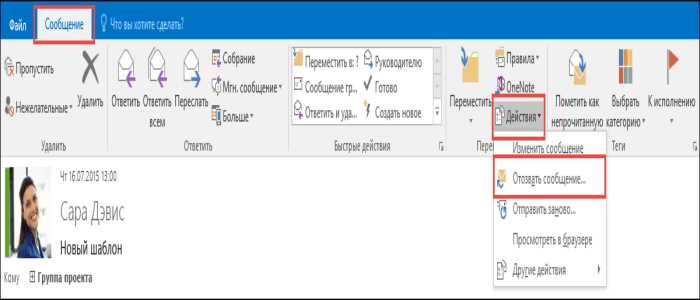
Повторяющиеся встречи в Outlook обрабатываются как серия связанных событий, поэтому для отмены одной конкретной даты важно выбрать правильный вариант действия. Ошибка на этом этапе приводит к удалению всей серии вместо одного экземпляра.
Для начала необходимо открыть нужную дату встречи из календаря двойным щелчком. Outlook отобразит диалоговое окно с выбором: открыть отдельное вхождение или всю серию. Следует выбрать вариант, относящийся только к выбранной дате.
После открытия экземпляра встречи становится доступна команда отмены. Использование стандартного удаления без подтверждения отмены не отправляет уведомления участникам и не отражает изменения в их календарях.
При нажатии кнопки отмены Outlook формирует уведомление, в котором указывается конкретная дата отменённого экземпляра. Это сообщение получают все участники, а остальные встречи серии остаются без изменений.
Экземпляр удаляется из календаря организатора сразу после отправки уведомления. В календарях участников он исчезает при следующей синхронизации, при этом структура всей серии сохраняется.
Перед отправкой отмены рекомендуется сверить дату и время экземпляра, особенно если серия была создана в другом часовом поясе или изменялась после первоначального создания.
Что происходит с уведомлениями участников после отмены
После отмены встречи Outlook автоматически формирует уведомление и рассылает его всем приглашённым участникам. Сообщение содержит информацию о дате, времени и теме отменённого события, а также текст, если организатор добавил комментарий.
Уведомления доставляются в почтовый ящик участников и одновременно обновляют их календарь. Событие исчезает из календаря, а его статус меняется на «Отменено» в случае повторяющихся встреч.
При отмене одного экземпляра серии повторяющихся встреч уведомления отправляются только для выбранной даты. Остальные встречи серии остаются без изменений, и участники видят корректное расписание.
Если уведомление не отправлено, например, при удалении события без использования команды отмены, участники продолжают видеть встречу в своих календарях. В таких случаях необходимо вручную создать сообщение или повторно использовать функцию отмены.
Проверить корректность рассылки можно через папку «Отправленные» у организатора. Наличие письма с темой отмены подтверждает, что все участники получили уведомление и их календари обновлены.
Как добавить комментарий для участников при отмене встречи
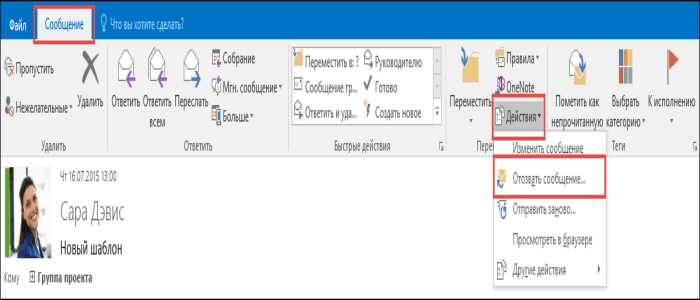
При отмене встречи в Outlook организатор может добавить текстовое сообщение для участников, чтобы пояснить причины отмены или предложить альтернативные даты. Это повышает прозрачность и снижает риск недопонимания.
В настольной версии после нажатия «Отменить собрание» открывается окно уведомления с полем для комментария. В веб-версии аналогичное поле появляется после выбора команды «Отменить» и кнопки «Редактировать сообщение».
Рекомендуется использовать структурированное сообщение, чтобы участники сразу видели ключевую информацию. Пример структуры можно оформить в виде таблицы:
| Элемент | Описание |
|---|---|
| Причина отмены | Краткое объяснение, например, «Необходимость переноса проекта» |
| Предлагаемая новая дата | Если известна, указать альтернативное время встречи |
| Действия участников | Инструкции, например, подтвердить участие на новую дату или отменить RSVP |
| Контакт для вопросов | Имя и email организатора для уточнений |
После заполнения комментария необходимо нажать «Отправить отмену». Текст будет включён в уведомление, и участники получат полную информацию вместе с удалением события из календаря.
Можно ли отменить встречу, если вы не организатор
В Outlook участник, не являющийся организатором встречи, не может полностью отменить событие для всех участников. Любые действия ограничиваются личным календарём, и уведомления другим участникам не отправляются.
Доступные действия для неорганизатора включают:
- Удаление встречи из собственного календаря с помощью клавиши Delete или контекстного меню.
- Изменение напоминаний для события только у себя.
- Добавление заметок или комментариев в личной копии встречи.
Если требуется, чтобы встреча была отменена для всех участников, необходимо:
- Связаться с организатором и попросить отправить отмену.
- Отправить отдельное сообщение участникам с предложением удалить событие самостоятельно.
- Для повторяющихся встреч уточнить, какой экземпляр или серия должна быть отменена.
Попытка удалить событие напрямую без статуса организатора приводит к тому, что оно исчезает только у вас, а остальные участники продолжают видеть встречу как запланированную. Это важно учитывать при работе с рабочими календарями и командными проектами.
Как проверить, что встреча действительно отменена у всех участников
После отправки отмены встречи в Outlook важно убедиться, что событие удалено из календарей всех участников и уведомления доставлены корректно. Основной способ проверки – использование папки «Отправленные» у организатора. В письме об отмене должна быть указана тема встречи и список адресатов.
Дополнительные методы проверки включают:
- Просмотр статуса встречи в календаре: отменённое событие помечается как «Отменено» и отображается с зачёркнутым названием.
- Проверка ответов участников через окно события: статус «Удалено» или отсутствие отметки подтверждения указывает, что участники получили уведомление.
- Синхронизация календаря с мобильными устройствами или Outlook Web, чтобы убедиться, что событие исчезло везде.
Если кто-то сообщает, что встреча всё ещё отображается, рекомендуется переслать уведомление или вручную подтвердить удаление события. Особенно важно контролировать повторяющиеся встречи: отдельный экземпляр может быть отменён, а остальная серия оставаться активной.
Для внешних участников вне вашей организации проверка возможна только через обратную связь: они должны подтвердить получение уведомления и удаление встречи из своего календаря.
Вопрос-ответ:
Могу ли я отменить встречу в Outlook, если уже разослал приглашения, и как это отразится на участниках?
Да, организатор может отменить встречу после отправки приглашений. Для этого нужно открыть событие в календаре и выбрать команду «Отменить собрание». Outlook автоматически формирует уведомление и рассылает его всем приглашённым. В их календарях событие исчезает или помечается как «Отменено». Если встреча повторяющаяся, можно выбрать, отменять только одно вхождение или всю серию, и уведомления будут соответствовать выбранному варианту.
Что будет, если я удалю встречу из календаря без использования функции отмены?
Если удалить событие напрямую через клавишу Delete или контекстное меню, оно исчезнет только из вашего календаря. Уведомления участникам не отправляются, и они продолжат видеть встречу как активную. В результате может возникнуть путаница, особенно при рабочих встречах с несколькими участниками. Для полного удаления события у всех используется команда «Отменить собрание».
Как отменить одно конкретное повторяющееся событие, не затрагивая остальные даты серии?
Чтобы отменить отдельный экземпляр повторяющейся встречи, нужно открыть встречу двойным щелчком и выбрать «Только это вхождение». После этого доступна команда отмены, которая создаёт уведомление только для выбранной даты. Остальные встречи серии остаются в календарях участников без изменений. В уведомлении автоматически указывается дата отменённого экземпляра, что позволяет участникам точно понять, какое событие отменено.
Как убедиться, что уведомления об отмене встречи дошли до всех участников?
Проверить рассылку можно через папку «Отправленные» у организатора — там должно быть письмо с темой отменённого события и списком участников. В календаре встреча отображается как «Отменено». Для повторяющихся встреч необходимо убедиться, что отменено именно нужное вхождение или серия. Если есть внешние участники, их удаление события из календаря подтверждается только обратной связью, поэтому можно попросить их проверить и подтвердить получение уведомления.

 Загрузка...