Содержание статьи
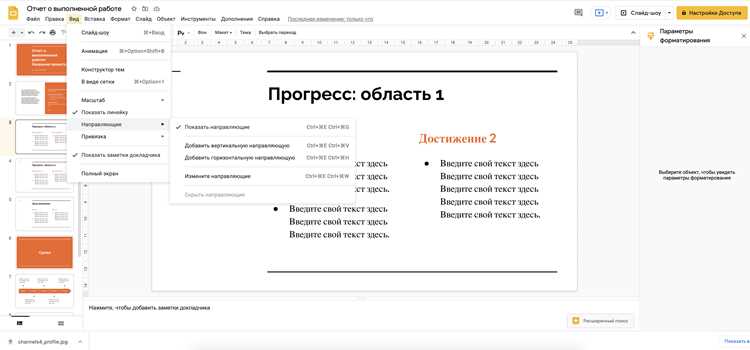
PowerPoint сохраняет историю действий в пределах текущей сессии, что позволяет отменять до 20 последних операций без потери данных. Основной инструмент для этого – кнопка Отменить на панели быстрого доступа или комбинация клавиш Ctrl + Z. Она работает как с изменениями текста и объектов, так и с форматированием слайдов.
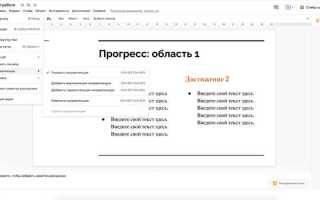
Для возврата к конкретной точке изменений удобно использовать раскрывающийся список кнопки Отменить. Он отображает последовательность последних действий, что позволяет выбрать нужное действие и отменить сразу несколько шагов. Это особенно полезно при редактировании сложных презентаций с множеством элементов и анимаций.
Если требуется вернуть отменённые действия, используется кнопка Повторить или комбинация Ctrl + Y. Важно помнить, что после закрытия презентации история действий очищается, поэтому для долгосрочного контроля изменений стоит использовать функцию Сохранить версию в меню Файл.
Дополнительно PowerPoint позволяет настроить панель быстрого доступа для быстрого доступа к командам Отменить и Повторить, а также редактировать количество действий, доступных для отмены, через параметры программы. Это помогает ускорить работу и минимизировать риск случайной потери контента.
Использование кнопки «Отменить» на панели инструментов
Кнопка «Отменить» на панели инструментов PowerPoint позволяет мгновенно откатить последние изменения без необходимости вручную восстанавливать слайды или элементы. Она расположена в верхнем левом углу окна программы и обозначена стрелкой, направленной влево.
Для эффективного использования кнопки «Отменить»:
- Нажмите на стрелку один раз, чтобы отменить последнее действие, например вставку изображения, изменение шрифта или перемещение объекта.
- Для последовательного отката нескольких действий нажимайте кнопку повторно или используйте раскрывающееся меню рядом с иконкой, где отображается список последних действий.
- Кнопка поддерживает откат до 20 последних действий по умолчанию, что позволяет исправлять ошибки без потери предыдущих корректировок.
- Если нужно отменить действие, выполненное в другом слайде, убедитесь, что выбран соответствующий слайд перед нажатием кнопки.
- Для быстрого доступа используйте сочетание клавиш Ctrl+Z, которое идентично функционалу кнопки на панели инструментов.
Важно: кнопка «Отменить» работает только с изменениями в текущей сессии PowerPoint. После закрытия файла история действий очищается.
Рекомендации по организации работы с кнопкой:
- Регулярно используйте «Отменить» при внесении сложных изменений, чтобы минимизировать риск ошибок.
- Сочетайте с функцией «Повторить» (Ctrl+Y) для возврата к ранее отменённым действиям без повторного выполнения всех шагов вручную.
- Следите за количеством отменяемых шагов и при необходимости сохраняйте промежуточные версии презентации для дополнительной безопасности.
Правильное использование кнопки «Отменить» повышает скорость работы и уменьшает риск потери информации при редактировании сложных презентаций.
Горячие клавиши для отмены последнего действия
В PowerPoint для быстрого отката последнего действия используется комбинация Ctrl + Z на Windows и Cmd + Z на macOS. Она отменяет изменения по одному шагу, включая перемещение объектов, редактирование текста, вставку изображений и изменение слайдов.
Для возврата отменённого действия применяется Ctrl + Y на Windows и Shift + Cmd + Z на macOS. Эта функция полезна при случайной отмене нескольких операций подряд.
Если необходимо отменить несколько действий сразу, удерживайте клавишу Ctrl (Cmd на Mac) и нажимайте Z многократно. Каждое нажатие откатывает одно действие в обратном порядке.
Горячие клавиши работают во всех версиях PowerPoint начиная с 2010 года на Windows и с PowerPoint 2016 на macOS. Они сохраняют историю изменений до последнего сохранения файла, что обеспечивает контроль над корректностью внесённых правок.
Для оптимизации работы рекомендуется сочетать горячие клавиши с панелью быстрого доступа: добавьте кнопку «Отменить» и «Повторить» на верхнюю панель, чтобы при необходимости использовать мышь без потери скорости редактирования.
Отмена нескольких шагов сразу через список действий
В PowerPoint можно откатить сразу несколько действий, используя список истории изменений. Для этого откройте вкладку Главная и рядом с кнопкой Отменить нажмите маленькую стрелку вниз. Появится вертикальный список всех последних операций, начиная с самой свежей.
Каждое действие отображается с конкретным описанием: изменение текста, вставка объекта, форматирование слайда. Чтобы отменить несколько шагов, просто кликните на последнем действии, до которого нужно вернуться. PowerPoint автоматически отменит все операции, перечисленные выше выбранного пункта.
Этот способ особенно удобен при сложных правках: можно быстро откатить серию изменений без повторного нажатия Ctrl+Z. Обратите внимание, что список истории отображает только действия текущей сессии, и операции после сохранения не будут доступны для массовой отмены.
Для оптимальной работы следите за последовательностью действий: объединяйте связанные изменения в один логический блок, чтобы при необходимости список действий позволял отменять их одним кликом. Такой подход экономит время при корректировке презентации и снижает риск случайной потери нужного содержимого.
Восстановление отменённых действий с помощью «Повторить»
В PowerPoint функция «Повторить» позволяет вернуть действия, которые были отменены с помощью «Отменить». Это особенно полезно при ошибочном удалении объектов или изменении формата слайдов.
Основные способы использования:
- Кнопка на панели быстрого доступа. По умолчанию значок выглядит как стрелка, направленная вправо. Нажатие восстанавливает последнее отменённое действие.
- Комбинация клавиш Ctrl + Y для Windows и Cmd + Y для Mac. Работает по принципу последовательного восстановления: каждое нажатие возвращает одно действие.
- Контекстное меню. Клик правой кнопкой мыши по слайду или объекту открывает пункт «Повторить», который восстанавливает последнее отменённое изменение конкретного элемента.
Рекомендации по эффективному использованию:
- Следите за последовательностью действий: если отменены несколько операций, «Повторить» восстанавливает их в порядке, обратном отмене.
- При восстановлении форматирования объектов используйте выделение группы, чтобы вернуть изменения ко всем элементам одновременно.
- Для часто повторяющихся действий добавьте кнопку «Повторить» на панель быстрого доступа, чтобы ускорить процесс.
- Если действие не восстанавливается, убедитесь, что файл открыт в режиме редактирования и что предыдущие изменения ещё не были сохранены с новым состоянием.
Использование «Повторить» сокращает риск потери данных и ускоряет работу с презентацией, позволяя восстановить как единичные изменения, так и комплексные редактирования слайдов.
Отмена изменений с конкретными объектами слайдов
Для точечной отмены действий с отдельными объектами на слайде используйте комбинацию выделения и функции отмены. Выделите объект или несколько объектов с помощью мыши или клавиши Ctrl, затем примените команду Ctrl+Z для отмены последнего изменения, связанного именно с выделенными элементами. PowerPoint сохраняет историю действий для каждого объекта отдельно, если они редактировались последовательно.
Если нужно откатить несколько изменений с одного объекта, откройте панель История изменений через меню Файл → Информация → История версий. Здесь можно выбрать конкретный объект на слайде и восстановить его состояние до определенного шага редактирования без влияния на другие элементы.
Для отмены перемещения или изменения размеров объектов удобно использовать инструмент Выравнивание. После внесения изменений выделите объект и нажмите Ctrl+Z, чтобы вернуть исходное положение, размеры или пропорции. Это особенно полезно при работе с группами объектов: отмена применяется только к выбранной группе, остальные элементы остаются нетронутыми.
Если объект был удален, используйте Ctrl+Z сразу после удаления. Для сложных презентаций с множеством элементов рекомендуется включать автосохранение и периодически создавать резервные копии слайдов, чтобы при необходимости можно было восстановить конкретный объект без потери работы с другими слайдами.
Применение функции отмены при работе с текстом и таблицами
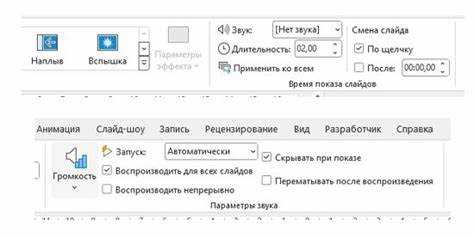
В PowerPoint функция отмены (Ctrl + Z) позволяет мгновенно исправлять ошибки при редактировании текста. Если вы случайно удалили абзац, изменили размер шрифта или применили форматирование к отдельному слову, комбинация Ctrl + Z возвращает исходное состояние без необходимости вручную восстанавливать содержимое.
Для текстовых блоков можно последовательно отменять действия: добавление списков, вставку символов или замену шрифтов. PowerPoint сохраняет историю изменений до последних 20–30 шагов, что позволяет возвращаться к более ранним версиям без потери текущего расположения объектов на слайде.
При работе с таблицами функция отмены особенно полезна при изменении структуры: удалении строк и столбцов, объединении ячеек, изменении цвета заливки или границ. После применения отмены таблица возвращается к точному предыдущему состоянию, включая все форматирования, выравнивание текста и размеры ячеек.
Для максимальной эффективности рекомендуется выполнять отмену сразу после ошибки. Если внесено несколько изменений в разные объекты, последовательное нажатие Ctrl + Z позволяет пошагово откатить действия, сохранив при этом корректные изменения, которые были сделаны ранее на других слайдах.
Функцию отмены удобно комбинировать с повтором действия (Ctrl + Y) при работе с большими таблицами. Например, если после отмены изменения границ вы решаете оставить часть правок, повтор позволяет восстановить только нужные действия без повторного редактирования всей таблицы.
Использование функции отмены при редактировании текста и таблиц повышает скорость работы, минимизирует риск потери данных и делает процесс корректировки более точным и предсказуемым.
Отмена формата и стилей слайдов
В PowerPoint отмена формата и стилей слайдов выполняется через несколько точных инструментов. Для возвращения к исходным параметрам используйте вкладку Главная → Сброс. Эта команда снимает все применённые темы, шрифты, цвета и эффекты с выбранного слайда, не удаляя содержимое.
Для отмены отдельных элементов оформления применяется панель Формат. Например, чтобы убрать границы, тени или заливку, выделите объект и выберите Очистить формат. Действие можно отменить сразу после применения через сочетание клавиш Ctrl+Z.
Если изменения касались стилей текста, таблиц или списков, примените стандартные стили через Стили WordArt или Очистить всё форматирование в контекстном меню. Это сбросит шрифт, размер, цвет и интервал строк до параметров темы слайда.
| Элемент | Способ отмены |
|---|---|
| Фон слайда | Главная → Сброс / Дизайн → Формат фона → Сбросить фон |
| Текст | Выделить → Очистить всё форматирование / Ctrl+Z |
| Фигуры и объекты | Выделить → Формат → Очистить формат / Ctrl+Z |
| Таблицы | Выделить → Конструктор таблиц → Сбросить стиль таблицы |
| Списки и марки | Выделить → Главная → Очистить формат / Ctrl+Z |
Для одновременного снятия всех применённых тем на нескольких слайдах отметьте их в левой панели и используйте Сброс. Это позволит восстановить базовый шаблон презентации без потери текста и графических элементов.
Если отмена нужна для повторного применения другой темы, сначала сбросьте формат слайда, затем выберите новую тему через Дизайн → Темы. Такой подход предотвращает наложение конфликтующих стилей и сохраняет читабельность контента.
Что делать, если кнопка «Отменить» недоступна
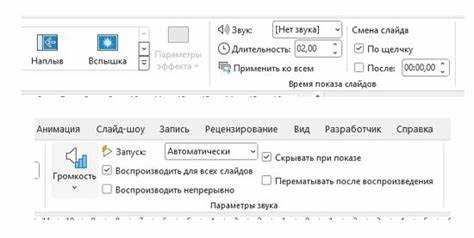
Если кнопка «Отменить» неактивна, первым делом проверьте историю действий. PowerPoint сохраняет только последние 20–50 операций в памяти сеанса, в зависимости от версии и объема используемой оперативной памяти. Если вы закрывали презентацию или выполняли слишком много действий, отмена может быть недоступна.
Проверьте, не находится ли презентация в режиме Защищенный просмотр или режиме совместного редактирования. В этих режимах PowerPoint временно блокирует доступ к буферу Undo/Redo.
Для восстановления возможности отмены попробуйте сохранить презентацию под новым именем и перезапустить приложение. Это сбросит внутренние кэши и восстановит работу кнопки, если проблема была вызвана сбоем памяти.
Если действие критично и кнопка недоступна, используйте горячие клавиши Ctrl+Z. Иногда меню недоступно, но сочетание клавиш продолжает работать, если история действий еще не очищена.
В случае постоянной недоступности рекомендуется проверить настройки PowerPoint в разделе «Дополнительно» → «Количество последних действий для отмены». Установите значение не менее 20, чтобы сохранить достаточный запас отменяемых операций.
При работе с крупными презентациями или мультимедийными элементами следите за нагрузкой на память. Перегрузка может автоматически блокировать буфер Undo. Разделение слайдов на отдельные файлы и периодическое сохранение снижает риск недоступности кнопки.
Вопрос-ответ:
Как отменить последнее действие в PowerPoint?
Чтобы отменить последнее действие, можно воспользоваться комбинацией клавиш Ctrl+Z на Windows или Command+Z на Mac. Также кнопка «Отменить» находится на панели инструментов быстрого доступа в верхней части окна программы. Она позволяет вернуть слайд или объект в состояние до совершённого изменения.
Можно ли отменять сразу несколько изменений в презентации?
Да, PowerPoint позволяет последовательно отменять несколько действий. Для этого нажимайте кнопку «Отменить» несколько раз или удерживайте Ctrl+Z (Command+Z на Mac), пока не вернётесь к нужной версии слайда. Количество действий, которое можно отменить, ограничено настройками программы, но обычно это десятки шагов.
Что делать, если кнопка «Отменить» недоступна?
Если кнопка «Отменить» неактивна, это значит, что предыдущие изменения уже недоступны для возврата. Такое может происходить после сохранения презентации или закрытия программы. В этом случае вернуть изменения можно только вручную, например, исправив текст или объект снова.
Можно ли вернуть действие после его отмены?
Да, PowerPoint имеет функцию «Повторить», которая позволяет восстановить действие, отменённое с помощью «Отменить». Клавиша для этого Ctrl+Y на Windows или Command+Y на Mac. Также есть кнопка «Повторить» на панели инструментов, которая повторяет последнее отменённое изменение.
Отменяются ли действия с объектами на всех слайдах одновременно?
Нет, отмена в PowerPoint действует по шагам, в том числе по конкретным объектам на конкретных слайдах. Например, если вы переместили фигуру на одном слайде, нажатие «Отменить» вернёт только это действие, не затрагивая другие слайды или объекты.

 Загрузка...