Содержание статьи
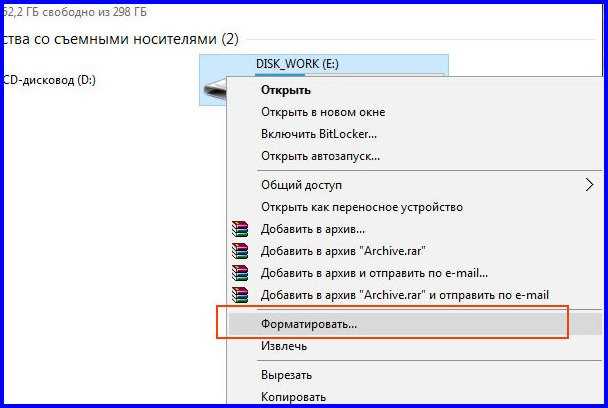
Чтобы открыть файл с флешки на компьютере, нужно выполнить несколько простых шагов. Подключите устройство к USB-порту, подождите, пока система распознает флешку. Обычно это занимает несколько секунд, и значок устройства появится в проводнике Windows или на рабочем столе, если флешка автоматически открывается.
Важно: если флешка не отображается, проверьте, работает ли USB-порт и правильно ли подключено устройство. Иногда помогает перезагрузка компьютера или подключение флешки к другому порту. Также стоит проверить саму флешку на другом компьютере, чтобы исключить её неисправность.
После того как флешка будет распознана, откройте проводник Windows, перейдите в раздел «Этот компьютер» или «Мой компьютер». Найдите и выберите значок вашей флешки. Дважды кликнув по нему, откроется папка с содержимым.
Если на флешке находятся текстовые или медиафайлы, просто дважды кликните на нужный файл для открытия. Если система не может определить программу для открытия файла, вам будет предложено выбрать приложение. В этом случае выберите нужную программу из предложенного списка или установите её, если она не была ранее установлена.
Совет: всегда проверяйте флешку на вирусы перед открытием файлов, особенно если вы получили её от незнакомых людей. Для этого используйте антивирусное ПО, которое будет сканировать флешку при подключении.
Подключение флешки к компьютеру: что важно знать
При подключении флешки к компьютеру важно учитывать несколько факторов, чтобы избежать потери данных и повреждения устройства. Современные флешки используют стандарт USB, который бывает нескольких версий: USB 2.0, 3.0 и 3.1. Убедитесь, что порт на компьютере соответствует версии флешки для оптимальной скорости передачи данных.
Флешки USB 3.0 и 3.1 быстрее передают информацию, но если они подключены к порту USB 2.0, их скорость будет ограничена этой версией. Перед подключением проверяйте, что порт на вашем ПК поддерживает соответствующую версию – обычно на портах USB 3.0 есть синий цвет или маркировка «SS» (SuperSpeed).
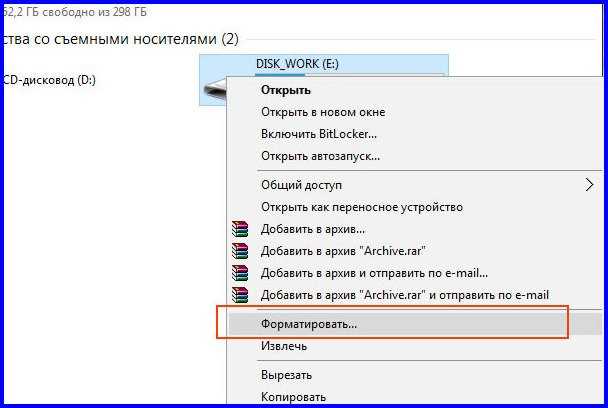
Чтобы избежать проблем с файловой системой, убедитесь, что флешка отформатирована в совместимой с вашим компьютером файловой системе. Для Windows наиболее распространёнными являются NTFS и exFAT, для Mac – HFS+ и exFAT. Важно, чтобы файловая система флешки поддерживалась операционной системой, иначе данные на ней могут не отображаться или не читаться.
Не извлекайте флешку из порта без предварительного безопасного извлечения. Это особенно важно, если данные на флешке активно используются. Несоблюдение этого правила может привести к повреждению файлов и самой флешки. Для безопасного извлечения в Windows используйте иконку в трее, для Mac – функцию «Извлечь» в Finder.
При подключении флешки к компьютеру можно столкнуться с проблемами, такими как отсутствие реакции устройства. Это может быть связано с неисправным портом, самой флешкой или драйверами. В таком случае попробуйте перезагрузить компьютер, использовать другой порт или обновить драйвера устройства в «Диспетчере устройств».
Поиск файла на флешке через проводник Windows

Для поиска файла на флешке через проводник Windows, подключите устройство к компьютеру. Откроется окно автозапуска или флешка будет отображена в «Этот компьютер». Найдите ее среди подключенных устройств и откройте.
Для быстрого поиска файла воспользуйтесь встроенной строкой поиска в проводнике. В верхней части окна проводника, справа от названия диска, находится строка поиска. Введите название файла или его часть, чтобы ограничить список файлов.
Если вы не помните точное название, можно использовать звездочку (*) как подстановочный знак. Например, если вы ищете все документы Word, введите «*.docx» в строку поиска. Это позволит найти все файлы с расширением .docx на флешке.
Если файлов много, можно отсортировать их по различным параметрам, например, по дате изменения или типу. Для этого нажмите правой кнопкой на пустое место в проводнике и выберите «Сортировать по». После этого выберите нужный параметр: имя, дата, тип, размер и т.д.
Для ускорения поиска можно включить фильтрацию по типу файлов. Нажмите на строку поиска, а затем в меню, которое появится, выберите «Тип». Это поможет быстрее найти файл по его формату, будь то изображение, текст или видео.
В случае, если файлы скрыты, включите отображение скрытых файлов. Для этого в меню «Вид» выберите «Параметры», затем в разделе «Вид» поставьте галочку на «Отображать скрытые файлы, папки и диски».
Как открыть файл с флешки, если он не открывается
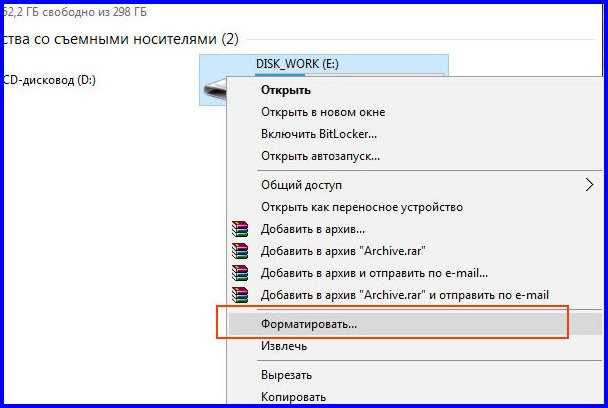
Если файл с флешки не открывается, можно попробовать несколько методов, чтобы решить эту проблему. Часто причиной может быть ошибка в файловой системе, повреждённый файл или отсутствие соответствующей программы для его открытия. Вот несколько шагов, которые помогут разобраться с этим:
- Проверьте флешку на ошибки
Подключите флешку к компьютеру и откройте «Мой компьютер» или «Этот компьютер». Правой кнопкой мыши нажмите на значок флешки и выберите «Свойства». Перейдите во вкладку «Инструменты» и выберите «Проверить» для сканирования флешки на наличие ошибок файловой системы. - Попробуйте открыть файл на другом устройстве
Переподключите флешку к другому компьютеру или устройству. Иногда проблемы возникают из-за несовместимости между устройствами или операционными системами. - Проверьте расширение файла
Если файл имеет нестандартное расширение или его расширение не совпадает с форматом файла, попробуйте изменить его вручную, указав правильное расширение, например, .docx, .jpg, .pdf. - Используйте программу для восстановления файлов
Если файл повреждён, используйте специальные программы для восстановления данных, такие как Recuva, EaseUS Data Recovery или DiskInternals Uneraser. Эти утилиты могут помочь восстановить утраченные или повреждённые файлы с флешки. - Попробуйте открыть файл через другую программу
Если файл открывается только с ошибками, попробуйте использовать альтернативное ПО. Например, если это документ, попробуйте открыть его в Google Docs или LibreOffice, если стандартный Microsoft Office не справляется. - Обновите драйвера устройства
Проблемы с доступом к файлу могут быть связаны с устаревшими драйверами. Перейдите в «Диспетчер устройств», найдите раздел «Устройства хранения» и обновите драйвера для вашей флешки.
Если ни один из этих методов не помогает, возможно, флешка повреждена физически, и её восстановление будет невозможно без обращения в сервисный центр.
Проблемы с правами доступа: что делать, если не удается открыть файл
1. Проверка прав доступа к файлу
Для начала убедитесь, что у вас есть нужные права для чтения файла. В Windows для этого:
- Щелкните правой кнопкой мыши на файле и выберите «Свойства».
- Перейдите во вкладку «Безопасность».
- Убедитесь, что ваша учетная запись имеет права на чтение (например, «Чтение» или «Полный доступ»).
Если права не выставлены должным образом, нажмите «Изменить», чтобы назначить необходимые разрешения.
2. Проверьте блокировку файла
Некоторые файлы могут быть заблокированы, если они были открыты на другом устройстве или системой с правами администратора. Чтобы снять блокировку, в меню «Свойства» перейдите в раздел «Общие» и убедитесь, что файл не отмечен как заблокированный.
3. Проблемы с форматированием флешки
Если флешка отформатирована в файловой системе, несовместимой с вашей операционной системой (например, exFAT или NTFS на старых версиях Windows), вы можете столкнуться с ограничениями на доступ к файлам. Чтобы решить эту проблему, откройте «Управление дисками», выберите флешку и попробуйте изменить файловую систему на FAT32 (если размер флешки позволяет это сделать).
4. Проверка на вирусы
Если файл с флешки не открывается, это может быть связано с вирусом, который изменяет права доступа или скрывает файлы. Пройдитесь антивирусной программой для проверки устройства на вирусы.
5. Использование командной строки для изменения прав
Если не удается изменить права через стандартный интерфейс, используйте командную строку для ручного управления правами доступа. Для этого откройте командную строку от имени администратора и используйте команду icacls для назначения прав на файл. Например:
| Команда | Описание |
|---|---|
| icacls «D:\путь\к\файлу» /grant Пользователь:F | Предоставляет полные права (F) пользователю на файл или папку. |
| icacls «D:\путь\к\файлу» /reset | Сбрасывает все права доступа и восстанавливает стандартные настройки. |
6. Изменение владельца файла
В случае, если файл принадлежит другому пользователю, вам нужно изменить владельца файла. Для этого в «Свойствах» файла перейдите на вкладку «Безопасность», нажмите «Дополнительно», затем «Изменить владельца». Укажите свою учетную запись и примените изменения.
7. Попробуйте другой ПК или операционную систему
Иногда проблема с доступом к файлам на флешке может быть вызвана особенностями работы конкретной операционной системы. Попробуйте открыть файл на другом компьютере или с другой ОС, чтобы исключить возможность повреждения файловой системы.
Открытие файлов с флешки на Mac: особенности для пользователей macOS
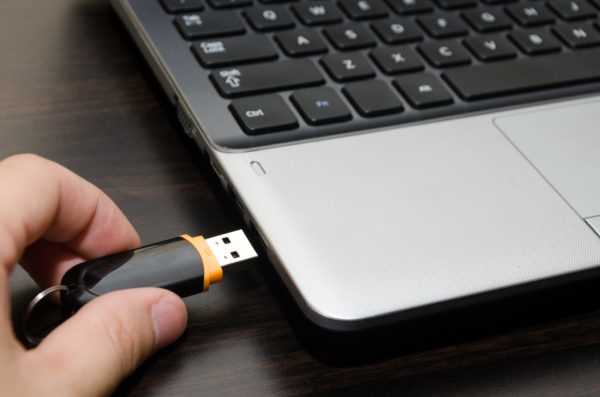
Чтобы открыть файлы с флешки на Mac, достаточно подключить устройство к USB-порту и дождаться появления значка флешки на рабочем столе или в Finder. macOS автоматически распознает большинство файловых систем, но могут возникнуть ситуации, когда необходимо учесть особенности форматирования или совместимости.
1. Подключение флешки: Вставьте флешку в USB-порт. После этого значок устройства появится на рабочем столе или в разделе «Устройства» в Finder. Если флешка не отображается, проверьте, правильно ли она подключена, и убедитесь, что она отформатирована в одной из поддерживаемых macOS файловых систем (например, FAT32, exFAT, HFS+ или APFS).
2. Совместимость с файловыми системами: Если флешка отформатирована в NTFS (чаще всего используется на Windows), macOS не сможет записывать на неё файлы, но чтение будет возможно. Для полноценной работы с NTFS можно установить сторонние утилиты, такие как Paragon NTFS или Tuxera NTFS, которые обеспечат возможность записи.
3. Открытие файлов: Для открытия файлов достаточно дважды кликнуть на их иконки в Finder. Если файл не открывается, возможно, для него требуется специфическая программа. Например, файлы с расширением .docx откроются в Pages, а .pptx – в Keynote, но в случае отсутствия этих приложений лучше установить Microsoft Office или использовать бесплатные аналоги, такие как LibreOffice или Google Docs через браузер.
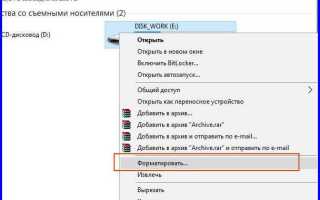
4. Форматирование флешки для использования на Mac и Windows: Если флешка используется как на Mac, так и на Windows, рекомендуется отформатировать её в exFAT. Этот формат поддерживается обеими операционными системами и позволяет обмениваться файлами без ограничений по размеру (в отличие от FAT32, который ограничивает размер файлов 4 ГБ).
5. Использование утилит для диагностики: Если флешка не распознается или файлы не открываются, можно использовать встроенные средства диагностики. Запустите Disk Utility (Утилита дисков), чтобы проверить состояние флешки. В случае ошибок можно попробовать отформатировать устройство в поддерживаемый формат, но при этом все данные будут потеряны.
6. Безопасное извлечение: Чтобы избежать повреждения данных, всегда безопасно извлекайте флешку через иконку «Извлечь» в Finder или перетащите её на корзину. Прямое отключение устройства без извлечения может привести к потерям данных.
Как безопасно извлечь флешку после работы с файлами

Для предотвращения повреждения данных и устройства, важно правильно извлекать флешку с компьютера. Неосторожное извлечение может привести к потере или повреждению файлов.
1. Завершите работу с файлами. Прежде чем извлечь флешку, убедитесь, что все файлы закрыты, а программы, использующие данные с флешки, не активны. Закрытие файлов и программ предотвращает возможность записи или изменения информации на флешке.
2. Используйте безопасное извлечение устройства. На Windows это можно сделать через иконку безопасного извлечения в системном трее. Нажмите на иконку флешки и выберите «Извлечь». На macOS достаточно перетащить иконку флешки в корзину или щелкнуть правой кнопкой мыши по иконке и выбрать «Извлечь».
3. Дождитесь подтверждения. После того как выбрана опция безопасного извлечения, дождитесь появления уведомления о том, что флешку можно извлечь. Это гарантирует, что все операции с файлами завершены, и данные не записываются в этот момент.
4. Не извлекайте флешку в процессе передачи данных. Если в момент извлечения флешки идет копирование, перемещение или открытие файла, можно повредить данные на устройстве, а также снизить его работоспособность.
5. Отключите флешку через проводник. Если флешка не используется для работы с файлами и не имеется возможности воспользоваться безопасным извлечением через интерфейс, всегда отключайте ее через проводник, чтобы исключить риск активных процессов на устройстве.
Вопрос-ответ:
Как открыть файл с флешки на компьютере, если она не отображается?
Если флешка не отображается на компьютере, первым делом попробуйте подключить её к другому USB-порту или на другом компьютере, чтобы исключить проблемы с портом. Если флешка видна, но файл не открывается, проверьте, работает ли сам файл, и есть ли на флешке вирусы. В случае, если флешка не распознается, попробуйте обновить драйвера устройства через «Диспетчер устройств» или воспользоваться утилитами восстановления. Также стоит проверить файловую систему флешки, возможно, её нужно отформатировать, но учтите, что это приведет к удалению всех данных.
Почему не получается открыть файл с флешки, а другие файлы открываются?
Если остальные файлы на флешке открываются без проблем, возможно, повреждён конкретный файл. Это может случиться, если файл был некорректно скопирован или перенесён, либо повреждён вирусом. Попробуйте открыть файл на другом устройстве или восстановить его с помощью специального ПО для восстановления данных. Если файл был создан в специфической программе (например, в старой версии Microsoft Word), убедитесь, что у вас установлена соответствующая версия программы, способная открыть этот файл.
Как открыть документы с флешки, если их невозможно прочитать?
Если файлы с флешки не открываются или на экране появляется сообщение об ошибке, первым делом попробуйте подключить флешку к другому компьютеру. Иногда проблема может быть связана с несовместимостью операционных систем или с повреждением файловой системы. Также можно использовать утилиты для восстановления данных, такие как Recuva или EaseUS Data Recovery. Если файлы важные, и восстановление не помогает, можно попробовать обратиться в сервисный центр для более глубокого восстановления данных.
Что делать, если флешка не открывается на Windows 10?
Если флешка не открывается на Windows 10, сначала проверьте её на другом компьютере, чтобы исключить поломку самого устройства. Если флешка работает на другом ПК, попробуйте в «Диспетчере устройств» обновить драйвера для USB-устройства. Также стоит проверить настройки безопасности системы и разрешения на доступ к внешним носителям. В некоторых случаях помогает перезагрузка компьютера или подключение флешки к другому USB-порту.
Как открыть файл с флешки, если операционная система сообщает о «невозможности доступа»?
Если вы получаете сообщение о «невозможности доступа» при попытке открыть файл с флешки, возможно, проблема связана с правами доступа или повреждением файловой системы. Попробуйте подключить флешку к другому компьютеру и посмотрите, сможете ли вы открыть файл там. Если не помогло, попробуйте восстановить доступ с помощью командной строки: используйте команду «chkdsk» для исправления ошибок файловой системы. В случае повреждения файлов может понадобиться специализированное ПО для восстановления данных.
Как открыть файл с флешки на компьютере?
Для того чтобы открыть файл с флешки на компьютере, нужно выполнить несколько простых шагов. Вставьте флешку в USB-порт компьютера. Через несколько секунд на экране может появиться уведомление о новом устройстве. Если этого не произошло, откройте «Этот компьютер» или «Мой компьютер» и найдите значок флешки. Кликните по ней дважды, чтобы открыть содержимое. Найдите нужный файл, дважды щелкнув по нему, вы откроете его в соответствующей программе.

 Загрузка...