Содержание статьи
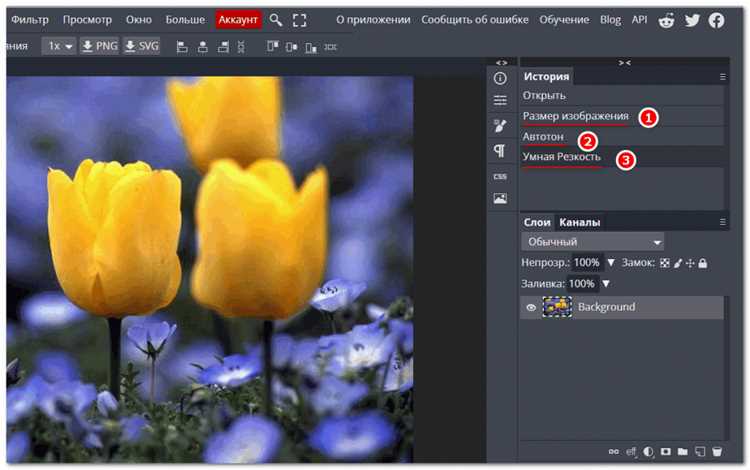
В Photoshop существует несколько методов отмены действий, каждый из которых подходит для разных задач. Самый прямой способ – использовать комбинацию Ctrl+Z (Cmd+Z на Mac). В последних версиях программы эта команда позволяет многократную отмену и повтор, что отличается от старых версий, где она возвращала только одно действие.
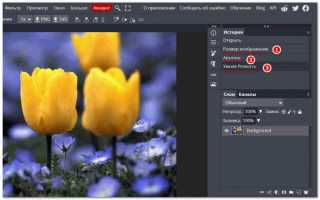
Для последовательного отката нескольких шагов эффективен инструмент История. Панель История фиксирует до 50 последних операций по умолчанию, а в настройках можно увеличить это число. Каждый шаг можно отменять поочередно, выбирая нужное состояние или кликая на него для возврата к конкретной версии изображения.
Если нужно быстро отменить изменения конкретного слоя, рекомендуется использовать смарт-объекты. Преобразование слоя в смарт-объект сохраняет исходные данные, позволяя отменять фильтры и трансформации без потери качества. Комбинация Редактировать → Отменить и смарт-объекты делает работу с сложными композициями безопасной и обратимой.
Для повторяемых операций стоит использовать шорткаты истории и горячие клавиши настройки шагов отмены. Это ускоряет работу и минимизирует риск случайного изменения изображения. В профессиональной практике часто применяют сочетание истории и смарт-объектов для контроля версий проекта без дублирования файлов.
Отмена последнего действия с помощью Ctrl+Z
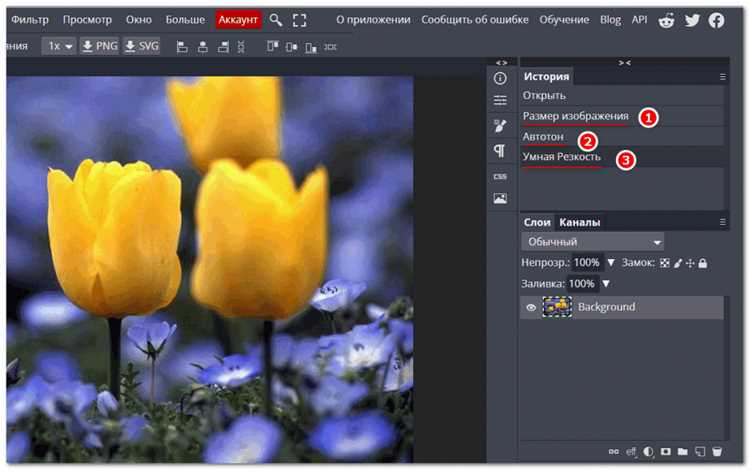
В Photoshop сочетание клавиш Ctrl+Z (Cmd+Z на Mac) позволяет мгновенно отменить последнее изменение. По умолчанию это работает только один раз, отменяя лишь одно действие. Для расширенной истории отмен в версиях Photoshop начиная с CC 2019 используется параметр «Шаги отмены» через меню Редактирование → Настройки → Производительность → История шагов. Здесь можно увеличить количество шагов до 1000, что позволяет отменять серию действий последовательно.
При работе с инструментами трансформации, корректирующими слоями или фильтрами Ctrl+Z отменяет именно последний внесённый параметр без возврата к предыдущему состоянию слоёв. Чтобы повторно выполнить отмену нескольких шагов, используйте сочетание Ctrl+Alt+Z (Cmd+Option+Z на Mac), что позволяет перемещаться по истории действий назад несколько раз. Это особенно полезно при сложной ретуши и многослойных проектах.
Для удобства контроля изменений рекомендуется включать панель История через меню Окно → История. В ней отображаются все действия, включая отмену через Ctrl+Z, что позволяет визуально отслеживать прогресс и быстро возвращаться к нужной точке работы без случайного удаления изменений.
Ctrl+Z также работает при редактировании текста и работы с векторными объектами, отменяя последние правки без удаления всего слоя. В сочетании с панелью Истории это обеспечивает точное управление каждым шагом редактирования, минимизируя риск потери данных и повышая скорость работы.
Использование истории для отката к нужному шагу

Панель «История» в Photoshop позволяет вернуться к конкретной операции без необходимости последовательного отменения команд. Для её открытия выберите «Окно» → «История». Каждый шаг редактирования отображается отдельной записью с названием действия и иконкой состояния документа.
Чтобы откатиться к нужному шагу, просто кликните по соответствующей записи. Photoshop временно создаст новый шаг, позволяющий продолжить работу с выбранного состояния без удаления последующих изменений. Для полного удаления изменений после выбранного шага используйте команду «Очистить историю» или щелкните правой кнопкой мыши по шагу и выберите «Удалить все последующие состояния».
Для сложных проектов рекомендуется увеличить количество сохраняемых состояний через «Редактирование» → «Настройки» → «Производительность» → «История и кеш». Значение по умолчанию – 50 шагов, при увеличении до 100–200 можно откатываться глубже, однако это увеличивает потребление оперативной памяти.
Использование истории особенно эффективно при работе с масками и корректирующими слоями. Вы можете вернуться к состоянию до применения фильтра или коррекции цвета и сравнить результаты без дублирования слоёв. Для удобства также можно создавать «Снимки» текущего состояния панели истории: нажмите значок камеры внизу панели. Снимки сохраняются до закрытия документа и позволяют быстро переключаться между ключевыми этапами редактирования.
Отмена нескольких действий одновременно через панель истории
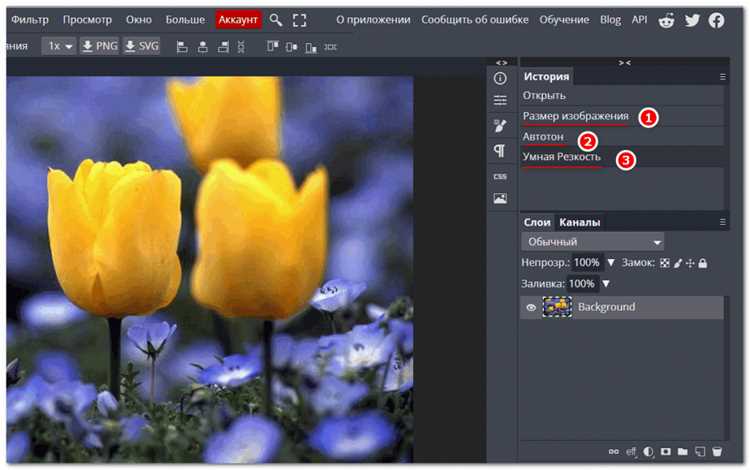
Панель истории в Photoshop позволяет управлять всеми изменениями документа с момента его открытия. Для одновременной отмены нескольких действий откройте панель через меню «Окно» → «История» или нажатием клавиши F10. Каждое действие отображается отдельным шагом, включая корректировки слоёв, фильтры и трансформации.
Чтобы откатить сразу несколько действий, кликните по шагу, к которому необходимо вернуться. Photoshop отменит все изменения, выполненные после выбранного шага. Если нужно удалить определённые промежуточные действия, удерживайте Ctrl (Cmd на Mac) и выделяйте нужные шаги, затем нажмите кнопку корзины в нижней части панели.
Для оптимальной работы панели истории установите в настройках «Максимальное количество состояний» значение 100–200. Это позволит хранить больше действий и откатываться на значительный промежуток без потери производительности. Для точного контроля изменений используйте цветовые метки или названия шагов: двойной клик по записи позволяет переименовать действие.
При работе с крупными файлами рекомендуется периодически сохранять контрольные точки через создание нового состояния истории. Это обеспечивает возможность возврата к важным этапам редактирования без полного отката всех последующих изменений.
Применение команды «Шаг назад» для последовательной отмены
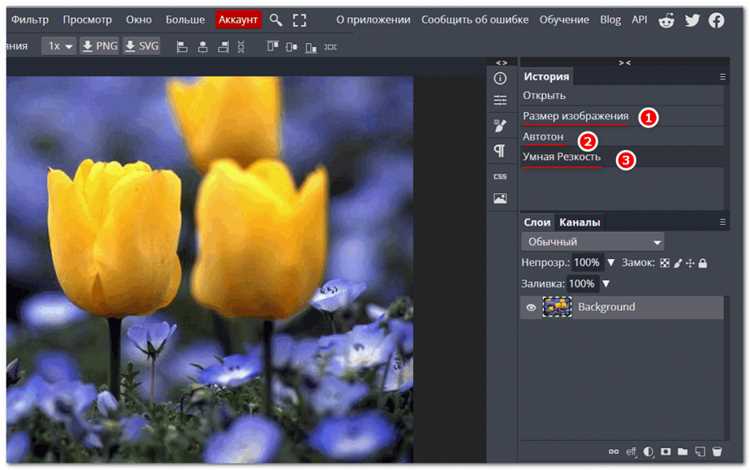
Команда «Шаг назад» (Ctrl+Z на Windows, Cmd+Z на macOS) позволяет отменять действия по одному, возвращаясь к предыдущему состоянию документа. В Photoshop CC и более поздних версиях эта команда работает как переключатель между последним и текущим действием. Для последовательной отмены нескольких шагов необходимо использовать комбинацию Alt+Ctrl+Z (Windows) или Option+Cmd+Z (macOS), которая активирует историю нескольких шагов назад.
Максимальное количество шагов, которые можно отменить, зависит от настроек программы. В разделе Редактирование → Настройки → Производительность → История и кэш можно увеличить число сохранённых состояний до 1 000. Это важно для сложных проектов с множеством слоёв и масок, чтобы избежать потери промежуточных изменений.
При работе с командой «Шаг назад» рекомендуется:
| Совет | Описание |
|---|---|
| Использовать отдельные шаги для ключевых изменений | Разделение действий на отдельные шаги упрощает возврат к конкретной точке работы и снижает риск случайного отката множества изменений. |
| Проверять панель Истории | Панель Истории отображает все выполненные действия. Нажатие на любой шаг позволяет моментально откатиться к выбранному состоянию, сохраняя промежуточные результаты. |
| Комбинировать с сохранением версий | При длительной работе сохраняйте версии файла (например, project_v1.psd, project_v2.psd). Это защищает от потери данных при ошибочной последовательной отмене. |
| Ограничение памяти | Чрезмерное количество шагов назад может замедлять работу на слабых компьютерах. Оптимальное количество шагов – 50–100 для повседневной работы. |
Использование «Шага назад» в комбинации с панелью Истории позволяет точно контролировать процесс редактирования, минимизируя риск потери изменений и повышая эффективность работы с многослойными композициями.
Отмена изменений при работе с инструментами корректировки

Для отмены изменений, внесённых с помощью корректирующих инструментов, рекомендуется использовать панель «Слои» и корректирующие слои. Применяя корректирующий слой, такие как «Кривые», «Уровни» или «Цветовой баланс», изменения остаются редактируемыми и не затрагивают исходное изображение. Чтобы отменить эффект, достаточно скрыть слой или удалить его.

Если корректировка была выполнена напрямую через меню «Изображение → Коррекция», отменить действия можно комбинацией Ctrl+Z (Cmd+Z на Mac) для последнего шага. Для последовательного возврата к предыдущим состояниям используйте панель «История», где каждая корректировка фиксируется как отдельный шаг.
При работе с инструментом «Кисть для корректировки» или «Градиентная карта» можно отменять отдельные мазки с помощью маски слоя. Черная кисть на маске скрывает эффект, белая – возвращает. Это позволяет корректировать изображение без полного удаления слоя.
Для комплексных корректировок полезно группировать корректирующие слои. В случае ошибки достаточно отключить группу, сохранив при этом другие изменения на изображении. Также можно использовать «Скопировать стиль слоя» для применения уже проверенных настроек на другие слои, что сокращает риск ошибок и необходимость многократной отмены.
При массовой работе с корректировками рекомендуется сохранять версии PSD через «Файл → Сохранить как», чтобы иметь возможность вернуться к исходному состоянию проекта без потери промежуточных изменений.
Восстановление исходного состояния файла через «Восстановить»
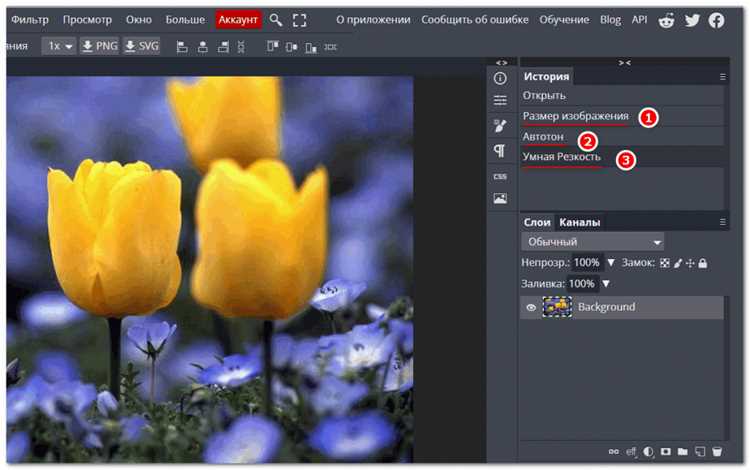
Функция «Восстановить» в Photoshop позволяет вернуть файл к состоянию, в котором он находился при последнем открытии или после последнего сохранения. Этот метод отменяет все внесённые изменения одновременно, включая редактирование слоёв, масок и корректирующих слоёв.
Основные шаги для использования:
- Откройте меню Файл.
- Выберите Восстановить или используйте сочетание клавиш F12 (по умолчанию для Windows) / Cmd + F12 для Mac.
- Подтвердите действие, если появится диалоговое окно с предупреждением о потере несохранённых изменений.
Рекомендации при работе с «Восстановить»:
- Перед использованием сохраняйте текущую версию через Сохранить как, чтобы не потерять промежуточные варианты.
- Если работа велась с несколькими документами одновременно, убедитесь, что активен нужный файл.
- После восстановления все несохранённые изменения будут удалены, включая работу с фильтрами, трансформациями и текстовыми слоями.
- Для крупных файлов с множеством слоёв процесс восстановления может занимать несколько секунд.
- Регулярное использование функции автосохранения снижает риск потери данных при случайном восстановлении.
Использование «Восстановить» эффективно при необходимости полностью отменить экспериментальные правки или ошибки, которые невозможно отменить обычными командами Отменить и Шаг назад.
Вопрос-ответ:
Каким образом можно отменить последнее действие в Photoshop?
Для отмены последнего действия используется команда «Отменить», доступная в меню «Правка» или через сочетание клавиш Ctrl+Z (Cmd+Z на Mac). Если необходимо отменить несколько шагов назад, можно воспользоваться «Историей», где отображается список всех изменений, сделанных с момента открытия документа.
Можно ли вернуть действие после его отмены?
Да, Photoshop позволяет вернуть действие после отмены с помощью команды «Вернуть», которая обычно находится в том же меню «Правка». Также можно использовать сочетание Shift+Ctrl+Z (Shift+Cmd+Z на Mac), чтобы пройти шаги вперед по истории изменений, если вы случайно отменили нужное действие.
Что такое палитра «История» и как она помогает управлять изменениями?
Палитра «История» показывает все выполненные изменения в файле в хронологическом порядке. С её помощью можно вернуться к любому предыдущему состоянию изображения, просто щёлкнув по нужной записи. Кроме того, палитра позволяет создавать «Снимки», которые фиксируют состояние проекта на конкретный момент, чтобы к нему можно было вернуться позже.
Можно ли отменять действия после закрытия документа?
После закрытия документа отменить действия нельзя, потому что Photoshop очищает историю всех изменений при закрытии файла. Чтобы сохранить возможность вернуться к предыдущим этапам работы, нужно заранее создавать резервные копии или сохранять версии проекта с разными названиями.
Существуют ли быстрые способы отменить несколько действий сразу?
Да, помимо использования палитры «История», можно отменять несколько действий сразу, удерживая клавишу Alt (Option на Mac) и кликая на нужный шаг в истории. Это позволяет сразу вернуться к выбранному состоянию, минуя промежуточные изменения.
Какие способы отмены действий доступны в Photoshop?
В Photoshop есть несколько способов отменить изменения. Самый простой — использовать сочетания клавиш: Ctrl+Z для отмены последнего действия и Shift+Ctrl+Z для возврата действия назад на несколько шагов. Также можно воспользоваться меню «Правка» → «Отменить» или «История», где отображается список всех действий, и можно вернуться к любому из них. Кроме того, для работы с отдельными слоями удобно применять корректирующие слои или маски, так как они позволяют изменять изображение без прямого воздействия на основной слой, а при необходимости эти изменения можно убрать.

 Загрузка...