Содержание статьи

Автозаполнение в Excel срабатывает при вводе повторяющихся значений, перетаскивании маркера заполнения или работе с датами, днями недели и числовыми рядами. В практических задачах – подготовке отчетов, ручном вводе кодов, артикулов или нестандартных последовательностей – это приводит к искажению данных: Excel самовольно подставляет значения, изменяет формат ячеек и продолжает ряды без запроса пользователя.
По умолчанию функция включена во всех актуальных версиях Excel для Windows и macOS и управляется через раздел параметров Дополнительно. Там же находятся настройки, отвечающие за автоподстановку формул, списков и логических последовательностей. Знание точного расположения этих опций позволяет отключать только мешающие сценарии, не затрагивая остальные инструменты ввода.
Отдельного внимания требуют случаи с датами и текстовыми шаблонами. Например, при вводе «01.03» Excel часто преобразует значение в дату с текущим годом, а при копировании ячейки с текстом и числом – автоматически увеличивает числовую часть. Для работы с такими данными важно понимать, какие действия вызывают автозаполнение и как его заблокировать на уровне поведения программы или в моменте.
В статье разобраны прикладные способы полного и частичного отключения автозаполнения, различия настроек между платформами, а также приемы, позволяющие обойти автоматическую подстановку без изменения глобальных параметров Excel.
Где в Excel находится настройка автозаполнения ячеек
Основная настройка автозаполнения ячеек расположена в параметрах Excel и доступна сразу после запуска программы. В версиях для Windows путь выглядит так: меню Файл → Параметры → раздел Дополнительно. В этом блоке сосредоточены все опции, влияющие на поведение Excel при вводе и копировании данных.
Ключевой параметр называется Включить маркер заполнения и перетаскивание ячеек. Он отвечает за появление черного квадрата в правом нижнем углу выделенной ячейки и автоматическое продолжение значений при протягивании мышью. Снятие галочки полностью блокирует автозаполнение через перетаскивание, включая числовые ряды, даты и пользовательские списки.
Рядом расположены дополнительные параметры, связанные с автоматическими действиями при вводе: автозамена форматов, расширение формул на соседние строки и копирование вычислений в таблицах. При необходимости точечной настройки следует просматривать этот раздел целиком, так как некоторые функции внешне выглядят как автозаполнение, но управляются отдельными флажками.
В Excel для macOS расположение отличается только навигацией: пункт Excel в верхнем меню → Настройки → Дополнительно. Названия параметров совпадают, что упрощает поиск нужной опции при работе на разных платформах.
Как отключить автозаполнение через параметры Excel на Windows
В Excel для Windows автозаполнение отключается через системные параметры программы. Откройте меню Файл, перейдите в раздел Параметры и выберите категорию Дополнительно. Прокрутите страницу до блока настроек редактирования, где сосредоточены функции, управляющие автоматическим вводом данных.
Найдите пункт Включить маркер заполнения и перетаскивание ячеек и снимите флажок. После сохранения изменений Excel перестает продолжать числовые последовательности, дублировать формулы и копировать значения при протягивании ячеек мышью. Маркер заполнения исчезает, что полностью исключает случайное автозаполнение.
Для более тонкой настройки стоит проверить параметры, расположенные ниже по списку. Опции автоматического расширения формул и заполнения таблиц могут создавать схожий эффект, даже если маркер заполнения отключен. Их деактивация предотвращает самопроизвольное копирование формул при добавлении данных в соседние строки.
Изменения вступают в силу сразу и сохраняются для всех новых и уже открытых книг. При необходимости вернуть стандартное поведение достаточно снова установить галочку в соответствующем пункте параметров.
Как запретить автоматическое продолжение числовых рядов
Автоматическое продолжение числовых рядов срабатывает, когда Excel распознает логику последовательности и пытается ее продлить. Чаще всего это происходит при перетаскивании маркера заполнения или копировании ячейки с числовым значением. Для полного запрета такого поведения используются как глобальные настройки, так и локальные приемы ввода данных.
Самый надежный способ – отключение маркера заполнения в параметрах Excel. После деактивации Excel перестает анализировать числовые шаблоны и больше не увеличивает значения автоматически.
- Откройте Файл → Параметры → Дополнительно
- В разделе параметров редактирования снимите галочку Включить маркер заполнения и перетаскивание ячеек
- Подтвердите изменения кнопкой ОК
Если отключать автозаполнение полностью не требуется, можно предотвратить продолжение ряда только в конкретных случаях. Для этого используются альтернативные действия при копировании значений.
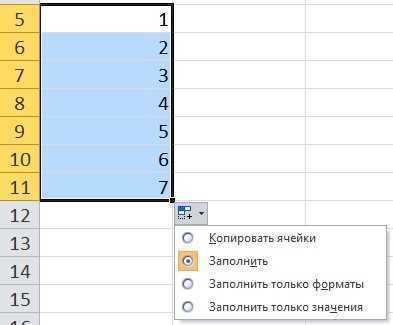
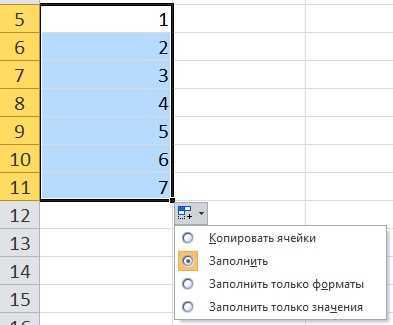
- Перетаскивайте ячейку с зажатой правой кнопкой мыши и выбирайте пункт Копировать ячейки
- Удерживайте клавишу Ctrl при протягивании, чтобы Excel не применял логику последовательности
- Используйте вставку через Специальную вставку с параметром значений
Для одиночных чисел, кодов и идентификаторов также помогает предварительное задание текстового формата ячейки. В этом случае Excel воспринимает число как строку и не пытается строить числовой ряд даже при копировании.
Как отключить автоподстановку дат и дней недели
Автоподстановка дат и дней недели в Excel основана на распознавании шаблонов ввода. При вводе значений вроде «01.02», «понедельник» или «янв» программа автоматически преобразует данные в дату или продолжает последовательность при копировании. Управление этим поведением осуществляется через параметры автозаполнения и формат ячеек.
Для полного отключения автоматического продолжения дат необходимо деактивировать маркер заполнения. Это делается в разделе параметров редактирования, где Excel анализирует и развивает временные ряды. После отключения Excel перестает добавлять дни, месяцы и годы при протягивании ячеек.
Если требуется сохранить маркер заполнения, но избежать подстановки в отдельных случаях, используйте текстовый формат ячейки до ввода данных. При установленном формате Текст Excel сохраняет введенное значение в исходном виде и не преобразует его в дату, даже если запись совпадает с региональным форматом времени.
Для дней недели и месяцев дополнительную роль играют встроенные пользовательские списки. При копировании значений Excel обращается именно к ним. Чтобы предотвратить автопродолжение, вводите значения с апострофом в начале или копируйте ячейки через режим Копировать ячейки, а не стандартное протягивание.
При работе с отчетами и журналами рекомендуется заранее проверять формат столбцов и отключать распознавание дат, если данные используются как метки, а не календарные значения. Это исключает смещение дат и непреднамеренное изменение содержимого при редактировании.
Как предотвратить автозаполнение при перетаскивании маркера
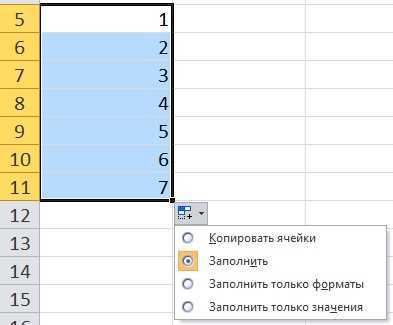
Автозаполнение при перетаскивании маркера срабатывает, когда Excel распознает последовательность в выделенных ячейках и пытается продолжить ряд. Чтобы полностью отключить эту функцию, необходимо снять галочку Включить маркер заполнения и перетаскивание ячеек в разделе Параметры → Дополнительно → Параметры редактирования. После этого протягивание маркера перестает копировать или увеличивать значения.
Если маркер нужен для других операций, но автозаполнение мешает в отдельных случаях, применяются локальные методы:
- Удерживайте клавишу Ctrl при протягивании – Excel скопирует значения без увеличения или продолжения ряда.
- Используйте правую кнопку мыши для перетаскивания и в появившемся меню выбирайте Копировать ячейки вместо автоматического заполнения.
- Для одиночных значений задавайте формат ячеек Текст до ввода данных – маркер продолжения не будет интерпретировать число как часть последовательности.
Эти методы позволяют сохранять контроль над вводом данных без отключения маркера полностью и предотвращают случайное изменение чисел, дат и формул при работе с таблицами.
Как отключить автозаполнение формул при вводе данных
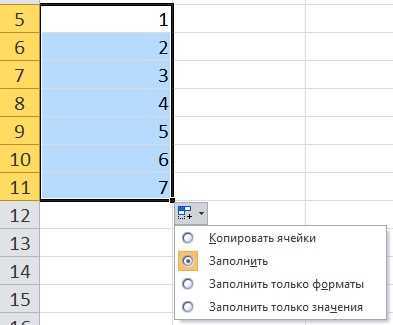
Автозаполнение формул срабатывает, когда Excel автоматически предлагает или копирует формулы при вводе в соседние ячейки. Это часто приводит к ошибкам, если последовательность формул должна быть разной или применяется нестандартная логика расчета.
Для отключения этой функции откройте Файл → Параметры → Дополнительно и найдите раздел Параметры редактирования. Снимите галочку с опции Автоматически расширять формулы для сопоставимых данных. После этого Excel перестанет подставлять формулы в новые строки и столбцы автоматически.
Если полное отключение нежелательно, можно использовать локальные методы:
- Вводите формулы вручную без копирования ячеек из других строк.
- При копировании формул используйте Специальную вставку → Значения, чтобы избежать автоматического изменения ссылок.
- При заполнении диапазонов удерживайте клавишу Ctrl для копирования без расширения формул.
Эти методы предотвращают непреднамеренное автозаполнение формул и сохраняют контроль над вычислениями в таблицах любого размера.
Как временно игнорировать автозаполнение без изменения настроек

Иногда требуется быстро ввести данные без срабатывания автозаполнения, но менять глобальные параметры Excel неудобно. Для таких случаев существуют локальные приемы, которые позволяют временно блокировать автоматическое продолжение рядов, формул и подстановку дат.
Основные методы представлены в таблице ниже:
| Метод | Действие | Результат |
|---|---|---|
| Использование клавиши Ctrl | Удерживайте Ctrl при перетаскивании маркера заполнения | Значения копируются без увеличения числового ряда и без автозаполнения формул |
| Апостроф перед вводом | Вставьте символ ‘ перед числом, текстом или датой | Excel воспринимает значение как текст, не применяет автозаполнение |
| Правый клик при перетаскивании | Перетаскивайте ячейку правой кнопкой мыши и выберите Копировать ячейки | Протягивание выполняет копирование, игнорируя автоматическое продолжение рядов |
| Специальная вставка | Используйте Специальная вставка → Значения при копировании данных | Формулы и последовательности не расширяются, вставляются только исходные значения |
Эти методы позволяют временно обойти автозаполнение без изменения настроек Excel, сохраняя контроль над вводом данных и предотвращая нежелательные изменения в таблицах.
Вопрос-ответ:
Можно ли отключить автозаполнение только для числовых рядов, не трогая формулы и даты?
Да, это возможно через настройки редактирования в Excel. Откройте Файл → Параметры → Дополнительно и снимите галочку с Включить маркер заполнения и перетаскивание ячеек. После этого автоматическое продолжение числовых рядов перестанет работать, но формулы и даты можно оставить включенными, если отдельные параметры автозаполнения формул и дат остаются активными.
Почему Excel автоматически изменяет введённые даты и как этого избежать?
Excel распознаёт последовательности, похожие на даты, и автоматически форматирует их или продолжает ряд при копировании. Чтобы этого избежать, можно задать формат ячеек Текст до ввода данных или вставлять апостроф перед числом/датой. Эти способы позволяют сохранить исходное значение без изменения формата и продолжения ряда.
Можно ли временно заблокировать автозаполнение, не меняя глобальные настройки Excel?
Да, для отдельных случаев достаточно использовать локальные методы. Например, удержание клавиши Ctrl при протягивании маркера заполнения заставляет Excel скопировать данные без увеличения ряда. Также можно использовать правый клик при перетаскивании и выбрать Копировать ячейки или вставлять через Специальная вставка → Значения. Эти приёмы действуют только для конкретного диапазона и не меняют общие настройки программы.
Как отключить автозаполнение формул при вводе в таблице, чтобы новые строки не копировали формулы автоматически?
В Excel это регулируется через параметры редактирования. Перейдите в Файл → Параметры → Дополнительно и снимите галочку с Автоматически расширять формулы для сопоставимых данных. После этого Excel перестанет подставлять формулы при вводе данных в новые строки или столбцы. При необходимости временно обойти автозаполнение можно использовать Специальная вставка → Значения или вручную вводить формулы без копирования.

 Загрузка...