Содержание статьи
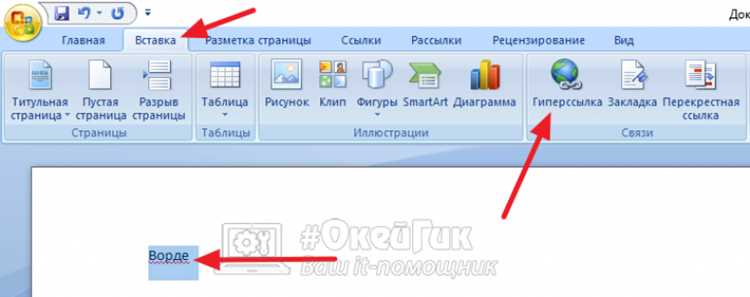
В документах Word гиперссылки часто используются для быстрой навигации к внешним ресурсам, внутренним разделам документа или файлам на компьютере. Однако стандартное поведение ссылок в Word может вызывать вопросы у пользователей: иногда требуется дополнительный клик, настройки по умолчанию блокируют переход, а при работе с несколькими ссылками открытие каждого ресурса вручную становится неудобным.
Существует несколько конкретных способов открытия ссылок: простое нажатие с клавишей Ctrl, использование контекстного меню и проверка URL перед переходом. Например, нажатие Ctrl + левый клик мыши мгновенно активирует ссылку, а контекстное меню позволяет открыть адрес в новом окне браузера или скопировать его для дальнейшей работы.
Практический контроль за ссылками включает проверку их корректности и актуальности. В Word можно увидеть полный URL, наведя курсор на гиперссылку, что помогает избежать перехода на устаревшие или небезопасные страницы. Кроме того, для удобства работы с большим количеством ссылок можно использовать встроенные инструменты Word для пакетного открытия или экспорта адресов.
В этой статье подробно рассмотрены конкретные методы открытия ссылок, позволяющие сократить время навигации и снизить риск ошибок. Рассмотрены как базовые комбинации клавиш, так и настройки документа, влияющие на поведение ссылок при клике, что особенно полезно при работе с большими отчетами, презентациями и сборниками документов.
Как открыть гиперссылку одним кликом мыши
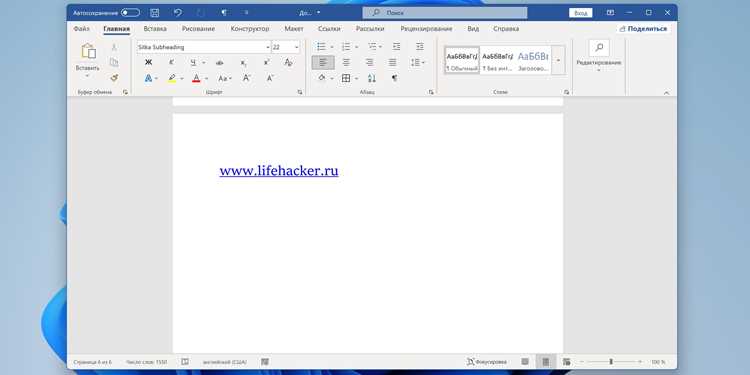
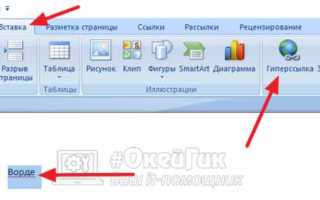
В Word стандартная настройка гиперссылок требует нажатия Ctrl + левый клик мыши для перехода по ссылке. Чтобы открыть ссылку одним кликом, необходимо изменить параметр поведения ссылок. Для этого перейдите в Файл → Параметры → Дополнительно и снимите галочку с опции «Использовать клавишу Ctrl для перехода по гиперссылкам». После этого достаточно щелкнуть по ссылке левой кнопкой мыши, чтобы сразу открыть целевой ресурс.
Важно проверять тип ссылки перед открытием: URL, привязанные к файлам на компьютере, и ссылки на разделы документа открываются одинаково, но при переходе к внешним ресурсам Word использует браузер по умолчанию. Если гиперссылка ведет к локальному файлу, убедитесь, что путь актуален, иначе появится сообщение об ошибке.
Для ускорения работы с большим количеством ссылок можно включить режим отображения адреса ссылки. Наведите курсор на гиперссылку, и Word покажет полный путь или URL. Это помогает отличить рабочие ссылки от устаревших и предотвращает случайное открытие неверных ресурсов.
Открытие гиперссылки одним кликом удобно при регулярной работе с отчетами, инструкциями и презентациями, где каждое нажатие должно быть максимально быстрым. Эта настройка сохраняется для всех документов Word на текущем компьютере, что позволяет стандартизировать способ работы с ссылками.
Использование комбинации клавиш для перехода по ссылке
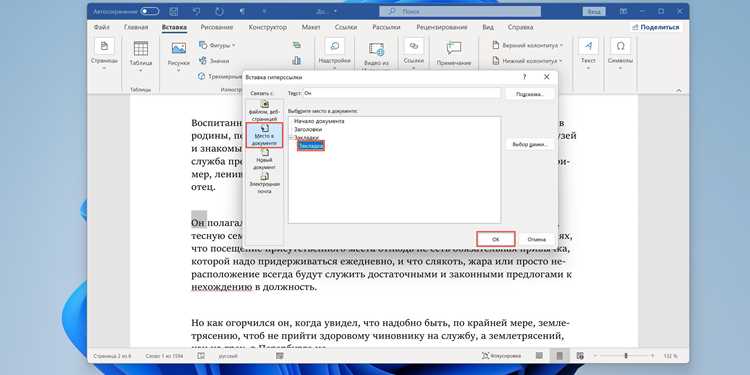
Для ускорения работы с документами можно одновременно выделить несколько ссылок и последовательно открывать их с помощью клавиши Ctrl и клика. При этом ссылки открываются в браузере по умолчанию или в программе, связанной с типом файла.
Если требуется использовать клавиатуру без мыши, можно активировать ссылку через Shift + F10 → пункт «Перейти по ссылке» или Alt + стрелка вниз для открытия контекстного меню ссылки и выбора нужного действия. Этот метод особенно полезен при работе на ноутбуках с ограниченным доступом к мыши или при навигации без мыши.
Комбинации клавиш позволяют экономить время при обработке большого количества гиперссылок, особенно в отчетах, инструкциях или учебных материалах. Использование таких сочетаний снижает риск случайного открытия неправильной ссылки и поддерживает стандартизированную работу с документами Word.
Проверка работоспособности ссылок перед открытием
Перед переходом по гиперссылке в Word важно убедиться, что она ведет к актуальному ресурсу и не вызывает ошибок. Несовпадение URL или недоступность файла может привести к сообщению об ошибке или открытию пустой страницы.
Для проверки ссылок можно использовать следующие методы:
- Наведение курсора на ссылку. Всплывающее окно покажет полный адрес или путь к файлу, что позволяет визуально оценить корректность URL.
- Использование контекстного меню. Щелкните правой кнопкой мыши по ссылке и выберите «Копировать гиперссылку», затем вставьте адрес в браузер или файловый менеджер для проверки доступности.
- Проверка внутренних ссылок. Для ссылок на разделы документа убедитесь, что назначенный заголовок или закладка существует и правильно указана в свойствах гиперссылки.
Регулярная проверка ссылок предотвращает переход на устаревшие страницы и экономит время при работе с отчетами, инструкциями и учебными материалами. Особенно важна проверка при подготовке документа к публикации или отправке коллегам.
Открытие нескольких ссылок сразу в Word
При работе с документами, содержащими большое количество гиперссылок, последовательное открытие каждой ссылки вручную может занимать много времени. Word позволяет ускорить процесс с помощью встроенных функций и простых инструментов.
Для открытия нескольких ссылок одновременно рекомендуется использовать следующий подход:
| Метод | Описание | Рекомендации |
|---|---|---|
| Выделение и Ctrl+клик | Выделите несколько гиперссылок и нажмите Ctrl + левый клик по каждой | Подходит для небольшого количества ссылок, удобно для быстрой проверки URL |
| Использование макроса | Создайте макрос, который перебирает все гиперссылки в документе и открывает их в браузере | Эффективно для больших отчетов и учебных материалов, позволяет автоматизировать процесс |
| Экспорт ссылок в отдельный список | Скопируйте все ссылки в таблицу или текстовый файл и откройте их пакетно через браузер или менеджер ссылок | Полезно, если нужно проверить доступность ссылок перед рассылкой документа |
Перед массовым открытием ссылок убедитесь, что все URL актуальны, чтобы избежать ошибок и лишней загрузки ненужных страниц. Такой подход экономит время и снижает вероятность пропуска важных ресурсов.
Настройка поведения ссылок при щелчке
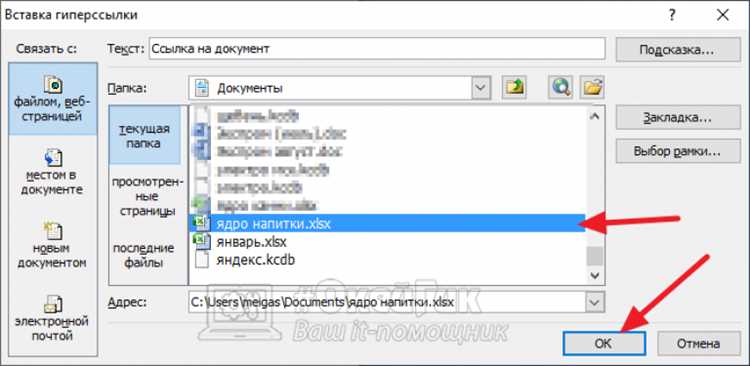
По умолчанию в Word гиперссылки открываются только при удержании клавиши Ctrl и щелчке мышью. Чтобы изменить это поведение, откройте Файл → Параметры → Дополнительно и снимите галочку с опции «Использовать клавишу Ctrl для перехода по гиперссылкам». После этого достаточно одного щелчка левой кнопкой мыши для открытия ссылки.
Также можно настроить, как открываются ссылки на внешние ресурсы и локальные файлы:
- Ссылки на веб-страницы открываются в браузере, установленном по умолчанию. Если требуется другой браузер, измените его настройки в системе.
- Ссылки на локальные файлы или документы Office открываются в соответствующих приложениях. Для Excel, PDF или Word убедитесь, что ассоциации файлов настроены корректно.
- Внутренние ссылки на разделы документа переходят к заголовкам или закладкам, поэтому важно проверять актуальность закладок перед публикацией документа.
Настройка поведения ссылок ускоряет работу с документами, особенно когда необходимо часто переходить между большим количеством ресурсов. Правильные параметры позволяют сразу открывать нужные страницы и файлы без лишних кликов и комбинаций клавиш.
Использование контекстного меню для открытия ссылок
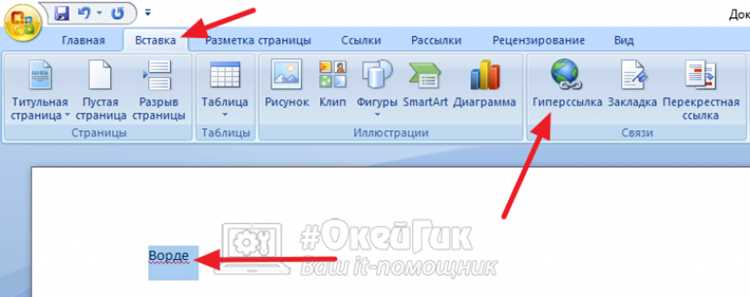
Контекстное меню позволяет открывать гиперссылки без изменения глобальных настроек Word. Щелкните правой кнопкой мыши по ссылке, чтобы вызвать меню, и выберите «Открыть гиперссылку». Этот метод работает для всех типов ссылок: веб-адресов, локальных файлов и внутренних закладок документа.
Контекстное меню также предоставляет дополнительные возможности:
- «Копировать гиперссылку» – позволяет вставить URL в браузер или текстовый документ для проверки работоспособности.
- «Изменить гиперссылку» – полезно, если необходимо исправить неправильный адрес без удаления ссылки.
- «Открыть в новом окне» – позволяет запускать внешние веб-страницы в отдельном браузерном окне, сохраняя текущую работу в Word.
Использование контекстного меню особенно удобно при работе с документами, содержащими большое количество ссылок, или когда требуется быстрый доступ к дополнительным функциям управления ссылкой без изменения системных настроек Word.
Как открыть ссылки в отдельных окнах браузера
Чтобы открыть гиперссылку из Word в отдельном окне браузера, щелкните по ней правой кнопкой мыши и выберите «Открыть в новом окне» или аналогичную опцию, доступную в контекстном меню. Этот метод работает независимо от настроек Word и позволяет одновременно держать текущий документ открытым.
Для ссылок на веб-страницы также можно использовать комбинацию клавиш Shift + левый клик мыши. В большинстве браузеров это автоматически открывает адрес в новом окне, а не во вкладке текущего окна.
Если требуется массовое открытие нескольких ссылок в отдельных окнах, удобнее предварительно скопировать URL с помощью «Копировать гиперссылку» и вставить их в отдельные окна браузера вручную или через менеджер ссылок. Такой подход особенно полезен при работе с документами, где каждая ссылка ведет к важному ресурсу, который нужно просмотреть одновременно.
Открытие ссылок в отдельных окнах снижает риск потери текущего контекста работы в Word и упрощает навигацию между несколькими веб-ресурсами без закрытия документа.
Устранение проблем с неактивными ссылками
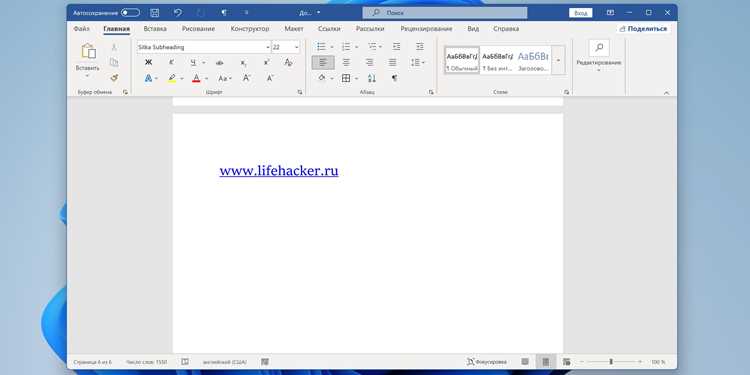
Неактивные гиперссылки в Word могут возникать из-за устаревших URL, отсутствующих файлов или некорректных внутренних закладок. Для восстановления работоспособности ссылок следует последовательно проверить их источник и настройки документа.
Основные методы устранения проблем:
- Проверка URL и путей к файлам: наведите курсор на ссылку и убедитесь, что адрес или путь актуален. Если ресурс перемещен, обновите ссылку через Щелчок правой кнопкой → Изменить гиперссылку.
- Исправление внутренних ссылок: для переходов на разделы документа проверьте, что закладка или заголовок существует. При удалении или перемещении раздела ссылка теряет активность.
- Включение поддержки гиперссылок: в Файл → Параметры → Дополнительно убедитесь, что включена опция «Использовать клавишу Ctrl для перехода по гиперссылкам», если вы планируете использовать Ctrl + клик.
- Проверка файлов на локальном диске: убедитесь, что документ или ресурс не перемещен и доступен для текущего пользователя. При необходимости обновите путь.
Регулярная проверка и корректировка гиперссылок позволяет поддерживать документы Word рабочими и предотвращает ошибки при открытии ресурсов, особенно при совместной работе или подготовке документов к публикации.
Вопрос-ответ:
Как в Word открыть ссылку без удержания клавиши Ctrl?
По умолчанию переход по гиперссылке требует нажатия Ctrl вместе с кликом мышью. Чтобы щелчок левой кнопкой мыши открывал ссылку напрямую, нужно зайти в Файл → Параметры → Дополнительно и снять галочку с опции «Использовать клавишу Ctrl для перехода по гиперссылкам». После этого один клик мышью откроет любой URL или внутреннюю ссылку документа.
Можно ли проверить несколько ссылок сразу на работоспособность в большом документе?
Да, для этого можно использовать макрос, который перебирает все гиперссылки в документе и проверяет доступность каждого адреса. Если макрос не используется, ссылки можно скопировать в текстовый файл или таблицу и проверить их через браузер или файловый менеджер. Такой подход помогает обнаружить неработающие ссылки до того, как их будут использовать читатели документа.
Почему некоторые ссылки в Word не открываются при клике?
Неактивные ссылки обычно возникают по нескольким причинам: файл или страница удалены или перемещены, внутренние закладки документа изменены, либо отключена опция перехода по ссылкам через Ctrl. Для исправления нужно проверить актуальность URL, обновить путь к файлу или восстановить закладки, а также убедиться, что настройки Word позволяют переход по ссылкам.
Как открыть гиперссылку в отдельном окне браузера, чтобы не закрывать Word?
Щелкните правой кнопкой мыши по ссылке и выберите «Открыть в новом окне». Если такого пункта нет, можно использовать Shift + левый клик, что в большинстве браузеров открывает адрес в отдельном окне. Этот способ позволяет одновременно оставлять открытым документ Word и просматривать несколько страниц.
Можно ли открыть сразу несколько ссылок из документа Word без ручного клика по каждой?
Для нескольких ссылок удобнее использовать макрос, который автоматически открывает все гиперссылки в браузере. Альтернативный способ — скопировать все URL в отдельный файл и открыть их через менеджер ссылок или браузер. При небольшом количестве ссылок можно удерживать Ctrl и последовательно кликать по ним, чтобы открыть несколько страниц одновременно.
Почему при клике на ссылку в Word ничего не происходит?
Если при нажатии на гиперссылку Word не открывает страницу или файл, это чаще всего связано с настройками поведения ссылок. По умолчанию требуется удерживать клавишу Ctrl и одновременно кликать по ссылке. Чтобы изменить это, откройте Файл → Параметры → Дополнительно и снимите галочку с опции «Использовать клавишу Ctrl для перехода по гиперссылкам». Другие причины — устаревший URL, перемещенный файл или удаленная закладка в документе. В таких случаях нужно обновить адрес ссылки или восстановить закладку.

 Загрузка...