Содержание статьи

В Excel скрытые строки и столбцы могут содержать ключевые данные, влияющие на расчёты и отчёты. Для их обнаружения используйте функцию «Найти и выделить» → «Перейти» → «Специально» → «Скрытые строки и столбцы», которая позволяет мгновенно выделить все скрытые элементы на выбранном диапазоне без необходимости вручную проверять каждый заголовок.
Еще один точный метод – применение команды «Формат ячеек» → «Скрыть и отобразить» → «Отобразить строки/столбцы». Этот инструмент работает как для отдельных элементов, так и для диапазонов, и полезен при работе с большими таблицами, где пропущенные ячейки могут искажать сводные таблицы и графики.
Для автоматизированного контроля скрытых ячеек рекомендуется включить отображение структуры листа через панель группировки. Использование значков «+» и «−» позволяет визуально идентифицировать скрытые группы, ускоряя анализ сложных таблиц и предотвращая ошибки при объединении данных из разных источников.
Также стоит обратить внимание на проверку условного форматирования и фильтров. Часто строки кажутся «пропавшими» из-за активного фильтра или формата «Скрыть», применённого автоматически. Простое отключение фильтров и проверка всех диапазонов через «Сортировка и фильтр» позволяет восстановить полную видимость данных без потери структуры таблицы.
Проверка скрытых строк через контекстное меню
Для выявления скрытых строк в Excel воспользуйтесь контекстным меню. Сначала выделите диапазон строк, в котором подозреваете наличие скрытых элементов. Обратите внимание на номера строк слева: если между ними есть пропуск, это указывает на скрытую строку.
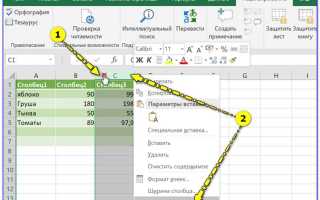
Щелкните правой кнопкой мыши на номере строки выше или ниже пропуска. В открывшемся контекстном меню выберите пункт «Показать». Excel немедленно отобразит все скрытые строки в выделенном диапазоне.
Если нужно проверить сразу несколько скрытых строк, выделите все строки, окружающие пропуски, и используйте ту же команду «Показать». Этот метод работает как для отдельных строк, так и для блоков строк.
Для контроля состояния скрытых строк удобно использовать таблицу с номерами строк:
| Номер строки | Статус |
|---|---|
| 5 | Видима |
| 6 | Скрыта |
| 7 | Видима |
| 8–10 | Скрыта |
| 11 | Видима |
После выявления скрытых строк контекстное меню позволяет быстро управлять их отображением без необходимости использовать вкладку «Главная» или фильтры. Этот способ особенно удобен для проверки больших таблиц, где пропуски в нумерации строк видны сразу.
Использование команды «Показать» на вкладке «Главная»
Команда «Показать» на вкладке «Главная» позволяет быстро отображать скрытые строки, столбцы и листы без изменения формата ячеек или структуры книги. Она доступна в группе «Ячейки» через меню «Формат».
- Показ скрытых строк:
- Выделите диапазон, охватывающий скрытые строки, включая соседние видимые.
- Перейдите на вкладку «Главная» → «Формат» → «Скрыть и показать» → «Показать строки».
- Скрытые строки станут видимыми, сохранив прежние высоты.
- Показ скрытых столбцов:
- Выделите диапазон, включающий скрытые столбцы.
- Через «Формат» выберите «Скрыть и показать» → «Показать столбцы».
- Скрытые столбцы вернутся к исходной ширине.
- Показ скрытых листов:
- В нижней части окна книги щёлкните правой кнопкой на видимых вкладках.
- Выберите «Показать» и в открывшемся списке отметьте нужный лист.
- Выбранный лист появится в книге, без изменения остальных.
Команда «Показать» работает только для элементов, скрытых стандартными средствами Excel. Для строк и столбцов, скрытых с помощью группировки или фильтров, нужно использовать соответствующие функции «Разгруппировать» или «Снять фильтр».
Рекомендации для эффективного использования:
- Выделять диапазоны с запасом по одной видимой строке/столбцу с каждой стороны скрытых элементов.
- Для нескольких скрытых листов повторять процедуру выбора по каждому листу.
- Сохранять книгу после отображения скрытых элементов, чтобы избежать случайного повторного скрытия.
Отображение скрытых столбцов с помощью границ таблицы
Если столбцы скрыты в Excel, визуально определить их можно через границы таблицы. Выделите диапазон, включая видимые столбцы по обе стороны от скрытого. На вкладке «Главная» в группе «Шрифт» откройте меню «Границы» и выберите «Все границы». Excel нанесёт линии между всеми видимыми ячейками, оставляя разрыв там, где столбцы скрыты, что сразу укажет на их наличие.
Для точного контроля можно использовать команду «Толщина границы». Нанесите толстую границу на край видимого столбца перед скрытым и после него. Разрыв между границами создаёт наглядный индикатор скрытого столбца. Этот способ особенно эффективен при больших таблицах с множественными скрытыми столбцами.
Если таблица содержит формулы с ссылками на скрытые столбцы, нанесение границ позволяет одновременно визуально отследить их расположение и сохранить целостность расчётов. После выявления скрытых столбцов можно развернуть их через контекстное меню «Показать», не нарушая структуры таблицы.
Важно помнить, что метод с границами не раскрывает данные автоматически, а только помогает визуально обнаружить пропуски. Для регулярного контроля рекомендуется сочетать его с функцией «Выделить все» и проверкой ширины столбцов: ширина 0 сигнализирует о скрытии.
Поиск скрытых ячеек через функцию «Перейти»
Функция «Перейти» в Excel позволяет быстро определить скрытые строки и столбцы без ручного пролистывания таблицы. Для этого откройте вкладку «Главная», выберите «Найти и выделить» и кликните «Перейти…» или используйте сочетание клавиш Ctrl + G. В открывшемся окне нажмите кнопку «Специально…».
В разделе «Выделить» активируйте опцию «Только видимые ячейки» для проверки, какие ячейки скрыты, либо выберите «Все ячейки», чтобы получить полный диапазон и выявить пропуски. Excel подсветит все ячейки, включая скрытые, если они находятся внутри выделенного диапазона.
Чтобы определить скрытые строки, выделите диапазон с пропусками в нумерации строк, откройте «Перейти» → «Специально…» → «Только видимые ячейки». Excel автоматически исключит скрытые строки из выделения, позволяя визуально оценить их наличие.
Для скрытых столбцов используйте аналогичный метод: выделите диапазон, вызовите «Перейти» → «Специально…» и обратите внимание на непокраснённые заголовки столбцов – они указывают на скрытые элементы. После идентификации можно открыть скрытые ячейки через контекстное меню «Скрыть/Отобразить».
Этот метод эффективен при больших таблицах, где вручную искать пропущенные данные сложно. Функция «Перейти» сохраняет исходную структуру, позволяет выделять только видимые или все ячейки, и ускоряет работу с динамическими диапазонами, особенно если в файле используются фильтры и группировки.
Использование фильтров для выявления скрытых данных
Фильтры в Excel позволяют быстро выявлять скрытые строки и столбцы без необходимости ручного просмотра. Основная задача – отобразить только те данные, которые удовлетворяют заданным условиям, включая скрытые элементы.
Пошаговый алгоритм работы с фильтрами для обнаружения скрытых ячеек:
- Выделите диапазон данных или весь лист, где необходимо проверить наличие скрытых элементов.
- На вкладке Данные выберите Фильтр. В заголовках столбцов появятся стрелки для настройки условий.
- Нажмите на стрелку фильтра в интересующем столбце и выберите Фильтры по цвету или Пользовательский фильтр. Это позволит обнаружить строки, которые были скрыты вручную или по условию форматирования.
- Если строки скрыты вручную, Excel автоматически их исключит из отображения. Для их выявления используйте фильтр по условию, например, «<>Пусто» или специфические значения.
- После применения фильтра все строки, оставшиеся невидимыми, можно отобразить, выбрав Все или сняв фильтры.
Рекомендации для повышения эффективности:
- Используйте фильтры по цвету заливки или шрифта, если скрытие происходило через форматирование.
- Комбинируйте несколько фильтров по разным столбцам, чтобы выявить скрытые зависимости между данными.
- Регулярно проверяйте примененные фильтры, чтобы случайно не упустить скрытые строки.
- Сочетание фильтров с командой Выделить видимые ячейки (Ctrl+Shift+*) позволяет быстро работать с обнаруженными скрытыми строками без ручного поиска.
Фильтры особенно полезны при работе с большими таблицами, где скрытые строки могут содержать критически важные данные, такие как внутренние расчеты, промежуточные показатели или условно скрытые категории.
Включение отображения скрытых ячеек через VBA
Для отображения скрытых строк или столбцов с помощью VBA используется объект Range и свойство EntireRow.Hidden или EntireColumn.Hidden. Пример для строк: Rows("5:10").EntireRow.Hidden = False делает видимыми строки с 5 по 10. Для столбцов аналогично: Columns("B:D").EntireColumn.Hidden = False.
Автоматическое отображение всех скрытых ячеек на листе выполняется через цикл или метод UsedRange. Например, ActiveSheet.UsedRange.EntireRow.Hidden = False и ActiveSheet.UsedRange.EntireColumn.Hidden = False одновременно раскрывают все строки и столбцы, которые находятся в используемом диапазоне.
Если необходимо раскрыть ячейки с учетом определённых условий, применяется проверка через If. Пример: For Each r In Rows: If r.Hidden Then r.Hidden = False: Next – это позволяет обрабатывать только скрытые строки, избегая лишнего переписывания видимых.
Для удобства можно создать макрос с кнопкой на листе. Код привязывается к событию нажатия кнопки, и один вызов раскрывает все скрытые элементы. Такой подход ускоряет работу с большими таблицами, где ручное выделение скрытых строк и столбцов неэффективно.
Важно помнить, что скрытые ячейки, созданные фильтром (AutoFilter), не раскрываются через Hidden = False. В этом случае сначала необходимо отключить фильтр: ActiveSheet.AutoFilterMode = False.
Использование VBA позволяет автоматизировать задачи отображения данных без вмешательства пользователя, а также интегрировать логику раскрытия скрытых ячеек в более сложные макросы анализа и отчётности.
Восстановление скрытых ячеек в сводных таблицах
Чтобы отобразить скрытые ячейки в сводной таблице, начните с проверки фильтров. Откройте вкладку «Анализ сводной таблицы» и выберите «Показать фильтры». Убедитесь, что ни один элемент не исключен через фильтр строк или столбцов. Для скрытых элементов через фильтр правой кнопкой мыши щёлкните заголовок поля и выберите «Выделить все элементы».
Если данные скрыты из-за настройки отображения пустых ячеек, перейдите в «Параметры сводной таблицы» → вкладка «Макет и формат» → «Пустые ячейки» и установите отображение значения, например «0» или «–». Это позволит видеть все строки, даже если в них отсутствуют данные.
Для скрытых элементов из-за группировки раскройте группы, нажав на значок «+» слева от строк. Если групп несколько уровней, используйте «Развернуть все» через контекстное меню заголовка группы.
Скрытые строки и столбцы, находящиеся в исходных данных, также влияют на сводную таблицу. Проверьте исходную таблицу на наличие скрытых ячеек: выделите диапазон данных, перейдите на вкладку «Главная» → «Формат» → «Скрыть и отобразить» → «Отобразить строки/столбцы». После этого обновите сводную таблицу, нажав «Обновить» в контекстном меню.
Если элементы скрыты через фильтры срезов, откройте вкладку «Срезы», щёлкните по срезу и снимите выбор с фильтров, чтобы восстановить все данные в таблице.
Для предотвращения повторного скрытия ячеек рекомендуется в свойствах поля установить «Показывать элементы без данных» и использовать опцию «Автообновление при изменении данных». Это обеспечивает постоянное отображение всех элементов сводной таблицы независимо от фильтров и группировок.
Вопрос-ответ:
Как быстро найти скрытые строки в большом листе Excel?
Для поиска скрытых строк можно использовать фильтры или выделить весь диапазон, затем открыть контекстное меню и выбрать «Показать». Также полезно применять сочетания клавиш: выделив строки вокруг скрытых, нажать Ctrl+Shift+9 — это откроет скрытые строки. Если скрытых строк много, фильтры позволяют отобразить только видимые данные, после чего легко увидеть пропавшие элементы.
Можно ли одновременно показать скрытые столбцы и строки?
Да, Excel позволяет раскрывать скрытые элементы сразу. Для этого выделяют весь лист, щёлкают правой кнопкой мыши по заголовкам строк и столбцов и выбирают «Показать». Также можно использовать сочетание Ctrl+A для выделения всего листа, а затем применить команду «Показать» через меню. Такой способ удобен, если неизвестно, какие именно строки или столбцы скрыты.
Почему некоторые строки остаются невидимыми даже после команды «Показать»?
Если строка не отображается после команды «Показать», вероятно, её высота установлена в ноль или применён фильтр, скрывающий определённые данные. В таких случаях следует проверить настройки фильтра или вручную изменить высоту строк через контекстное меню. Иногда скрытие происходит из-за группировки данных — тогда нужно развернуть группу, нажав на плюс рядом с номерами строк.
Можно ли настроить Excel так, чтобы скрытые ячейки автоматически показывались при выделении соседних?
Стандартными средствами Excel такой функции нет. Однако можно использовать макросы на VBA: написать код, который будет проверять выделение и автоматически раскрывать скрытые строки или столбцы рядом. Это полезно для листов с большим количеством скрытых данных, где частое ручное раскрытие занимает много времени.
Есть ли способ визуально отличать скрытые ячейки от видимых без их раскрытия?
Да, существует несколько приёмов. Например, можно включить отображение сетки и обратить внимание на непрерывность нумерации строк и столбцов: пропавшие номера укажут на скрытые элементы. Ещё один способ — использовать условное форматирование или специальные формулы, которые помечают данные в соседних ячейках, сигнализируя о скрытых строках или столбцах. Это помогает ориентироваться в листе, не раскрывая данные сразу.

 Загрузка...