Содержание статьи
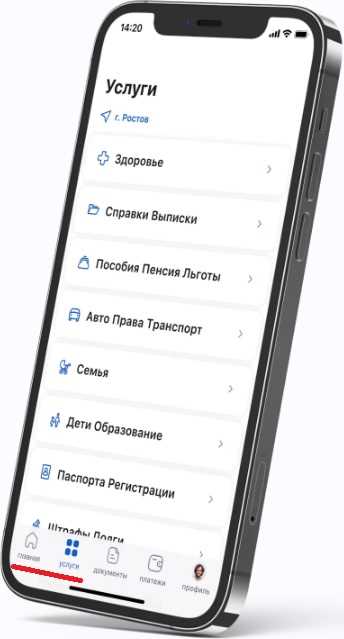
Пользователи Госуслуг чаще всего сталкиваются с файлами при получении справок, уведомлений от ведомств, результатов заявлений и электронных документов с юридической силой. Такие файлы могут приходить в формате PDF, XML или ZIP и быть доступны только через личный кабинет. С телефона это не всегда очевидно: документ может не открываться сразу, предлагаться к скачиванию или требовать стороннего приложения.
Мобильная версия Госуслуг и официальное приложение работают по-разному на Android и iOS. На Android файл чаще сохраняется в память устройства и открывается через установленное приложение для чтения документов. На iPhone документ обычно открывается во встроенном просмотрщике или сохраняется в приложение Файлы, откуда его нужно открывать вручную. Эти отличия важно учитывать, чтобы не считать файл «нерабочим».
Отдельного внимания требуют документы, подписанные электронной подписью. Файлы формата XML или PDF с подписью могут открываться, но выглядеть пустыми или содержать технические данные. В таких случаях нужен специализированный просмотрщик или предварительное сохранение файла на устройство. Понимание, где именно хранится файл и каким способом он был получен – через уведомление, раздел «Заявления» или сообщения от ведомств – помогает открыть его без ошибок и потери данных.
Где найти полученный файл в личном кабинете Госуслуг
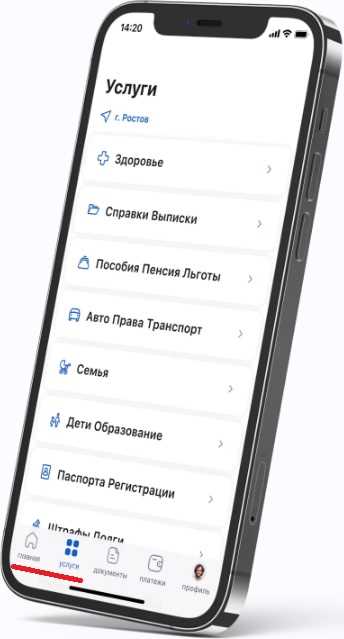
После входа в личный кабинет с телефона документы отображаются не на главном экране, а внутри конкретных разделов. Основное место хранения – карточка поданного запроса. Для этого нужно открыть раздел «Заявления», выбрать нужную услугу и пролистать страницу до блока с результатом оказания услуги, где прикреплены файлы для просмотра или скачивания.
Если файл был направлен ведомством без изменения статуса заявления, он сохраняется в разделе «Уведомления» или «Сообщения». Такие документы прикреплены к конкретному сообщению и могут не дублироваться в истории заявлений. Название файла обычно содержит тип документа, дату формирования и расширение, по которому можно понять, каким приложением его открывать.
В мобильной версии браузера и в официальном приложении структура может отличаться. В приложении файлы иногда скрыты за кнопкой «Показать результат» или «Документы». Если файл был открыт ранее, повторно он доступен только через тот же путь – отдельного раздела со всеми полученными файлами в аккаунте Госуслуг нет, поэтому важно запоминать, из какого заявления или сообщения документ был получен.
Как открыть файл через приложение Госуслуги на Android
В приложении Госуслуги для Android файл открывается из карточки заявления или сообщения ведомства. После нажатия на название документа система сначала загружает его, а затем предлагает способ открытия. Если формат поддерживается, файл открывается во встроенном просмотрщике приложения без дополнительных действий со стороны пользователя.
При работе с форматами PDF, JPG и PNG документ чаще всего открывается сразу. Файлы Word или архивы автоматически сохраняются в папку Download во внутренней памяти телефона. После загрузки появляется уведомление с кнопкой «Открыть», через которое можно выбрать установленное приложение для просмотра или редактирования.
Если файл не открывается при нажатии, следует проверить разрешения приложения Госуслуги на доступ к памяти устройства. Без этого Android может загрузить файл, но не передать его в стороннее приложение. Для документов с электронной подписью система обычно предлагает сохранить файл – после этого его нужно открывать вручную через файловый менеджер, выбирая приложение, которое поддерживает соответствующий формат.
Как открыть файл через приложение Госуслуги на iPhone
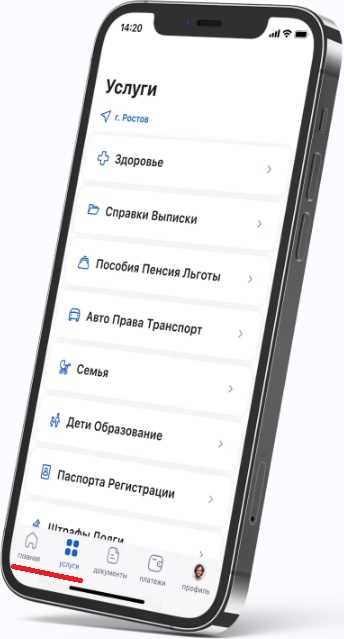
В приложении Госуслуги на iPhone документы открываются из карточки заявления или из сообщения ведомства. При нажатии на название файла iOS сначала загружает его во временное хранилище, после чего документ отображается во встроенном просмотрщике, если формат поддерживается системой.
Файлы PDF и изображения открываются напрямую внутри приложения. Документы Word, архивы и форматы с электронной подписью требуют сохранения: для этого используется кнопка «Поделиться», через которую файл добавляется в приложение Файлы или передаётся в сторонний просмотрщик. Без сохранения такие документы могут закрываться сразу после выхода из экрана.
Если файл не открывается или отображается пустым, стоит проверить, был ли он полностью загружен. При нестабильном соединении iOS может сохранить файл частично. В этом случае необходимо удалить документ, заново открыть карточку услуги и повторить загрузку, сохранив файл в локальное хранилище перед просмотром.
Что делать, если файл не открывается внутри приложения
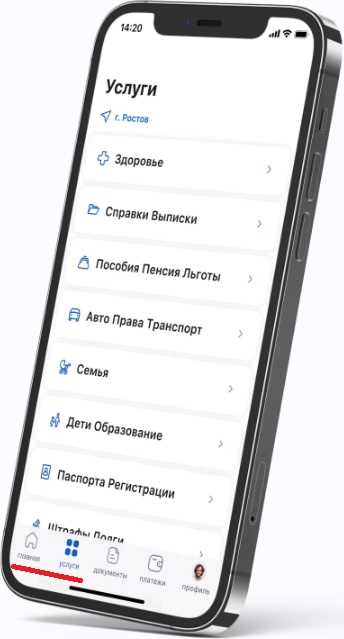
Если документ не открывается при нажатии в приложении Госуслуги, проблема чаще всего связана не с самим файлом, а со способом его обработки на телефоне. В первую очередь нужно определить, был ли файл загружен полностью и передан ли он системе для открытия.
- Проверьте статус загрузки: дождитесь окончания скачивания и не сворачивайте приложение до завершения процесса.
- Попробуйте сохранить файл на устройство и открыть его вручную через файловый менеджер или приложение Файлы на iPhone.
- Убедитесь, что на телефоне установлено приложение для работы с нужным форматом (PDF, DOCX, ZIP, XML).
- Проверьте разрешения приложения Госуслуги на доступ к памяти устройства и хранилищу.
Для документов с электронной подписью встроенный просмотрщик часто не подходит. Такие файлы нужно скачивать и открывать во внешних программах или через браузер. Если файл выглядит пустым или содержит набор технических данных, это указывает на служебный формат, а не на ошибку загрузки.
- Закройте приложение Госуслуги и откройте его заново.
- Повторно зайдите в карточку услуги или сообщения.
- Скачайте файл заново, выбрав сохранение в память телефона.
Если документ по-прежнему не открывается, имеет смысл проверить его через браузерную версию Госуслуг или с другого устройства – это позволяет исключить сбой конкретного приложения или операционной системы.
Как скачать файл из Госуслуг в память телефона
Чтобы сохранить документ из Госуслуг на телефон, откройте карточку заявления или сообщение, где прикреплён файл. Нажмите на название документа, затем выберите опцию «Сохранить» или «Скачать». На Android файл попадёт в папку Download во внутренней памяти, на iPhone – в приложение Файлы в разделе На моём iPhone или iCloud Drive, если задано сохранение в облако.
Для корректного скачивания убедитесь, что приложение Госуслуги имеет разрешение на доступ к памяти устройства. Файлы PDF и изображения открываются сразу после сохранения, документы Word, XML и архивы лучше открывать через сторонние приложения для редактирования и просмотра.
Если файл не сохраняется автоматически, можно использовать кнопку «Поделиться» и выбрать приложение для сохранения или облачное хранилище. Для больших файлов (свыше 20 МБ) рекомендуется стабильное соединение Wi-Fi, чтобы загрузка прошла без ошибок.
Как открыть файл PDF, Word или XML с телефона
Файлы, полученные через Госуслуги, могут быть в формате PDF, Word (DOCX) или XML. Для корректного открытия важно использовать подходящие приложения, установленные на телефоне. На Android и iPhone встроенные средства просмотра поддерживают PDF и изображения, но Word и XML требуют сторонних программ.
| Формат | Android | iPhone | Рекомендации |
|---|---|---|---|
| Google PDF Viewer, Adobe Acrobat | Встроенный просмотрщик, Adobe Acrobat | Открывать напрямую из приложения Госуслуги или через файловый менеджер | |
| Word (DOCX) | Microsoft Word, WPS Office | Microsoft Word, Pages | Сохранять файл в память телефона и открывать через указанное приложение |
| XML | Notepad++, XML Viewer, браузер | XML Viewer, браузер Safari | Сохранять документ и открывать в программе, поддерживающей XML с подписью |
Если файл не открывается сразу после загрузки, проверьте полное скачивание и наличие разрешений на доступ к памяти устройства. Для документов с электронной подписью рекомендуется использовать приложения, которые распознают подпись, иначе файл может отображаться как пустой или с техническими данными.
Как открыть файл, полученный в сообщении от ведомства
Файлы, присланные через раздел «Сообщения» в Госуслугах, могут содержать уведомления, справки или результаты проверок. Для их открытия важно следовать точной последовательности действий, чтобы избежать ошибок с форматом или повреждением документа.
- Откройте приложение Госуслуги и перейдите в раздел «Сообщения».
- Выберите сообщение от ведомства, к которому прикреплён файл.
- Нажмите на название документа – приложение начнёт загрузку.
Если файл не открывается сразу, используйте следующие рекомендации:
- Сохраните документ в память телефона через кнопку «Скачать» или «Поделиться».
- Для PDF используйте встроенный просмотрщик, для Word и XML – соответствующие приложения (Microsoft Word, Pages, XML Viewer).
- Проверяйте целостность файла: при обрыве соединения скачивание может завершиться частично, и документ будет пустым.
- Документы с электронной подписью лучше открывать через программы, поддерживающие проверку подписи, иначе данные могут отображаться в виде технического кода.
Регулярно обновляйте приложение Госуслуги и приложения для работы с документами, чтобы файлы открывались корректно без ошибок совместимости.
Как решить проблему с ошибкой формата или повреждённым файлом
Файлы из Госуслуг иногда не открываются из-за неправильного формата, частичной загрузки или повреждения. Для каждого типа документа существуют свои способы устранения проблемы.
| Тип файла | Проблема | Решение |
|---|---|---|
| Не открывается, отображается пустым | Перескачать файл, использовать Adobe Acrobat или встроенный просмотрщик, проверить полное завершение загрузки | |
| Word (DOCX) | Ошибка формата, не открывается | Сохранять файл в память телефона и открывать через Microsoft Word или Pages, убедиться в актуальности приложения |
| XML | Отображается технический код или не открывается | Использовать XML Viewer или браузер, проверять наличие электронной подписи и совместимость приложения |
| ZIP или архив | Не распаковывается | Использовать архиваторы 7-Zip, WinRAR, встроенные инструменты телефона, убедиться в полной загрузке файла |
Если файл продолжает не открываться, следует:
- Удалить частично загруженный документ и повторно скачать через приложение или браузер.
- Проверить стабильность интернет-соединения при загрузке.
- Обновить приложение Госуслуги и сторонние программы для работы с документами.
- При сохранении электронной подписи использовать проверенные программы для проверки подписи, иначе файл может быть некорректно отображён.
Вопрос-ответ:
Почему файл PDF из Госуслуг не открывается на моём телефоне?
Чаще всего это происходит из-за неполной загрузки или отсутствия подходящего приложения для просмотра. На Android PDF можно открыть через встроенный просмотрщик или Adobe Acrobat, на iPhone — через встроенный просмотрщик или приложения вроде Adobe Acrobat. Если файл загружен частично, его нужно удалить и скачать заново, убедившись, что соединение стабильное.
Как найти документы, полученные от ведомства через сообщения?
Все файлы из сообщений находятся в разделе «Сообщения» приложения или мобильной версии Госуслуг. Для открытия выберите нужное уведомление и нажмите на прикреплённый документ. Если файл не открывается сразу, его можно сохранить в память телефона и открыть через соответствующее приложение для работы с форматом документа, например PDF Viewer, Word или XML Viewer.
Какие действия помогут открыть файл Word на Android?
Сначала убедитесь, что файл полностью загружен. Затем сохраните его в папку Download или используйте кнопку «Скачать» в приложении Госуслуги. Для открытия используйте Microsoft Word, WPS Office или другое приложение, поддерживающее DOCX. На некоторых устройствах файл может не открываться напрямую из приложения, поэтому сохранение на телефон обязательно.
Что делать с XML-файлом с электронной подписью, если он не открывается?
Файлы XML с подписью часто отображаются как набор технических данных при попытке открыть их стандартным просмотрщиком. Для корректного просмотра используйте специализированные программы, поддерживающие проверку подписи, или откройте файл через браузер. Сначала сохраните документ на устройство, чтобы приложение могло обработать его полностью.
Почему скачанный архив ZIP не распаковывается на телефоне?
Причиной обычно является неполная загрузка или отсутствие подходящего архиватора. На Android используйте 7-Zip, WinRAR или встроенный файловый менеджер, на iPhone — приложения вроде iZip или встроенные функции «Файлы». Убедитесь, что файл полностью загружен и повторите распаковку через одно из этих приложений.
Файл из Госуслуг не открывается на телефоне, что делать?
Если файл не открывается, сначала проверьте его формат и полную загрузку. PDF-файлы обычно открываются встроенным просмотрщиком, а для Word и XML требуется стороннее приложение. Сохраните документ в память телефона через кнопку «Скачать» или «Поделиться», затем откройте через подходящее приложение. Для файлов с электронной подписью используйте программы, поддерживающие проверку подписи, иначе они могут отображаться как набор символов или пустые страницы. Также проверьте разрешения приложения Госуслуги на доступ к памяти устройства и стабильность интернет-соединения при скачивании.

 Загрузка...