Содержание статьи

Файл ICS – это стандартный формат календарных данных (iCalendar), который используется для передачи событий между сервисами: Google Calendar, Outlook, Apple Calendar, корпоративными системами бронирования и CRM. На Android такие файлы не открываются «как документ» – система воспринимает их как источник событий, который нужно импортировать в календарь, а не просматривать напрямую.
На большинстве смартфонов с Android 10–14 файл ICS можно открыть через стандартное приложение Google Календарь, но только при корректной загрузке. Если файл получен по почте, важно сохранить его именно как .ics, а не открыть в режиме предварительного просмотра. После сохранения календарь предложит импортировать события и выбрать учетную запись Google, в которую они будут добавлены.
При отсутствии реакции системы или ошибке импорта требуется стороннее приложение. Практика показывает, что стабильно работают утилиты, которые напрямую обрабатывают iCalendar: они позволяют просмотреть список событий, изменить часовой пояс, отфильтровать повторяющиеся встречи и только затем выполнить импорт. Это критично при работе с расписаниями конференций, учебных курсов или служебных графиков.
После добавления файла ICS события становятся полноценной частью календаря Android: их можно редактировать, настраивать напоминания, синхронизировать между устройствами и делиться отдельными встречами. Однако изменения не синхронизируются обратно в исходный файл – ICS используется только для однократного импорта, что важно учитывать при совместной работе.
Вот детальный план информационной статьи с 6 прикладными заголовками , без подзаголовков. Каждый блок сфокусирован на конкретном действии или сценарии использования.
Открытие файла ICS через стандартные средства Android
Рассматривается сценарий, когда файл .ics получен через почту, мессенджер или скачан из браузера. Описывается пошаговый алгоритм: нажатие на файл в менеджере загрузок, выбор приложения Google Календарь или системного календаря, подтверждение импорта события. Указывается, какие версии Android корректно обрабатывают формат ICS без сторонних приложений.
Импорт ICS в Google Календарь вручную
Разбирается способ добавления события через веб-версию Google Календаря с последующей синхронизацией на Android-устройстве. Указывается путь: настройки → импорт → выбор файла .ics. Приводятся рекомендации по проверке часового пояса и календаря назначения, чтобы избежать смещения времени события.
Использование сторонних приложений для работы с ICS

Описывается сценарий, когда стандартный календарь не предлагает импорт. Приводятся конкретные приложения из Google Play, поддерживающие формат iCalendar, с указанием их функций: предпросмотр событий, выбор календаря для сохранения, массовый импорт нескольких файлов.
Работа с повторяющимися событиями из ICS-файла
Рассматривается обработка событий с правилами RRULE: ежедневные, еженедельные и пользовательские повторы. Даются рекомендации по проверке корректности серии после импорта и способам редактирования отдельных экземпляров события прямо на Android.
Синхронизация импортированных событий между устройствами
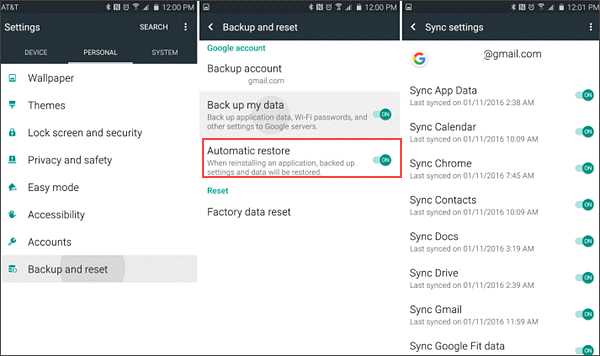
Описывается сценарий, когда ICS-файл добавлен на одном устройстве, а доступ к событиям нужен на другом. Указывается необходимость использования одного Google-аккаунта и включенной синхронизации календаря. Приводятся признаки успешной синхронизации и способы устранения задержек обновления.
Удаление и повторный импорт событий из ICS
Разбирается практическая ситуация с ошибочным импортом. Указывается, как определить календарь-источник событий, массово удалить импортированные записи и повторно добавить исправленный файл .ics без дублирования данных.
Что такое файл ICS и зачем он нужен на Android
На Android файл ICS нужен для быстрого добавления событий в системный календарь без ручного ввода. Это актуально при получении расписаний (учёба, работа, спорт), приглашений на встречи, авиабилетов, бронирований отелей или онлайн-мероприятий. Один файл может содержать как одно событие, так и целую серию повторяющихся записей.
ICS не является «календарем» сам по себе – это контейнер данных. После открытия файл импортируется в приложение (Google Календарь или другое совместимое), где события становятся частью обычного календаря Android: их можно редактировать, удалять, получать уведомления и синхронизировать с аккаунтом Google.
Преимущество ICS на Android – автономность и переносимость. Файл можно получить по почте, через мессенджер, скачать с сайта или передать офлайн. Он не требует постоянного интернет-соединения для импорта и подходит для массового распространения расписаний без доступа к общему календарю.
Ограничение формата – отсутствие двусторонней синхронизации. После импорта изменения в календаре Android не обновляют исходный файл ICS. Поэтому формат используется именно для передачи и первичного добавления событий, а не для постоянного совместного планирования.
Как открыть файл ICS на Android через стандартный Календарь
Формат ICS используется для передачи событий календаря. На большинстве Android-устройств его можно открыть напрямую через стандартное приложение «Календарь», без установки стороннего ПО. Поддержка работает на Android 8 и выше, а также на устройствах с Google Calendar по умолчанию.
Условия, при которых файл ICS откроется корректно:
- Файл имеет расширение
.icsи не повреждён. - На устройстве установлен Google Календарь (обычно предустановлен).
- Файл сохранён во внутренней памяти или папке «Загрузки».
Пошаговая инструкция:
- Скачайте файл ICS на устройство или перенесите его через мессенджер, почту или кабель.
- Откройте файловый менеджер (например, «Мои файлы» или «Файлы» от Google).
- Перейдите в папку, где сохранён файл, и нажмите на него.
- В списке приложений выберите «Календарь» или «Google Календарь».
- Подтвердите импорт событий в нужный календарь (основной аккаунт Google или локальный).
После импорта события сразу отображаются в календаре, сохраняют дату, время, описание, напоминания и часовой пояс, указанный в файле.
Если файл не открывается по нажатию:
- Откройте Google Календарь вручную.
- Зайдите в настройки → «Импорт» (путь может отличаться в зависимости от версии).
- Выберите файл ICS через встроенный файловый выбор.
Важные ограничения стандартного Календаря:
- Редактировать события массово нельзя – только по одному.
- Повторяющиеся события импортируются, но сложные правила (например, исключения) могут упрощаться.
- Файл ICS нельзя открыть как текст – только импортировать.
После импорта события синхронизируются с аккаунтом Google и будут доступны на других устройствах, где используется тот же аккаунт.
Открытие ICS-файла через Google Календарь
Google Календарь – самый стабильный способ работы с ICS-файлами на Android, так как он корректно импортирует события и синхронизирует их с аккаунтом Google. Файл можно открыть как напрямую с устройства, так и через браузер.
Вариант 1: импорт ICS-файла через браузер
- Сохраните ICS-файл в память телефона или в Google Drive.
- Откройте браузер и перейдите на сайт Google Календаря под своей учетной записью.
- В меню настроек выберите пункт импорта событий.
- Укажите ICS-файл и календарь, в который будут добавлены события.
После импорта события автоматически появятся в приложении Google Календарь на Android при включенной синхронизации.
Вариант 2: открытие ICS-файла из файлового менеджера
- Откройте файловый менеджер на смартфоне.
- Найдите ICS-файл и нажмите на него.
- Выберите Google Календарь в списке приложений.
- Подтвердите добавление событий.
Этот способ работает, если файл содержит стандартную структуру ICS без вложенных календарей и нестандартных параметров.
Практические рекомендации
- Перед импортом проверьте часовой пояс – Google Календарь применяет настройки аккаунта.
- Для одноразовых файлов используйте отдельный календарь, чтобы при необходимости быстро удалить все события.
- Если ICS-файл обновляется регулярно, импортируйте его как подписку, а не как разовый файл.
- При ошибках импорта откройте файл через веб-версию – она обрабатывает больше форматов, чем мобильное приложение.
После добавления события можно редактировать, переносить и настраивать напоминания так же, как и для обычных записей Google Календаря.
Лучшие приложения для работы с файлами ICS на Android
Файлы формата ICS используются для передачи событий календаря между устройствами и сервисами. На Android корректная работа с такими файлами зависит от выбранного приложения: одни умеют только импортировать события, другие позволяют редактировать, синхронизировать и управлять уведомлениями.
Google Календарь – базовое решение для большинства устройств Android. Прямое открытие файла ICS из памяти телефона не поддерживается, но файл можно импортировать через веб-версию Google Календаря, после чего события автоматически синхронизируются со смартфоном. Подходит для одноразового импорта и дальнейшей работы с событиями.
ICSx⁵ – специализированное приложение для подписки на ICS-календари. Оно не просто импортирует файл, а регулярно обновляет события по ссылке или локальному файлу. Полезно для расписаний, учебных планов, спортивных матчей и корпоративных календарей.
aCalendar – продвинутый календарь с поддержкой импорта ICS напрямую из файлового менеджера. Позволяет редактировать события, настраивать повторения, напоминания и цветовые категории. Подходит для пользователей, которым важно гибко управлять расписанием.
Outlook для Android – вариант для тех, кто использует экосистему Microsoft. Файлы ICS можно добавлять через почту или облачные сервисы. После импорта события синхронизируются с учетной записью Outlook и отображаются на всех подключенных устройствах.
Simple Calendar – офлайн-календарь с минималистичным интерфейсом. Поддерживает импорт ICS-файлов без обязательной синхронизации с облаком. Хороший выбор для пользователей, которым важна конфиденциальность и локальное хранение данных.
| Приложение | Импорт ICS | Редактирование событий | Синхронизация |
|---|---|---|---|
| Google Календарь | Через веб-версию | Да | Google-аккаунт |
| ICSx⁵ | Да | Нет | Автообновление по ссылке |
| aCalendar | Да | Да | Через системный календарь |
| Outlook | Да | Да | Microsoft-аккаунт |
| Simple Calendar | Да | Да | Нет |
Выбор приложения зависит от сценария использования: для постоянной подписки на расписания лучше подойдут специализированные решения, для полноценного управления событиями – календарные приложения с поддержкой редактирования и синхронизации.
Как редактировать события из ICS-файла после импорта

После импорта ICS-файла в стандартное приложение «Календарь» на Android каждое событие становится отдельной записью, которую можно редактировать напрямую. Чтобы изменить дату или время, откройте событие и нажмите «Изменить». В разделе времени укажите новые начало и окончание, а затем сохраните изменения.
Для корректировки повторяющихся событий используйте опцию «Повторение». Здесь можно задать ежедневный, еженедельный, ежемесячный или годовой цикл. Изменения применяются ко всем будущим экземплярам события, либо только к выбранному дню, если выбрать соответствующую опцию.
Если нужно изменить описание или место встречи, редактируйте поля «Описание» и «Местоположение». Добавление напоминаний возможно через меню «Добавить уведомление», где можно указать время оповещения за минуту, час или день до события.
Некоторые ICS-файлы содержат встроенные категории или метки. В Android их можно переназначить через «Категория/Цвет», чтобы визуально выделить события. После редактирования изменений они автоматически синхронизируются с учетной записью Google или другим календарем, к которому привязан телефон.
Для массового редактирования нескольких событий лучше использовать сторонние приложения, поддерживающие ICS, такие как ICS Importer или Calendar Sync +. Они позволяют фильтровать события по дате, категории и типу повторения, а также экспортировать исправленный файл обратно.
Распространенные проблемы при открытии ICS на Android и их решение
Файл не открывается в стандартном календаре Android. Частая причина – несоответствие формата ICS версии календаря. Решение: установите стороннее приложение, поддерживающее формат iCalendar 2.0, например Google Calendar или ICS Importer. При импорте убедитесь, что файл имеет расширение .ics и кодировку UTF-8.
События отображаются с неправильным временем. Это связано с несоответствием часовых поясов между ICS и устройством. Исправление: откройте файл в текстовом редакторе и проверьте строки DTSTART и DTEND. При необходимости добавьте параметр TZID=Asia/Moscow или другой актуальный часовой пояс.
Дублирование событий после импорта. Причина – повторный импорт одного и того же ICS-файла. Устранение: перед импортом создайте отдельный календарь на устройстве или используйте функцию “Обновить календарь” в приложениях, поддерживающих синхронизацию.
Некорректное отображение повторяющихся событий. Проблема возникает при сложных правилах RRULE. Решение: используйте приложения с расширенной поддержкой iCalendar, например Microsoft Outlook для Android, и проверьте совместимость RRULE с версией календаря.
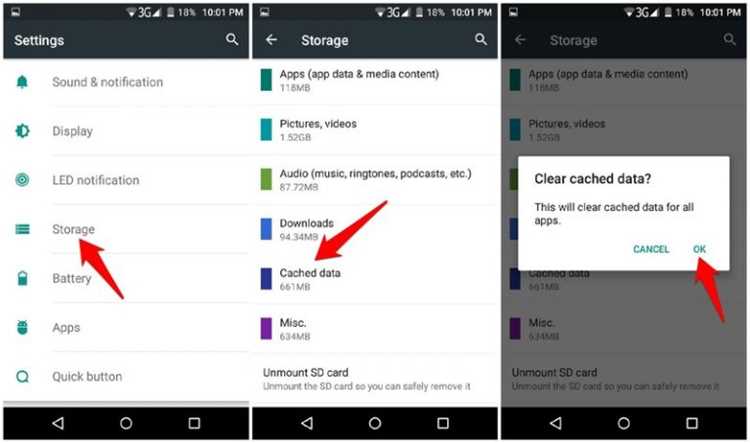
Приложение не видит новый календарь после импорта ICS. Часто это связано с кэшированием данных календаря. Решение: очистите кэш приложения календаря через Настройки → Приложения → Календарь → Хранилище → Очистить кэш, затем повторно откройте файл ICS.
Невозможность редактирования событий после импорта. ICS-файлы, импортированные в системный календарь, могут быть только для чтения. Рекомендация: создавайте отдельный календарь с разрешением на редактирование и импортируйте события туда.
Вопрос-ответ:
Как открыть файл .ics на Android без установки дополнительных приложений?
На некоторых устройствах Android встроенное приложение календаря поддерживает импорт файлов .ics. Обычно достаточно открыть менеджер файлов, найти файл .ics и выбрать его. Система предложит открыть его через календарь, после чего события автоматически добавятся в ваш календарь. Если встроенного способа нет, можно использовать приложения Google Календарь или Samsung Календарь, которые умеют импортировать такие файлы через функцию «Импорт событий».
Можно ли автоматически синхронизировать события из .ics файла с Google Календарём?
Да, это возможно. Для этого файл .ics нужно загрузить на компьютер и импортировать в Google Календарь через веб-интерфейс: открыть календарь, выбрать «Импортировать», указать файл и календарь для добавления событий. После этого все события станут видны на телефоне в приложении Google Календарь, если включена синхронизация аккаунта. На телефоне напрямую импортировать .ics в Google Календарь пока нельзя.
Что делать, если события из .ics файла отображаются некорректно в календаре на Android?
Чаще всего проблема возникает из-за формата даты или временной зоны, заданной в .ics файле. Нужно проверить, совпадает ли временная зона файла с настройками телефона. Иногда помогает открыть файл в текстовом редакторе и убедиться, что даты указаны в формате YYYYMMDDTHHMMSS. Альтернативно можно попробовать импорт через другое приложение, например, Outlook или сторонние календари, которые корректнее обрабатывают разные форматы .ics.
Как добавить сразу несколько файлов .ics в календарь на Android?
Android не поддерживает массовый импорт файлов напрямую через стандартное приложение. Нужно объединить все файлы .ics в один с помощью компьютера или специального сервиса онлайн. После объединения получившийся файл можно импортировать в календарь одним действием. Альтернатива — использовать сторонние приложения-календари, которые позволяют выбирать несколько файлов для импорта.
Можно ли редактировать события из .ics файла после их добавления в календарь на Android?
Да, после импорта событий они становятся частью календаря и могут редактироваться как обычные записи. Вы можете менять время, дату, название или добавлять напоминания. Однако изменения не повлияют на исходный .ics файл. Если вам нужно обновить события из нового .ics файла, лучше удалить старые и импортировать обновлённый файл, чтобы не возникло дублирования.
Как открыть файл .ics на Android без установки дополнительных приложений?
На Android файлы с расширением .ics можно открыть с помощью встроенного календаря, если устройство поддерживает импорт событий. Обычно достаточно скачать файл, открыть его через проводник или менеджер файлов, выбрать «Открыть с помощью» и выбрать стандартное приложение «Календарь». После этого система предложит импортировать события из файла в календарь, где они станут видны вместе с уже существующими записями. Этот способ работает на большинстве современных смартфонов без стороннего софта.
Можно ли редактировать события после импорта .ics файла в календарь на Android?
Да, после добавления событий из .ics файла в календарь Android их можно изменить. Для этого откройте календарь, найдите нужное событие и выберите опцию редактирования. Вы сможете изменить время, дату, название, описание и напоминания. Стоит учитывать, что если файл импортировался как «только для чтения», редактирование может быть недоступно. В таких случаях помогает создание нового события с копированием информации из импортированного события.

 Загрузка...