Содержание статьи
IntelliJ IDEA поддерживает открытие проектов разных типов: Maven, Gradle, Java, Kotlin, а также проектов на базе модулей. Для корректного запуска важно учитывать версию JDK, указанную в настройках проекта. При открытии Maven-проекта рекомендуется сразу выполнить Reimport All Maven Projects, чтобы синхронизировать зависимости и исключить ошибки сборки.
Gradle-проекты открываются через опцию Open с указанием build.gradle. После загрузки необходимо проверить конфигурацию Gradle в Settings → Build, Execution, Deployment → Gradle и выбрать локальный или встроенный Gradle, чтобы сборка соответствовала окружению разработчика.
Для проектов с модульной структурой важно убедиться, что все модули подключены и имеют корректные пути к исходникам и ресурсам. Использование Project Structure → Modules позволяет проверить наличие JDK, библиотек и настроек компиляции для каждого модуля отдельно, что предотвращает ошибки при сборке и запуске.
После открытия проекта рекомендуется обновить индексацию IDE и включить автоматическое распознавание изменений в файлах, используя File → Synchronize. Это ускоряет подсветку синтаксиса, работу автокомплита и интеграцию с системой контроля версий.
Выбор между открытием существующего проекта и клонированием из Git
Открытие существующего проекта через Open подходит, если проект уже сохранён на локальном диске. IDEA автоматически распознаёт структуру, подключает SDK и зависимости, поддерживает Maven и Gradle, что исключает ручную настройку. Для многомодульных проектов рекомендуется проверять Project Structure после открытия, чтобы убедиться, что все модули и библиотеки подключены корректно.
Клонирование через Clone from Git актуально при работе с удалёнными репозиториями. IDEA создаёт локальную копию репозитория, сохраняет историю коммитов и подключает VCS-инструменты. После клонирования нужно проверить активную ветку и выполнить Reimport зависимостей для Maven или Gradle, чтобы исключить ошибки сборки.
При командной разработке предпочтительно использовать Git, так как это обеспечивает актуальность кода и доступ ко всем веткам. Локальные проекты без изменений удобнее открывать напрямую, что ускоряет настройку среды и снижает риск конфликта зависимостей.
Для проектов с нестандартными библиотеками или плагинами рекомендуется сразу запускать синхронизацию модулей и проверять настройки SDK, независимо от способа открытия. Это гарантирует корректную сборку и работу инструментов IDEA.
Настройка SDK и версий JDK для проекта
После открытия проекта в IntelliJ IDEA первым шагом необходимо указать используемый JDK. Перейдите в меню File → Project Structure → Project. В разделе Project SDK выберите уже установленную JDK или добавьте новую через кнопку «New» → «JDK», указав путь к папке установки.
Рекомендуется использовать JDK версии, совместимой с вашим проектом. Для современных Java-проектов обычно актуальны версии 17 или 21. Если проект создан на более старой версии, например 11, указание несовместимой JDK приведет к ошибкам компиляции и несоответствиям в библиотеках.
Отдельно задаются версии для модулей. В разделе Modules можно выбрать конкретный SDK для каждого модуля проекта. Это важно при интеграции сторонних библиотек, которые требуют определённой версии Java. Установка одинаковой версии для всех модулей упрощает сборку, но при необходимости тестирования на разных версиях JDK следует использовать разные настройки модулей.
Для Gradle-проектов версия JDK также указывается в файле build.gradle с помощью свойства `java.toolchain.languageVersion`. IntelliJ IDEA синхронизирует проект с Gradle и использует указанную версию JDK для компиляции, что предотвращает конфликты с системной JDK.
После выбора JDK рекомендуется проверить компиляцию и запуск минимального тестового класса, чтобы убедиться, что IDE корректно распознаёт библиотеки и пути. При смене версии JDK может потребоваться пересборка проекта через Build → Rebuild Project.
Импорт Maven или Gradle проекта в IntelliJ IDEA
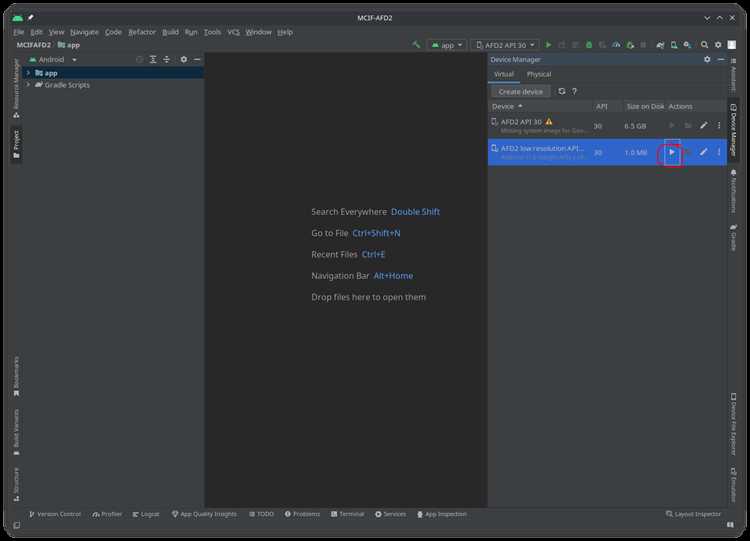
Для работы с существующими проектами на Maven или Gradle в IntelliJ IDEA оптимально использовать встроенные инструменты импорта. Они автоматически настраивают структуру проекта, зависимости и конфигурации сборки.
Пошаговый процесс импорта:
- Откройте IntelliJ IDEA и выберите File → New → Project from Existing Sources….
- Выберите корневую папку проекта с файлом
pom.xmlдля Maven илиbuild.gradleдля Gradle. - Для Maven:
- IDEA предложит выбрать режим импорта: Import Maven projects automatically активирует синхронизацию зависимостей при изменении
pom.xml. - Укажите JDK для проекта, совпадающий с требуемой версией в
pom.xmlили в настройках Project Structure → Project.
- IDEA предложит выбрать режим импорта: Import Maven projects automatically активирует синхронизацию зависимостей при изменении
- Для Gradle:
- Выберите режим использования Gradle: Use Gradle Wrapper рекомендуется, чтобы использовать версию Gradle, зафиксированную в проекте.
- Включите опцию Automatically import, чтобы IDE синхронизировала изменения в
build.gradleбез ручного обновления. - При необходимости укажите JDK в Project SDK и версию Java в
build.gradle.
- Нажмите Finish. IDEA создаст проект с настройкой модулей и зависимостей.
После импорта рекомендуется проверить:
- Все зависимости загружены и видны в External Libraries.
- Сборка проекта выполняется через Build → Build Project.
- Настройки запуска и конфигурации соответствуют целевой среде.
Для больших проектов с несколькими модулями полезно использовать View → Tool Windows → Maven/Gradle для управления зависимостями, задачами и сборкой напрямую из IDE.
Проверка структуры проекта и путей к модулям
После открытия проекта в IntelliJ IDEA важно убедиться, что структура корректно распознана и все модули настроены верно. Начните с проверки корневого каталога проекта и подкаталогов с исходным кодом.
- Откройте Project Structure через меню File → Project Structure или сочетанием Ctrl+Alt+Shift+S.
- В разделе Modules проверьте список модулей: каждый модуль должен соответствовать физической папке на диске.
- Убедитесь, что пути к исходникам (Sources) и ресурсам (Resources) корректно указывают на соответствующие каталоги.
- Для проектов с несколькими модулями проверьте, что зависимости между модулями отражены в Dependencies и тип зависимости выбран верно (Compile, Runtime, Test).
Особое внимание уделите конфигурации SDK и JDK для каждого модуля:
- В разделе Project проверьте версию JDK, совпадающую с требованиями проекта.
- Установите версию языка Java для каждого модуля в Language level.
Дополнительно проверьте файлы сборки (pom.xml для Maven или build.gradle для Gradle):
- Все модули должны быть перечислены и соответствовать структуре на диске.
- Пути исходников и ресурсов в конфигурационных файлах должны совпадать с настройками IntelliJ IDEA.
Для быстрого обнаружения проблем используйте функцию Invalidate Caches / Restart, если IDE не распознает новые или перемещённые модули.
Регулярная проверка структуры предотвращает ошибки сборки и проблемы с автодополнением, запуском тестов и компиляцией.
Настройка конфигураций запуска и отладки
В IntelliJ IDEA конфигурации запуска определяют, какой модуль или класс будет выполняться, с какими параметрами и в каком окружении. Для их создания перейдите в меню Run → Edit Configurations и нажмите + для добавления новой конфигурации.
Тип конфигурации выбирается исходя из проекта: Application для Java-классов с методом main, JUnit или TestNG для модульного тестирования, Spring Boot для запуска сервисов на Spring. Каждая конфигурация включает следующие параметры:
| Параметр | Описание |
|---|---|
| Name | Название конфигурации для быстрого выбора в списке запуска |
| Main class | Полное имя класса с методом main |
| Module | Модуль проекта, в котором выполняется класс |
| VM options | Параметры виртуальной машины Java, например -Xmx1024m |
| Program arguments | Аргументы командной строки, передаваемые приложению |
| Working directory | Рабочая директория, используемая для относительных путей |
| Environment variables | Переменные окружения, влияющие на выполнение |
Для отладки важно включить опцию Allow parallel run при необходимости одновременного запуска нескольких конфигураций. Breakpoints устанавливаются кликом в левом поле редактора кода; IDEA позволяет настраивать условные точки останова, выражения для логирования и временные breakpoints, которые автоматически удаляются после срабатывания.
При работе с серверными приложениями конфигурации Remote позволяют подключаться к JVM через протокол JPDA. Необходимо указать host и port, а также убедиться, что JVM запущена с параметрами -agentlib:jdwp=transport=dt_socket,server=y,suspend=n,address=*:5005.
Для повторного использования и совместной работы конфигурации можно экспортировать в файл .run.xml через меню Share → Export или сохранить в VCS. Это позволяет одинаково запускать проект на разных машинах без ручного ввода параметров.
Подключение внешних библиотек и зависимостей
Для добавления внешних библиотек в проект IntelliJ IDEA рекомендуется использовать встроенные механизмы управления зависимостями: Gradle или Maven. В случае Maven необходимо открыть файл pom.xml и добавить соответствующий блок <dependency> с указанием groupId, artifactId и version. После сохранения IDEA автоматически выполнит синхронизацию и загрузку зависимостей.
При использовании Gradle редактирование происходит в файле build.gradle. Библиотеки подключаются через блок dependencies, например: implementation ‘org.example:library:1.2.3’. После изменения файла рекомендуется нажать Refresh Gradle в панели инструментов для актуализации зависимостей.
Для локальных JAR-файлов необходимо открыть Project Structure (Ctrl+Alt+Shift+S), перейти в раздел Libraries и добавить JAR через + → Java. После этого библиотека будет доступна всем модулям проекта, указанным при подключении.
Важно следить за конфликтами версий. IDEA подсвечивает дублирующиеся зависимости, и для их разрешения используется exclusions в Maven или exclude в Gradle. Это предотвращает ошибки компиляции и несогласованность классов во время выполнения.
Для быстрого тестирования сторонних библиотек можно использовать Live Templates и автодополнение, которое работает только при корректно подключенных зависимостях. После добавления библиотеки проверяется наличие классов через Navigate → Class.
Если проект импортируется из внешнего репозитория, IDEA автоматически предложит синхронизировать зависимости. В случае ошибок загрузки рекомендуется очистить кеш Gradle или Maven через File → Invalidate Caches / Restart.
Вопрос-ответ:
Как открыть уже существующий проект в IntelliJ IDEA?
Для открытия проекта запустите IntelliJ IDEA и выберите «Открыть» в стартовом окне. Затем укажите путь к папке проекта на вашем компьютере. После выбора IDE проанализирует структуру проекта и подгрузит все необходимые настройки, включая зависимости и конфигурации сборки.
Что делать, если при открытии проекта IDEA не видит его структуру?
Часто это связано с отсутствием файлов конфигурации или неправильно распознанным типом проекта. Проверьте, есть ли в папке проектные файлы, например pom.xml для Maven или build.gradle для Gradle. В некоторых случаях нужно выбрать «Импорт проекта» и указать систему сборки, чтобы IDEA правильно настроила модули и зависимости.
Можно ли открыть проект без использования версии контроля Git?
Да, версия контроля не обязательна. При открытии просто выберите папку с проектом. IDEA предложит настроить систему контроля версий, но этот шаг можно пропустить. Все функции IDE для работы с кодом и сборкой будут доступны, даже если проект не подключен к Git.
Как IDEA определяет, какой тип проекта был открыт?
IDE анализирует содержимое папки и ищет файлы конфигурации. Например, для Maven это pom.xml, для Gradle — build.gradle или settings.gradle. На основе этих файлов IntelliJ создаёт модули, подключает зависимости и формирует структуру проекта в панели Project. Если файлов конфигурации нет, проект открывается как обычная директория с исходным кодом.
Что делать, если после открытия проекта некоторые библиотеки не подключились?
Проверьте, правильно ли указаны пути к библиотекам в конфигурации сборки (pom.xml, build.gradle, module settings). Иногда нужно обновить проект через соответствующую систему сборки, чтобы IDEA подтянула все зависимости. В случае локальных библиотек можно вручную добавить их через «Project Structure» в разделе Libraries.
Как открыть существующий проект в IntelliJ IDEA, если он уже был создан на другом компьютере?
Для открытия проекта, созданного на другом компьютере, нужно сначала скопировать всю папку проекта на локальный диск. В IntelliJ IDEA выберите пункт меню «File» → «Open» и укажите путь к корневой папке проекта. Программа автоматически определит структуру проекта и предложит настроить SDK, если он не совпадает с используемым на текущей системе. После открытия IDEA индексирует файлы, создаёт необходимые конфигурации для сборки и запуска. Важно проверить, что все зависимости проекта доступны: если проект использует Gradle или Maven, можно обновить их через соответствующие панели инструментов в IDEA.
Что делать, если после открытия проекта в IntelliJ IDEA возникает ошибка с отсутствием SDK или библиотек?
Если при открытии проекта IDEA сообщает об отсутствии SDK, сначала нужно убедиться, что на компьютере установлен JDK нужной версии. В настройках проекта («File» → «Project Structure» → «Project») можно выбрать или добавить установленный JDK. Для библиотек, которые управляются через Gradle или Maven, следует выполнить обновление зависимостей через панели «Gradle» или «Maven» в IDEA, чтобы все нужные файлы были загружены. Иногда помогает удаление папки .idea и файлов конфигурации сборки с последующим повторным открытием проекта — тогда среда создаст их заново, учитывая доступные SDK и зависимости.

 Загрузка...