Содержание статьи
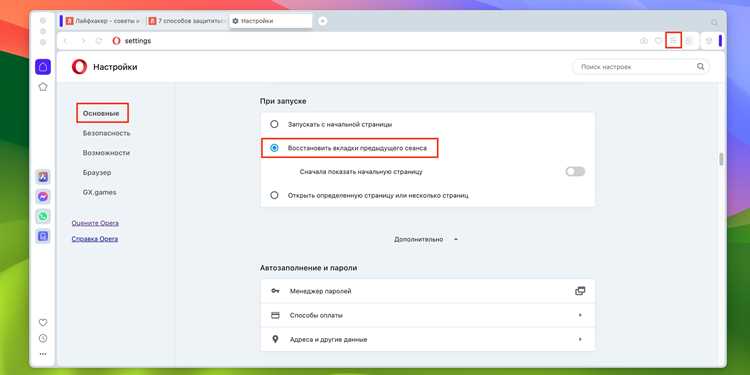
Современные браузеры сохраняют историю действий пользователя, что позволяет вернуть случайно закрытую вкладку без необходимости искать нужную страницу вручную. В Google Chrome комбинация Ctrl + Shift + T на Windows и Cmd + Shift + T на macOS восстанавливает последнюю закрытую вкладку в том же порядке, в котором они были закрыты.
В Mozilla Firefox доступ к этой функции возможен через меню истории или сочетание клавиш Ctrl + Shift + T. Если вкладка была закрыта после перезапуска браузера, Firefox предложит открыть предыдущую сессию через Меню → История → Восстановить предыдущую сессию.
Microsoft Edge также поддерживает аналогичное восстановление через сочетание клавиш Ctrl + Shift + T или через Меню → История. Для удобства пользователей Edge сохраняет отдельный список недавно закрытых вкладок, который можно открыть независимо от текущей сессии.
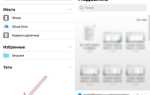
Для мобильных версий браузеров восстановление последней закрытой вкладки часто доступно через долгое нажатие на значок новой вкладки или через меню истории. В Safari на iOS функция доступна через иконку вкладок → нажать и удерживать значок плюса → выбрать закрытую вкладку.
Регулярная проверка настроек истории и резервного копирования вкладок повышает вероятность успешного восстановления. Использование расширений для управления сессиями, таких как Session Buddy для Chrome или Tab Session Manager для Firefox, позволяет не только восстановить последнюю вкладку, но и восстановить целые группы вкладок с точностью до открытых страниц и их позиции.
Горячие клавиши для быстрого восстановления вкладки
В большинстве современных браузеров существует сочетание клавиш для мгновенного восстановления последней закрытой вкладки. В Google Chrome и Microsoft Edge это Ctrl + Shift + T на Windows и Cmd + Shift + T на macOS. Одним нажатием открывается последняя закрытая вкладка, повторное нажатие возвращает предыдущие закрытые вкладки по порядку.
В Mozilla Firefox используется то же сочетание клавиш: Ctrl + Shift + T для Windows и Cmd + Shift + T для macOS. Firefox дополнительно позволяет открыть список последних закрытых вкладок через меню История → Недавно закрытые вкладки, но горячие клавиши ускоряют процесс без навигации по меню.
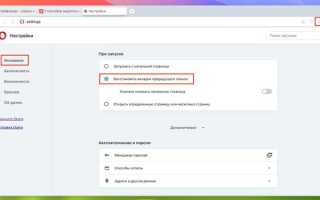
В Opera аналогичное действие выполняется Ctrl + Shift + T на Windows и Cmd + Shift + T на macOS. Opera поддерживает восстановление нескольких вкладок, удерживая клавиши и нажимая повторно.
Для Safari на macOS горячая клавиша Cmd + Z восстанавливает последнюю закрытую вкладку. Альтернатива – Shift + Cmd + T для последовательного открытия всех закрытых вкладок в обратном порядке.
Регулярное использование этих сочетаний позволяет сократить время на восстановление вкладок и исключает необходимость поиска страниц через историю. Для быстрого доступа рекомендуется запомнить комбинацию клавиш для конкретного браузера и использовать повторные нажатия для открытия нескольких вкладок подряд.
Использование контекстного меню браузера
Контекстное меню браузера предоставляет быстрый доступ к функциям управления вкладками. Для восстановления последней закрытой вкладки в большинстве современных браузеров достаточно кликнуть правой кнопкой мыши по любой открытой вкладке. В открывшемся меню выберите пункт «Восстановить закрытую вкладку» или «Открыть закрытую вкладку». В Google Chrome и Microsoft Edge эта опция часто отображается в верхней части меню, а в Firefox может находиться в разделе «История вкладок».
Контекстное меню также позволяет восстановить сразу несколько вкладок. В Firefox и Chrome при удержании клавиши Shift при выборе функции «Восстановить закрытую вкладку» открывается список последних закрытых вкладок, что упрощает возврат к конкретной странице без поиска в истории.
Для пользователей, работающих с большим количеством вкладок, контекстное меню предлагает дополнительные возможности: закрытие всех вкладок справа или слева от текущей, закрепление вкладки и управление группами. Эти функции помогают организовать вкладки перед восстановлением закрытых страниц, снижая риск случайного закрытия нужного ресурса.
На сенсорных устройствах контекстное меню вызывается длительным удержанием вкладки. В мобильных версиях Chrome и Safari пункт восстановления закрытой вкладки обычно находится в подменю «Недавно закрытые». Это позволяет быстро вернуть закрытую страницу без необходимости перехода в основное меню истории.
Регулярное использование контекстного меню ускоряет навигацию и минимизирует потери данных при случайном закрытии вкладок. Настройка браузера для отображения истории закрытых вкладок в контекстном меню увеличивает эффективность работы с большим количеством открытых страниц.
Восстановление через историю посещений

Если вкладка закрыта, а сочетания клавиш не срабатывают, можно вернуть страницу через историю браузера. В большинстве современных браузеров история хранит полный список посещённых URL за последние 90 дней, включая точное время открытия.
Алгоритм восстановления:
- Откройте меню браузера и выберите раздел «История» или нажмите Ctrl+H (Cmd+Y на macOS).
- В списке посещённых страниц найдите нужную по дате и времени. Браузеры отображают точное время открытия вкладки, что упрощает поиск, если вкладок много.
- При наведении на ссылку можно увидеть полный адрес URL. Нажмите на него для открытия в новой вкладке.
- Для быстрого поиска используйте поле поиска истории. Можно вводить ключевые слова из заголовка страницы или домена.
Особенности по браузерам:
- Chrome и Edge: поддерживают сортировку по дате, времени и посещаемости. Можно сразу открыть несколько страниц из одного дня.
- Firefox: сохраняет полные URL и позволяет фильтровать историю по «Последние 7 дней» или «Сегодня» для ускоренного поиска.
- Safari: история синхронизируется через iCloud, что позволяет восстановить вкладку с другого устройства, если включена синхронизация.
Для предотвращения потери вкладок рекомендуется периодически экспортировать историю или использовать встроенные функции «Закладки» для группового сохранения важных страниц.
Функция восстановления после сбоя браузера
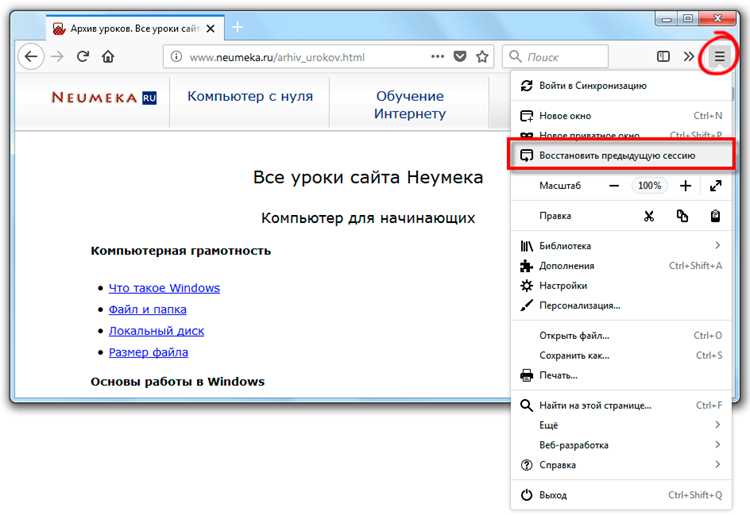
Современные браузеры автоматически сохраняют сессии и историю открытых вкладок, что позволяет восстановить их после внезапного закрытия или сбоя. Например, Google Chrome хранит информацию о последних вкладках в файле `Current Session` в каталоге профиля пользователя, а Firefox использует файл `recovery.jsonlz4` для аналогичных целей.
Для восстановления вкладок после сбоя в Chrome можно открыть меню «История» и выбрать «Недавно закрытые» или воспользоваться сочетанием клавиш Ctrl+Shift+T (Cmd+Shift+T на macOS). В Firefox функционал восстановления активируется через меню «История» → «Восстановить предыдущую сессию». Если браузер не предложил восстановление автоматически, можно вручную импортировать файлы сессии из профиля.
Чтобы минимизировать потерю данных, рекомендуется включить синхронизацию с учетной записью: это позволяет восстановить вкладки на любом устройстве. В дополнение к этому полезно периодически проверять, что браузер корректно закрывается, и отключить расширения, вызывающие нестабильность.
Для корпоративного использования или при частых сбоях существуют расширения и утилиты, автоматически сохраняющие сессии каждые несколько минут, что повышает вероятность полного восстановления всех вкладок без потерь.
Синхронизация вкладок между устройствами
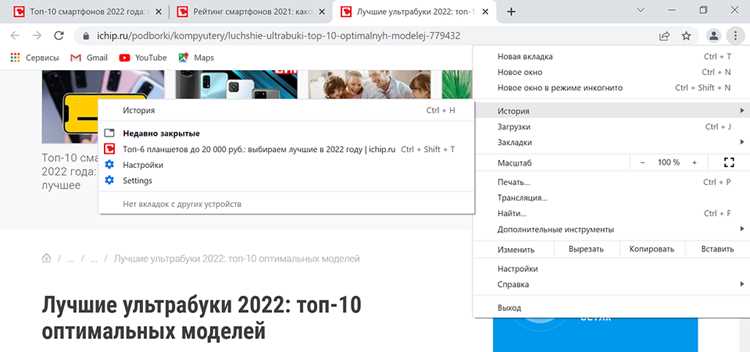
Современные браузеры позволяют не только восстанавливать закрытые вкладки, но и синхронизировать их между различными устройствами. В Google Chrome и Microsoft Edge синхронизация активируется через учетную запись: для этого необходимо войти в профиль и включить опцию «Синхронизация вкладок» в настройках аккаунта. После этого открытые вкладки на одном устройстве автоматически отображаются в разделе «Другие устройства» на других устройствах с той же учетной записью.
Mozilla Firefox использует Firefox Sync, где можно настроить передачу вкладок, истории и закладок. Для корректной работы требуется активная учетная запись и соединение с интернетом. Вкладки становятся доступны в меню «Синхронизированные устройства», позволяя мгновенно открыть нужные страницы на смартфоне, планшете или другом ПК.
Для максимальной надежности рекомендуется включать синхронизацию только при стабильном интернет-соединении и периодически проверять список подключенных устройств, чтобы исключить неавторизованный доступ. Если устройство потеряно или продано, удаление его из синхронизации предотвращает появление вкладок на чужих устройствах.
На мобильных платформах, таких как iOS и Android, синхронизация работает через мобильные версии браузеров. В Chrome и Edge она активируется в настройках аккаунта, в Firefox – через вкладку «Устройства». Это обеспечивает бесшовное переключение между устройствами без потери недавно закрытых или активно используемых вкладок.
Использование синхронизации также позволяет быстро восстановить вкладки после сброса браузера или переустановки системы: после входа в учетную запись все вкладки и сессии автоматически возвращаются, что исключает необходимость ручного поиска недавно закрытых страниц.
Расширения для управления закрытыми вкладками

Для Firefox эффективным вариантом является Tab Session Manager. Оно автоматически сохраняет открытые окна и вкладки, поддерживает несколько профилей сессий и дает возможность восстанавливать отдельные вкладки или целые группы.
Расширение OneTab подходит для пользователей, стремящихся минимизировать потребление памяти. Оно консолидирует все открытые вкладки в список, который можно восстановить полностью или частично, а также делиться им через уникальную ссылку.
Если требуется интеграция с облаком, стоит обратить внимание на Toby. Оно синхронизирует коллекции вкладок между устройствами, позволяет создавать тематические группы и быстро возвращать нужные вкладки без поиска по истории браузера.
Для продвинутого контроля закрытых вкладок на Chrome и Edge полезно Undo Close Tab. Расширение добавляет кнопку быстрого восстановления последних закрытых вкладок прямо на панели инструментов и ведет историю до 50 последних закрытий с возможностью фильтрации по домену.
Выбор расширения зависит от приоритетов: сохранение всей сессии, экономия памяти, облачная синхронизация или быстрый доступ к недавно закрытым вкладкам. Комбинация Session Buddy или Tab Session Manager с OneTab оптимальна для регулярной работы с большим количеством вкладок.
Советы по предотвращению случайного закрытия вкладок
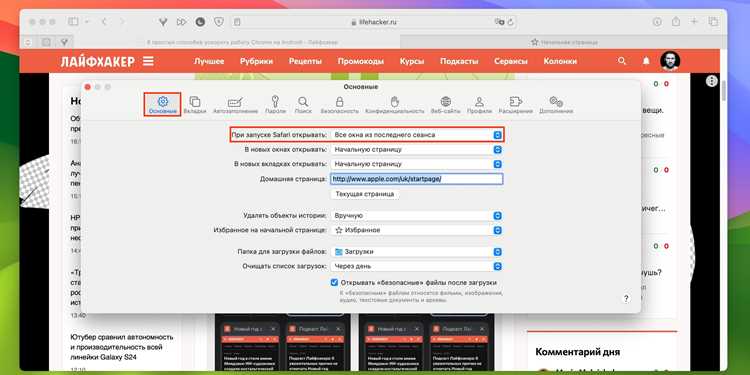
Используйте встроенные функции браузеров для закрепления вкладок. В Google Chrome и Firefox закрепленные вкладки уменьшаются до иконки и блокируют случайное закрытие. Практика закрепления актуальна для рабочих или часто используемых страниц.
Применяйте расширения для управления вкладками. Например, Tab Wrangler автоматически закрывает неактивные вкладки через заданное время, но сохраняет их в списке восстановления. Session Buddy или OneTab позволяют группировать и сохранять сессии, снижая риск потери данных.
Настройте предупреждения при закрытии нескольких вкладок. В Chrome и Edge можно включить опцию «Предупреждать перед закрытием нескольких вкладок», что предотвращает случайное закрытие всего окна.
Используйте сочетания клавиш для восстановления закрытых вкладок вместо мыши: Ctrl+Shift+T (Windows) или Cmd+Shift+T (Mac). Регулярное использование этой команды минимизирует последствия случайного закрытия.
Организуйте вкладки с помощью таблицы для контроля и быстрого доступа:
| Совет | Инструмент/Функция | Эффект |
|---|---|---|
| Закрепление вкладок | Chrome, Firefox | Блокирует случайное закрытие важных вкладок |
| Расширения для сессий | Tab Wrangler, OneTab, Session Buddy | Автоматическое управление и сохранение вкладок |
| Предупреждение при закрытии окна | Настройки браузера | Снижение риска потери нескольких вкладок одновременно |
| Сочетания клавиш для восстановления | Ctrl+Shift+T / Cmd+Shift+T | Мгновенное восстановление случайно закрытых вкладок |
| Группировка вкладок | Функция групп вкладок в Chrome/Edge | Систематизация и защита рабочих сессий |
Регулярно обновляйте браузер: новые версии часто включают улучшенные механизмы предотвращения случайного закрытия и восстановление вкладок после сбоев.
Вопрос-ответ:
Как восстановить вкладку, которую я случайно закрыл в браузере?
Практически все современные браузеры позволяют вернуть закрытую вкладку. Обычно это делается через контекстное меню на панели вкладок — нажмите правой кнопкой мыши и выберите пункт восстановления последней закрытой вкладки. Также можно использовать сочетание клавиш: в большинстве браузеров на Windows это Ctrl+Shift+T, а на macOS — Command+Shift+T.
Можно ли вернуть несколько закрытых вкладок одновременно?
Да, браузеры сохраняют историю недавно закрытых вкладок. В меню истории или недавних вкладок можно найти список всех страниц, которые были закрыты в течение текущей сессии. Оттуда можно открыть сразу несколько страниц, кликнув по каждой из них. В некоторых браузерах есть возможность восстановить целую группу вкладок одной командой.
Что делать, если браузер закрылся вместе с открытыми вкладками?
Если браузер закрылся неожиданно, многие программы предложат восстановление сессии при следующем запуске. Если такой опции нет, можно открыть историю браузера и выбрать страницы, которые были открыты до закрытия. В некоторых браузерах есть функция восстановления последней сессии в настройках, которая позволяет вернуть все вкладки, открытые перед сбоем.
Есть ли способ предотвратить потерю важных вкладок в будущем?
Да, можно использовать закладки или функцию закрепления вкладок. Закладки сохраняют адреса страниц, и их легко открыть позже. Закрепленные вкладки остаются на панели даже после закрытия браузера, что снижает риск случайного закрытия. Дополнительно есть расширения, которые сохраняют все открытые вкладки и позволяют восстановить их при необходимости.

 Загрузка...