Содержание статьи
Современные браузеры давно перестали быть инструментом только для просмотра сайтов. Google Chrome, Mozilla Firefox, Microsoft Edge и Safari умеют напрямую открывать файлы с локального компьютера без установки дополнительного ПО. Речь идёт не только о PDF, но и о текстовых документах, изображениях, видео, аудио и HTML-файлах. Знание этих возможностей позволяет быстрее работать с файлами и избежать лишних программ.
Браузер открывает файл либо через стандартный диалог выбора, либо по прямому пути file://. Например, PDF-файлы отображаются встроенным просмотрщиком, изображения (JPG, PNG, SVG) – сразу на вкладке, а видео в форматах MP4 и WebM запускаются через нативный плеер. При этом браузер не изменяет содержимое файла, что важно при проверке или быстром просмотре данных.
Для нестандартных форматов (DOCX, XLSX, CSV) браузер часто предлагает загрузку или использует онлайн-сервисы просмотра. Здесь важно понимать ограничения: редактирование обычно недоступно, а большие файлы могут открываться с задержкой. Правильный выбор браузера и формата файла позволяет ускорить доступ к информации и избежать ошибок при открытии.
Какие типы файлов можно открыть напрямую в браузере
Современные браузеры умеют работать с десятками форматов без установки дополнительного ПО. Поддержка зависит от движка браузера и встроенных API, но базовый набор во всех популярных браузерах схож.
Текстовые и разметочные файлы
- .html, .htm – открываются как веб-страницы с полной интерпретацией разметки, стилей и скриптов.
- .txt – отображаются как простой текст без форматирования.
- .xml – показываются в виде структурированного дерева, удобно для анализа данных и конфигураций.
- .json – большинство браузеров форматируют JSON автоматически, облегчая чтение API-ответов.
- .md – может отображаться как обычный текст, а в некоторых браузерах и расширениях – с рендерингом Markdown.
Изображения
- .jpg, .jpeg – стандарт для фотографий, открываются мгновенно.
- .png – поддержка прозрачности и высокой четкости.
- .gif – включая анимированные изображения.
- .webp – современный формат с меньшим размером файла и высоким качеством.
- .svg – векторная графика, масштабируется без потери качества.
Аудио- и видеофайлы
- .mp3, .wav, .ogg – воспроизводятся через встроенный аудиоплеер браузера.
- .mp4 (H.264/AAC) – самый универсальный видеоформат для браузеров.
- .webm – оптимален для потокового воспроизведения в Chrome и Firefox.
- .ogv – поддерживается не во всех браузерах, но может открываться напрямую.
Документы
- .pdf – открываются во встроенном PDF-просмотрщике с поддержкой поиска и масштабирования.
- .docx, .xlsx, .pptx – могут открываться через онлайн-просмотрщики (например, при интеграции с облачными сервисами), но не нативно.
Шрифты и данные
- .woff, .woff2 – отображаются как бинарные данные, но корректно загружаются браузером.
- .csv – часто отображается как текстовая таблица, удобно для быстрого просмотра.
Если файл не поддерживается нативно, браузер предложит скачать его или откроет через связанный веб-сервис. Для максимальной совместимости рекомендуется использовать распространенные форматы и актуальные версии браузеров.
Как открыть локальный файл через адресную строку браузера
Браузеры позволяют открывать локальные файлы напрямую через адресную строку с использованием протокола file://. Этот способ подходит для быстрого просмотра HTML-документов, PDF-файлов, изображений и текстовых файлов без запуска отдельных программ.
Для открытия файла необходимо указать полный путь к нему. Формат записи зависит от операционной системы и браузера, при этом пробелы в пути заменяются на %20.
Пример логики адреса: сначала указывается протокол file://, затем абсолютный путь к файлу на диске. Относительные пути через адресную строку не поддерживаются.
| Операционная система | Пример адреса |
|---|---|
| Windows | file:///C:/Users/Имя/Документы/example.html |
| macOS | file:///Users/Имя/Documents/example.html |
| Linux | file:///home/username/documents/example.html |
Современные браузеры (Chrome, Edge, Firefox) корректно открывают локальные HTML- и PDF-файлы, однако доступ к связанным ресурсам (CSS, JS) может быть ограничен политиками безопасности. Например, Chrome блокирует выполнение JavaScript при обращении к другим локальным файлам.
Для быстрого доступа удобнее всего перетащить файл в адресную строку браузера – путь будет сформирован автоматически. Это снижает риск ошибок в написании и кодировании пути.
Важно учитывать, что открытие локальных файлов через адресную строку не подходит для тестирования веб-приложений с серверной логикой и не поддерживает работу с формами, требующими HTTP-запросов.
Как использовать перетаскивание файла в окно браузера
Перетаскивание файла (Drag and Drop) – самый быстрый способ открыть локальный файл в браузере без использования меню. Метод работает в Chrome, Edge, Firefox, Safari и большинстве Chromium-браузеров.
Откройте нужный браузер и создайте пустую вкладку или новое окно. Найдите файл в проводнике Windows, Finder macOS или файловом менеджере Linux. Зажмите файл левой кнопкой мыши и перетащите его прямо в область вкладки браузера, затем отпустите кнопку.
Браузер автоматически загрузит файл и отобразит его содержимое, если формат поддерживается. HTML-файлы открываются как веб-страницы, PDF – во встроенном просмотрщике, изображения (PNG, JPG, SVG, WebP) – напрямую, а текстовые файлы (TXT, CSV, JSON) – в виде текста.
Для локальных HTML-файлов перетаскивание особенно удобно при верстке: браузер сразу отображает результат, а обновление файла на диске позволяет перезагружать страницу клавишей F5 без повторного выбора файла.
Если файл не поддерживается для просмотра, браузер предложит загрузить его. В таком случае перетаскивание используется как способ быстрого скачивания в текущем окне.
При работе с несколькими файлами допускается перетаскивание сразу нескольких элементов – каждый откроется в отдельной вкладке (если формат поддерживается).
Важно учитывать ограничения безопасности: JavaScript в локальных HTML-файлах может иметь ограниченный доступ к другим файлам системы из-за политики same-origin. Для тестирования таких сценариев требуется локальный сервер.
Метод не требует настроек, не изменяет файлы и подходит для быстрого просмотра, отладки и проверки контента без сторонних программ.
Как открыть файл через контекстное меню браузера
Контекстное меню браузера позволяет открыть файл без перехода на отдельную страницу загрузки. Для этого щёлкните правой кнопкой мыши по ссылке на файл и выберите подходящее действие в зависимости от задачи и формата файла.
Открыть ссылку в новой вкладке – универсальный вариант для файлов, которые браузер умеет отображать напрямую: PDF, JPG, PNG, GIF, TXT, HTML. Файл загружается и открывается во встроенном просмотрщике без сохранения на диск.
Открыть ссылку в новом окне полезно при сравнении документов или работе с несколькими файлами одновременно. Это актуально для PDF-отчётов и изображений большого разрешения.
Сохранить ссылку как… применяйте для файлов, которые браузер не открывает нативно: DOCX, XLSX, ZIP, RAR, EXE. После сохранения файл открывается через соответствующую программу в операционной системе.
Открыть в приложении (Chrome, Edge) появляется для поддерживаемых типов файлов, если установлены связанные приложения. Например, PDF можно открыть сразу в Adobe Acrobat, минуя встроенный просмотрщик.
Просмотреть изображение доступно при клике по картинке. Команда открывает исходный файл без обрамления страницы, что удобно для проверки разрешения и метаданных.
Копировать адрес ссылки используется, если требуется открыть файл через другой браузер или передать прямую ссылку в загрузчик. Это актуально для крупных файлов и нестабильного соединения.
Рекомендации по безопасности: не используйте пункт «Открыть» для исполняемых файлов и архивов с неизвестных источников; для таких форматов выбирайте сохранение с последующей проверкой антивирусом.
Особенности мобильных браузеров: контекстное меню вызывается долгим нажатием. Набор пунктов ограничен, чаще всего доступны только «Открыть» и «Скачать», без выбора внешнего приложения.
Что делать, если браузер не открывает файл нужного формата
Проверьте, поддерживает ли браузер данный формат. Большинство браузеров корректно открывают PDF, изображения (JPG, PNG, SVG), текстовые файлы и видео в популярных кодеках, но не работают с форматами вроде DOCX, XLSX, PSD, DWG, RAR или специфическими медиафайлами. Для неподдерживаемых форматов браузер обычно предлагает только загрузку.
Убедитесь, что файл имеет корректное расширение. Иногда файл не открывается из-за ошибки при переименовании или загрузке, когда расширение не соответствует реальному типу данных. Проверьте свойства файла и при необходимости переименуйте его вручную.
Попробуйте открыть файл в режиме инкогнито или в другом браузере. Расширения, встроенные PDF-просмотрщики или блокировщики могут конфликтовать с обработкой файлов. Если файл открывается в альтернативном браузере, проблема связана с настройками текущего.
Скачайте файл и откройте его локально через профильную программу. Для офисных документов используйте Microsoft Office, LibreOffice или OnlyOffice, для архивов – 7-Zip или WinRAR, для специализированных форматов – ПО от разработчика формата. Браузер не предназначен для полноценной работы с такими файлами.
Проверьте MIME-тип, если файл открывается с сайта. Неверно настроенный сервер может отдавать файл с ошибочным типом содержимого, из-за чего браузер не понимает, как его обрабатывать. В этом случае файл корректно откроется только после загрузки или исправления серверных настроек.
Используйте онлайн-конвертер, если файл нужен для быстрого просмотра. Например, DOCX можно преобразовать в PDF, а редкие графические форматы – в PNG или JPG. Конвертация решает проблему совместимости без установки дополнительного ПО.
Обновите браузер до актуальной версии. Старые версии могут не поддерживать современные кодеки, стандарты PDF или новые типы файлов, из-за чего открытие завершается ошибкой или не начинается вовсе.
Проверьте целостность файла. Если файл повреждён при загрузке или передаче, браузер не сможет его открыть даже при поддерживаемом формате. Повторная загрузка или получение файла из другого источника часто решает проблему.
Как настроить браузер для открытия файлов по умолчанию
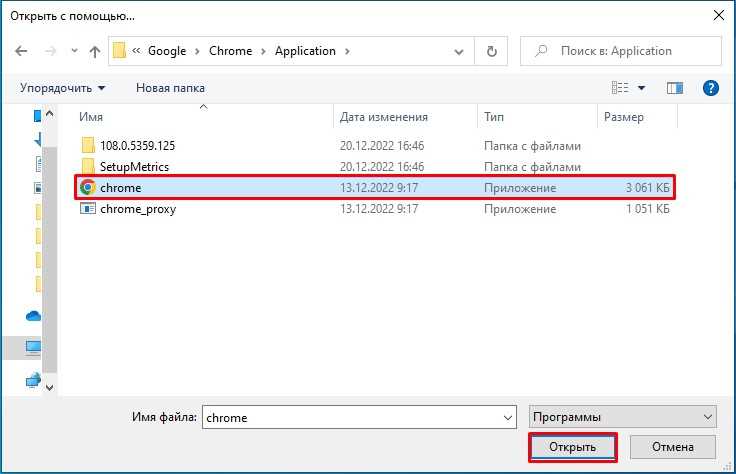
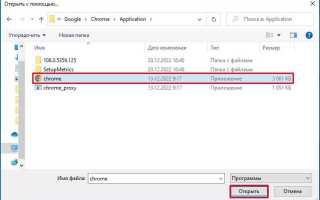
В Google Chrome для автоматического открытия файлов после загрузки откройте Настройки → Загрузки и включите опцию «Автоматически открывать определённые типы файлов». Форматы, которые вы хотите запускать напрямую, добавляются после первой загрузки файла через контекстное меню загрузок.
В Mozilla Firefox перейдите в Настройки → Общие → Приложения. В колонке Тип содержимого выберите формат файла, а в колонке Действие установите «Открывать с помощью приложения» или выберите встроенный просмотрщик.
Microsoft Edge использует схожий метод: Настройки → Загрузки → Всегда спрашивать, что делать с файлами отключите для автоматического открытия. Для отдельных расширений можно выбрать «Открывать файлы этого типа автоматически» после загрузки.
Для Safari на macOS откройте Настройки → Общие и включите «Открывать безопасные файлы после загрузки». Это включает PDF, изображения и текстовые документы. Для нестандартных форматов настройка производится через Finder → Информация о файле → Открывать с помощью.
При необходимости принудительно связать определённое расширение с браузером используйте системные настройки. В Windows это Параметры → Приложения → Программы по умолчанию → Выбор приложений по типу файла. На macOS используйте Finder → Получить сведения → Открывать с помощью → Изменить всё.
После настройки всех нужных форматов браузеры будут автоматически открывать файлы соответствующих типов без дополнительных подтверждений, исключая потенциальные ошибки при загрузке и экономя время на повторных действиях.
Вопрос-ответ:
Можно ли открыть файл напрямую в браузере без скачивания?
Да, большинство современных браузеров позволяют открывать определённые типы файлов прямо в окне программы. Например, текстовые документы, PDF-файлы и изображения можно просматривать без сохранения на компьютер. Для этого достаточно кликнуть по ссылке на файл, и браузер откроет его во встроенном просмотрщике. Однако для некоторых форматов, например архивов или специфических форматов программ, требуется стороннее приложение.
Почему браузер не открывает файл и предлагает скачать его?
Причина обычно связана с настройками сервера или типом файла. Сервер может указывать, что файл нужно скачивать вместо открытия, через заголовки HTTP. Кроме того, если формат файла не поддерживается встроенными средствами браузера, программа предложит сохранить его. В таких случаях можно использовать расширения или сторонние сервисы, которые позволяют просматривать файл прямо в браузере.
Какие форматы файлов чаще всего можно открыть в браузере?
Наиболее распространённые форматы — PDF, JPG, PNG, GIF и HTML. Также поддерживаются текстовые файлы (.txt, .csv) и некоторые офисные документы (.docx, .xlsx) через встроенные или подключаемые просмотровщики. Для других форматов требуется установка специальных плагинов или использование онлайн-сервисов, которые конвертируют файлы в поддерживаемый вид.
Можно ли открыть локальный файл, который находится на компьютере, через браузер?
Да, локальные файлы можно открыть, но процесс зависит от типа файла. Для этого нужно либо перетащить файл в окно браузера, либо использовать комбинацию «Файл → Открыть файл» в меню браузера. Браузер покажет содержимое, если формат поддерживается. Для некоторых файлов, особенно сложных офисных документов, потребуется подключение дополнительных расширений или просмотр через специальные веб-сервисы.

 Загрузка...