Содержание статьи

Формат MSI используется в Windows для установки программ через Windows Installer. Внутри такого файла находятся сценарии установки, библиотеки, исполняемые файлы и параметры реестра, которые macOS не поддерживает напрямую. Поэтому при попытке открыть MSI на Mac система не запускает его как обычный установщик и не знает, какой программой его обработать.
Проблема часто возникает, когда пользователь загружает софт, рассчитанный только на Windows, но работает на MacBook, iMac или Mac mini. В этом случае есть несколько практических задач: посмотреть содержимое MSI, запустить программу или извлечь отдельные файлы. Для каждой цели подходят разные инструменты – от архиваторов до виртуальных машин и слоёв совместимости.
Если нужно просто получить файлы из MSI, подойдут утилиты вроде The Unarchiver или 7-Zip, которые позволяют распаковать установочный пакет без запуска Windows. Когда требуется именно установка программы, используют Wine, Parallels Desktop, VMware Fusion или Boot Camp. Эти решения создают среду, в которой Windows-установщик может работать на macOS без переделки самого файла.
Перед выбором способа стоит определить, зачем именно открывается MSI: просмотр ресурсов, перенос данных или запуск приложения. Это экономит время и избавляет от установки лишнего ПО. В статье разобраны практические методы работы с MSI на macOS – от извлечения содержимого до полноценного запуска установщика в Windows-среде.
Что представляет собой MSI файл и почему macOS не запускает его напрямую

Типичное содержимое MSI включает:
- исполняемые файлы .exe и библиотеки .dll;
- скрипты установки и удаления;
- данные для записи в реестр Windows;
- описание компонентов и их зависимостей;
- правила обновления и восстановления программы.
macOS использует другую модель установки. Вместо Windows Installer система работает с форматами .pkg, .dmg и приложениями .app, где отсутствует реестр и иная структура каталогов. MSI ожидает наличие API Windows, служб системы и файловой иерархии вроде Program Files и Registry, которых в macOS просто нет.
Из-за этого при двойном клике macOS не может сопоставить MSI с исполняемой средой. Причины отказа запуска:
- отсутствует служба Windows Installer;
- нет поддержки реестра Windows;
- другой формат прав доступа и путей файлов;
- инструкции MSI ориентированы на ядро Windows, а не на Darwin.
По сути, MSI – не архив и не приложение для macOS, а сценарий установки под Windows. Чтобы работать с таким файлом на Mac, требуется либо среда совместимости (Wine), либо полноценная Windows через виртуализацию или Boot Camp, либо извлечение данных без запуска установщика.
Как проверить содержимое MSI файла без установки на Mac
Перед запуском MSI через виртуальную машину или Wine полезно изучить его содержимое. Это позволяет понять, какие файлы будут установлены, есть ли внутри исполняемые модули, драйверы или вспомогательные ресурсы. На macOS такую проверку выполняют без Windows, извлекая структуру пакета как обычный контейнер данных.
MSI хранит файлы в сжатом виде и использует таблицы для описания компонентов. Поэтому его можно открыть как архив и просмотреть вложения без выполнения сценариев установки. Основная задача – получить доступ к каталогам и именам файлов, не затрагивая систему.
Самые удобные способы просмотра:
- открытие через The Unarchiver – показывает дерево каталогов;
- распаковка с помощью 7-Zip для macOS – извлекает бинарные и ресурсные файлы;
- использование Keka – поддерживает чтение MSI как контейнера;
- просмотр через Midnight Commander или Finder после распаковки.
После извлечения можно оценить тип данных: наличие .exe говорит о Windows-программе, .dll – о библиотеках, а папки с именами вроде ProgramFilesFolder указывают на структуру установки под Windows.
Сравнение популярных инструментов для просмотра MSI на macOS:
| Инструмент | Тип доступа | Что можно увидеть | Нужно ли запускать Windows |
|---|---|---|---|
| The Unarchiver | Распаковка | Файлы, каталоги, ресурсы | Нет |
| 7-Zip | Распаковка | Бинарные файлы и структуру пакета | Нет |
| Keka | Просмотр и извлечение | Компоненты и вложения MSI | Нет |
| Parallels + Explorer | Открытие в Windows | Полную логику установщика | Да |
Если цель – только проверить состав пакета, достаточно архиватора. Это безопаснее, чем запускать установщик, и помогает заранее понять, можно ли вообще использовать содержимое MSI на macOS или потребуется полноценная Windows-среда.
Как запустить установку MSI через Parallels Desktop или VMware Fusion
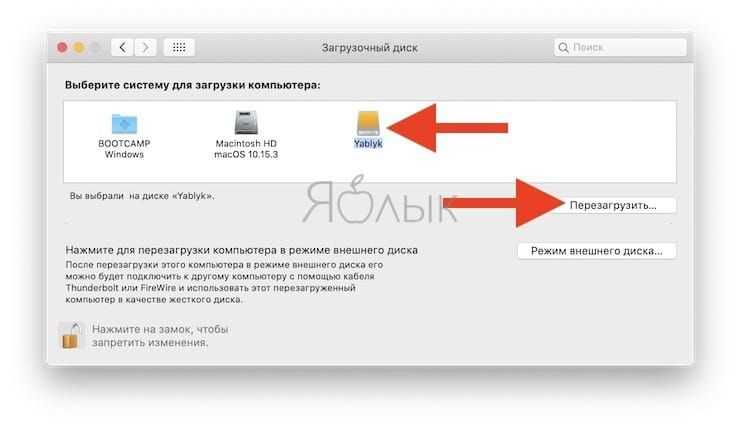
Самый надёжный способ запустить MSI на macOS – использовать виртуальную машину с установленной Windows. Parallels Desktop и VMware Fusion создают изолированную среду, в которой работает служба Windows Installer, поэтому MSI выполняется так же, как на обычном ПК.
Сначала устанавливается Windows 10 или Windows 11 внутрь виртуальной машины. Для Apple Silicon выбирают ARM-версию Windows 11, для Intel-Mac подходит стандартная x64. После первого запуска Windows важно включить интеграцию с macOS: общий буфер обмена и папки, чтобы легко передавать MSI файл между системами.
Алгоритм запуска MSI через виртуализацию:
1. Установить Parallels Desktop или VMware Fusion на macOS.
2. Создать виртуальную машину и установить Windows.
3. Включить общую папку macOS → Windows.
4. Скопировать MSI файл в среду Windows.
5. Открыть файл двойным кликом или через контекстное меню Windows Installer.
После старта установщика Windows выполняет сценарии MSI: копирует файлы, регистрирует библиотеки, создаёт ярлыки и параметры системы. Для большинства программ это единственный способ получить рабочее приложение без конвертации формата.
Parallels удобен глубокой интеграцией: MSI можно запускать прямо из Finder, если активирован режим Coherence. VMware Fusion чаще используют для тестирования, так как он даёт больше контроля над ресурсами и сетевыми настройками виртуальной машины.
Для стабильной работы MSI внутри виртуалки рекомендуется выделить не менее 4 ГБ ОЗУ и 2 ядра CPU. Это снижает риск ошибок Windows Installer и ускоряет обработку крупных пакетов установки.
Как открыть MSI файл на Mac через Windows в Boot Camp
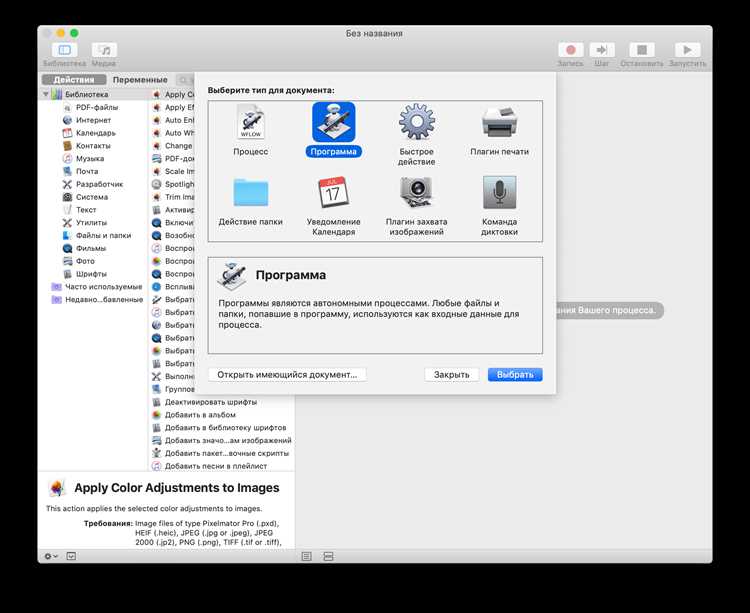
Boot Camp позволяет запускать Windows напрямую на Mac без виртуализации. В этом режиме система загружается как обычный ПК, поэтому MSI обрабатывается нативной службой Windows Installer без ограничений по совместимости и скорости.
Способ подходит только для Mac с процессорами Intel. На Apple Silicon Boot Camp не поддерживается, поэтому владельцам M-серии приходится использовать виртуальные машины. Перед установкой требуется минимум 64 ГБ свободного места для раздела Windows, а для работы с тяжёлыми MSI-пакетами лучше выделять 100–128 ГБ.
Порядок запуска MSI через Boot Camp:
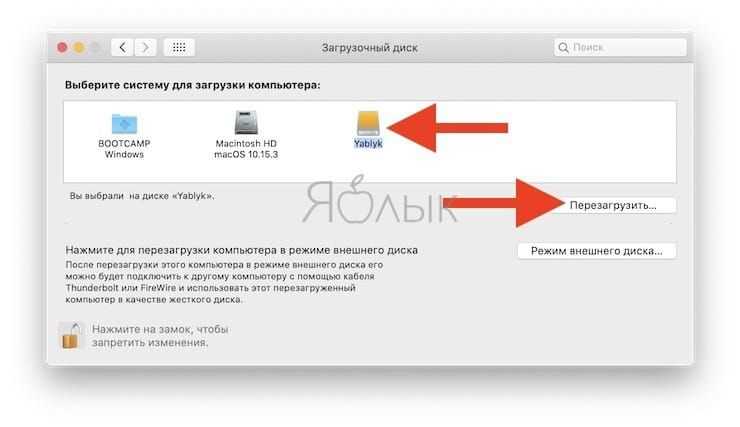
1. Открыть «Ассистент Boot Camp» в macOS.
2. Создать раздел под Windows и установить Windows 10 или 11.
3. Установить драйверы Boot Camp внутри Windows.
4. Перезагрузить Mac с зажатой клавишей Option и выбрать Windows.
5. Скопировать MSI файл на раздел Windows и запустить его двойным кликом.
После загрузки Windows MSI выполняется напрямую: копируются файлы, создаются ключи реестра, регистрируются службы и компоненты COM. В отличие от Parallels или VMware, здесь нет прослойки виртуализации, поэтому лучше работают драйверы, защита лицензий и программы с аппаратной привязкой.
Boot Camp выбирают, когда MSI содержит сложный установщик, требующий прямого доступа к системе: CAD-пакеты, бухгалтерские системы, ПО с USB-ключами. Минус метода – необходимость каждый раз перезагружать Mac для перехода между macOS и Windows.
Как извлечь файлы из MSI с помощью The Unarchiver или 7-Zip
MSI можно использовать как источник файлов без запуска Windows Installer. Это полезно, когда требуется получить ресурсы программы: шаблоны, изображения, конфигурации или даже .exe для дальнейшего запуска через Wine. На macOS такие пакеты открываются как контейнеры с помощью архиваторов.
The Unarchiver поддерживает чтение MSI напрямую. Достаточно установить его из App Store, затем кликнуть по файлу правой кнопкой и выбрать «Открыть с помощью → The Unarchiver». Утилита создаёт папку с распакованной структурой, где сохраняются все вложенные компоненты и бинарные данные.
7-Zip для macOS работает аналогично, но чаще используется через графические оболочки вроде Keka. После выбора MSI архиватор извлекает внутренние CAB-архивы и размещает их в каталоги. Это удобно, если пакет большой и содержит несколько уровней вложений.
Последовательность извлечения:
1. Установить The Unarchiver или 7-Zip-совместимую оболочку.
2. Перетащить MSI файл в окно программы или выбрать через контекстное меню.
3. Указать папку для сохранения данных.
4. Дождаться завершения распаковки.
После извлечения стоит обратить внимание на типы файлов. .exe можно запускать через Wine, .dll используются как библиотеки, а каталоги с ресурсами подходят для ручного переноса. Если внутри присутствуют только установочные скрипты без полезных данных, значит пакет рассчитан исключительно на установку в Windows.
Извлечение безопаснее запуска MSI, так как не выполняются сценарии изменения системы. Этот метод подходит для анализа пакета, переноса отдельных компонентов и проверки, есть ли в MSI что-то применимое для macOS.
Как преобразовать MSI в PKG для установки в macOS

MSI предназначен для Windows, поэтому его нельзя установить на macOS напрямую. Для интеграции с системой используется конвертация в формат PKG, который macOS воспринимает как установщик. Это особенно актуально для приложений, где нужно развернуть файлы в определённые каталоги или настроить конфигурации.
Этапы преобразования:
- Извлечение содержимого MSI с помощью The Unarchiver или 7-Zip.
- Анализ структуры: определить, какие файлы относятся к приложению, библиотеки и ресурсы.
- Создание каталога для будущего PKG с той же структурой, которую требует macOS. Обычно используются пути /Applications для приложений и /Library для ресурсов.
- Использование инструментов вроде pkgbuild и productbuild для формирования PKG:
pkgbuild --root /путь/к/файлам --identifier com.example.app --version 1.0 --install-location /Applications app.pkgproductbuild --package app.pkg FinalApp.pkg- Проверка созданного PKG: двойной клик должен запускать стандартный macOS Installer без ошибок.
- Тестирование установки: убедиться, что файлы корректно скопированы и приложение запускается.
Важно: MSI скрипты установки и зависимости Windows не переносятся. Конверсия подходит только для переноса статических файлов, ресурсов и исполняемых модулей, которые могут работать в macOS. Для .exe компонентов потребуется отдельная среда, например Wine.
Этот метод позволяет интегрировать часть программного обеспечения Windows в macOS и распространять его в привычной форме PKG, сохраняя возможность установки через стандартный Installer без ручного копирования файлов.
Вопрос-ответ:
Можно ли открыть MSI файл на Mac без установки Windows?
Да, можно. Для этого используют архиваторы вроде The Unarchiver или 7-Zip, которые извлекают содержимое MSI. После распаковки можно просмотреть файлы, ресурсы и библиотеки, но программы, содержащиеся внутри, напрямую на macOS запустить нельзя. Этот способ подходит для анализа пакета или переноса отдельных данных.
Что лучше использовать для запуска MSI на Mac — виртуальную машину или Boot Camp?
Выбор зависит от задачи и модели Mac. Виртуальные машины, такие как Parallels Desktop или VMware Fusion, позволяют запускать Windows внутри macOS без перезагрузки, что удобно для тестирования нескольких пакетов. Boot Camp обеспечивает работу Windows напрямую на железе, что даёт более стабильное выполнение сложных установщиков и поддержку драйверов, но требует перезагрузки для смены системы.
Можно ли конвертировать MSI в PKG и запускать на macOS как обычное приложение?
Да, частично. Сначала извлекают файлы из MSI, затем формируют структуру каталогов для macOS и создают PKG с помощью инструментов pkgbuild и productbuild. Однако скрипты установки и библиотеки Windows не работают в macOS, поэтому конверсия подходит только для статических файлов и ресурсов. Исполняемые .exe остаются недоступными без среды совместимости.
Какие файлы MSI можно использовать на Mac через Wine?
Через Wine можно запускать только файлы .exe, которые были извлечены из MSI, а также некоторые DLL, если они необходимы для работы программы. Остальные компоненты установки Windows, такие как изменения реестра и службы, работать не будут. Wine подходит для лёгких приложений и утилит, но не для сложных системных пакетов.
Почему macOS не открывает MSI напрямую?
MSI разработан для Windows Installer и содержит инструкции по установке файлов, библиотек, записи в реестр и настройке служб. macOS не поддерживает эти механизмы: здесь нет службы Windows Installer, реестра, а файловая структура и права доступа отличаются. Поэтому двойной клик на MSI не запускает установку и требует либо виртуальную машину, либо извлечение содержимого.

 Загрузка...