Содержание статьи
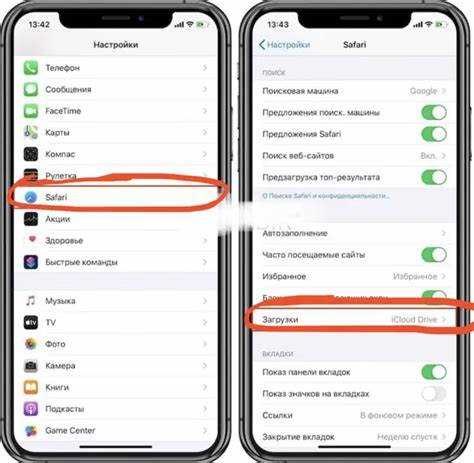
Файлы формата RTF (Rich Text Format) сохраняют текст с базовым форматированием и совместимы с большинством текстовых редакторов. На iPhone они не открываются напрямую через стандартные текстовые приложения, поэтому для работы с ними требуется использование встроенных инструментов или стороннего софта.
Стандартное приложение «Файлы» позволяет просматривать RTF без конвертации, но не поддерживает редактирование. Для внесения изменений оптимально использовать Pages от Apple, которое сохраняет форматирование и позволяет экспортировать документ в PDF или Word.
Если требуется быстрая конвертация, на iPhone доступны приложения, которые превращают RTF в PDF или TXT. Это удобно, когда нужно переслать файл коллегам, которые не используют iOS. Облачные сервисы, такие как iCloud Drive, Google Drive и OneDrive, также поддерживают просмотр RTF и синхронизацию между устройствами.
Для работы с почтой достаточно переслать RTF на свой почтовый аккаунт и открыть его через встроенный почтовый клиент. Такой метод подходит для быстрого ознакомления с документом без установки дополнительных приложений.
Таким образом, открыть RTF на iPhone можно несколькими способами: через стандартные инструменты, сторонние приложения или облачные сервисы, в зависимости от необходимости просмотра или редактирования текста.
Использование стандартного приложения «Файлы» для просмотра RTF
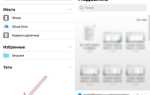
На iPhone стандартное приложение «Файлы» позволяет открывать RTF-документы без установки дополнительного ПО. Для этого достаточно сохранить файл в iCloud Drive, «На моем iPhone» или другом подключенном облачном хранилище и открыть его через приложение.
После открытия RTF в «Файлах» отображается форматированный текст, включая шрифты, отступы и списки. Приложение не поддерживает редактирование, но позволяет прокручивать документ, копировать текст и пересылать файл по почте или в мессенджерах.
Если RTF не открывается напрямую, рекомендуется проверить расширение файла и при необходимости выбрать «Открыть с помощью», указав Pages или другое совместимое приложение. Этот метод гарантирует корректное отображение всех стилей документа.
Для быстрого доступа к часто используемым RTF можно создать папку избранного в «Файлах» или добавить файл в «Недавние», что ускоряет открытие без повторного поиска в хранилище.
Открытие RTF через «Pages» на iPhone
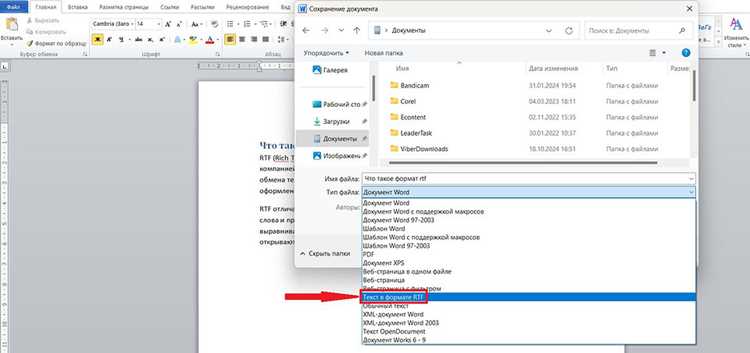
Приложение Pages на iPhone позволяет не только просматривать, но и редактировать RTF-файлы с сохранением форматирования. Для открытия документа необходимо выбрать «Открыть с помощью» в меню «Файлы» и указать Pages в списке приложений.
После открытия RTF в Pages можно изменять текст, формат шрифта, абзацы, списки и вставлять изображения. Все изменения сохраняются в оригинальном формате или могут быть экспортированы в PDF, Word или TXT без потери структуры документа.
Для упрощения работы с большими документами Pages предлагает функцию поиска по тексту и закладки страниц. При совместной работе через iCloud можно делиться RTF с другими пользователями и отслеживать изменения в реальном времени.
Если RTF содержит сложное форматирование, включая таблицы и нестандартные шрифты, Pages корректно отображает большинство элементов, тогда как стандартные средства iPhone могут отображать их некорректно. Это делает Pages оптимальным инструментом для редактирования и пересылки RTF на iOS.
Конвертация RTF в PDF с помощью сторонних приложений
Для iPhone доступно несколько приложений, которые позволяют преобразовать RTF в PDF без потери форматирования. Такой способ удобен для пересылки документов или подготовки их к печати.
Наиболее популярные приложения для конвертации:
- PDF Expert – поддерживает импорт RTF из «Файлов» и экспорт в PDF с возможностью выбора качества и размера страницы.
- iConvert – быстро конвертирует RTF в PDF, TXT или DOCX, сохраняя структуру заголовков и списков.
- Documents by Readdle – позволяет открывать RTF и напрямую сохранять его в PDF с добавлением аннотаций.
Процесс конвертации обычно включает следующие шаги:
- Сохранение RTF в приложении «Файлы» или облачном хранилище.
- Импорт документа в выбранное приложение для конвертации.
- Выбор формата PDF и настройка параметров страницы (ориентация, размер, качество).
- Сохранение PDF в «Файлы», iCloud или пересылка через почту или мессенджеры.
При работе с большими документами рекомендуется проверять конечный PDF на наличие пропущенных элементов форматирования, так как некоторые приложения могут некорректно отображать таблицы и сложные списки.
Приложения для чтения RTF из App Store
В App Store представлено несколько приложений, позволяющих открывать и работать с RTF на iPhone, включая просмотр, редактирование и конвертацию в другие форматы.
Наиболее востребованные приложения:
- OfficeSuite – поддерживает RTF, DOC, DOCX и PDF, обеспечивает редактирование текста и сохранение форматирования.
- WPS Office – позволяет открывать RTF, добавлять комментарии, редактировать и экспортировать в PDF.
- Textilus – оптимизирован для работы с RTF, TXT и Markdown, предлагает синхронизацию с iCloud и Dropbox.
- Documents by Readdle – универсальный файловый менеджер с поддержкой RTF, встроенным просмотром и возможностью аннотаций.
Рекомендации по выбору:
- Для редактирования текста и сохранения форматирования подходят OfficeSuite и WPS Office.
- Если основной задачей является чтение и быстрый доступ к RTF, удобен Textilus или Documents by Readdle.
- При необходимости пересылки или конвертации документа выбирайте приложения с функцией экспорта в PDF или DOCX.
Перед установкой стоит проверить совместимость с текущей версией iOS и наличие интеграции с облачными хранилищами, чтобы облегчить работу с документами на нескольких устройствах.
Просмотр RTF через облачные сервисы на iPhone
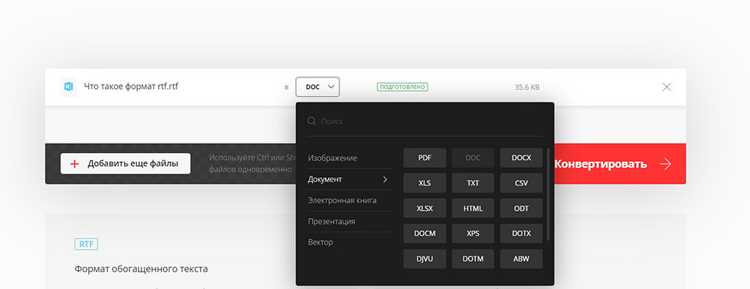
Облачные сервисы, такие как iCloud Drive, Google Drive и OneDrive, позволяют хранить и просматривать RTF-файлы на iPhone без установки дополнительных текстовых редакторов. Доступ к документу возможен с любого устройства с аккаунтом в сервисе.
Для просмотра RTF через облако:
- Загрузите файл в облачное хранилище через компьютер или приложение «Файлы» на iPhone.
- Откройте соответствующее приложение облачного сервиса.
- Выберите RTF-документ и используйте встроенный просмотрщик для чтения текста.
Преимущества использования облачных сервисов:
- Поддержка синхронизации между устройствами, чтобы изменения и доступ к документу были одинаковыми на iPhone, iPad и компьютере.
- Возможность делиться RTF с коллегами, предоставляя доступ к просмотру или редактированию.
- Сохранение форматирования текста и базовой структуры документа без конвертации.
Если встроенный просмотрщик не отображает сложные элементы форматирования, рекомендуется открыть RTF через совместимое приложение, например Pages или OfficeSuite, подключенное к облаку. Это обеспечивает корректное отображение таблиц, списков и шрифтов.
Пересылка RTF на почту и открытие через почтовый клиент
RTF-файлы можно отправлять на свой почтовый ящик и открывать через встроенный почтовый клиент iPhone, например Mail. Этот способ удобен для быстрого просмотра документов без установки сторонних приложений.
Для пересылки и открытия RTF:
- Прикрепите RTF к письму на компьютере или через другое устройство.
- Отправьте письмо на свой адрес, настроенный на iPhone.
- Откройте письмо через Mail или другой почтовый клиент.
- Нажмите на вложение RTF для просмотра текста в приложении или с помощью опции «Открыть с помощью» для Pages или другого совместимого редактора.
Преимущества этого метода:
- Не требует установки сторонних файловых менеджеров.
- Подходит для просмотра RTF на нескольких устройствах через один почтовый аккаунт.
- Позволяет пересылать документ коллегам с сохранением форматирования.
Если документ содержит сложное форматирование или таблицы, рекомендуется открыть его через Pages после загрузки из почтового клиента, чтобы избежать искажений структуры текста.
Импорт RTF в заметки и редактирование на iPhone
Приложение «Заметки» на iPhone поддерживает импорт RTF через функцию «Поделиться» из «Файлов» или почтового клиента. После импорта текст сохраняется с базовым форматированием, включая жирный и курсив, списки и абзацы.
Чтобы импортировать RTF в заметки:
- Откройте RTF в «Файлах» или почтовом приложении.
- Выберите «Поделиться» и нажмите «Добавить в Заметки».
- Выберите существующую заметку или создайте новую для сохранения документа.
После импорта можно редактировать текст прямо в заметках, использовать форматирование, добавлять списки и пометки. Изменения сохраняются автоматически и синхронизируются с iCloud, что обеспечивает доступ к документу на всех устройствах Apple.
Для работы с таблицами или сложными шрифтами рекомендуется комбинировать заметки с Pages: импортировать RTF в Pages для редактирования, а затем сохранять текстовую версию в заметках для быстрого доступа и обмена.
Использование конвертера RTF в TXT для быстрой работы с текстом
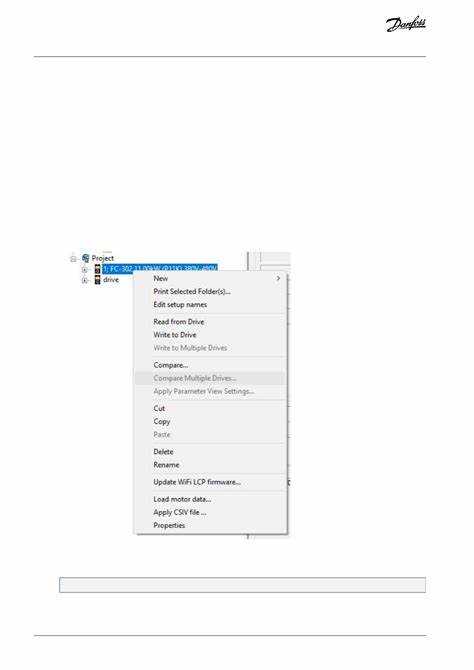
Конвертация RTF в формат TXT позволяет быстро получить чистый текст без сложного форматирования, что удобно для редактирования, поиска и вставки в другие приложения на iPhone.
Основные шаги работы с конвертером:
| Действие | Описание |
|---|---|
| Выбор RTF-файла | Откройте RTF через «Файлы» или облачное хранилище и используйте функцию «Открыть с помощью» конвертера. |
| Настройка формата | Укажите формат TXT и при необходимости выберите кодировку (UTF-8 рекомендуется для русского текста). |
| Конвертация | Нажмите «Конвертировать»; процесс занимает несколько секунд даже для больших документов. |
| Сохранение | Сохраните TXT в «Файлы», Notes или пересылайте по почте для дальнейшего использования. |
Преимущества работы с TXT:
- Минимальные требования к памяти и быстрота загрузки на iPhone.
- Удобство копирования и вставки текста в любые приложения.
- Отсутствие проблем с отображением шрифтов и таблиц, которые иногда возникают при открытии RTF в стандартных приложениях.
Вопрос-ответ:
Можно ли открыть RTF на iPhone без установки сторонних приложений?
Да, iPhone позволяет просматривать RTF через стандартное приложение «Файлы». Достаточно сохранить документ в iCloud Drive или на устройстве и открыть его напрямую. При этом текст будет отображаться с базовым форматированием, но редактировать документ через «Файлы» нельзя.
Как редактировать RTF на iPhone с сохранением всех стилей и списков?
Для редактирования RTF рекомендуется использовать приложение Pages. Оно корректно отображает жирный текст, списки, абзацы и шрифты. Документ можно сохранять в Pages или экспортировать в PDF или DOCX без потери структуры. Также доступна функция совместного редактирования через iCloud, что позволяет работать над документом на нескольких устройствах одновременно.
Можно ли быстро переслать RTF через почту и открыть на iPhone?
Да, RTF можно прикрепить к письму и отправить на почтовый аккаунт, настроенный на iPhone. Через встроенный почтовый клиент файл открывается для просмотра. Если требуется редактирование или корректное отображение сложных элементов форматирования, следует выбрать опцию «Открыть с помощью» и использовать Pages или другое совместимое приложение.
Какие облачные сервисы поддерживают просмотр RTF на iPhone?
Просмотр RTF возможен через iCloud Drive, Google Drive и OneDrive. Файлы можно открыть через встроенные просмотрщики этих сервисов, а для редактирования — открыть через Pages или OfficeSuite, подключенные к облаку. Это позволяет синхронизировать изменения и делиться документами с другими пользователями.
Зачем конвертировать RTF в TXT на iPhone и как это сделать?
Конвертация RTF в TXT упрощает работу с текстом, удаляя сложное форматирование, таблицы и шрифты. Это удобно для быстрого редактирования, копирования и вставки текста в другие приложения. Для этого используют сторонние конвертеры: загружают RTF через «Файлы», выбирают формат TXT и сохраняют результат. TXT-файл занимает меньше памяти и быстро открывается на устройстве.
Можно ли открыть RTF на iPhone и сохранить его в другом формате без потери форматирования?
Да, это возможно с помощью приложений Pages или сторонних офисных пакетов, таких как OfficeSuite или WPS Office. Сначала откройте RTF через «Файлы» или почтовый клиент, затем выберите опцию «Открыть с помощью» и укажите нужное приложение. В Pages можно редактировать текст, менять шрифты, списки и абзацы, а после сохранить документ в PDF, DOCX или TXT. Такой способ позволяет сохранять структуру документа и передавать его другим пользователям без искажений.

 Загрузка...