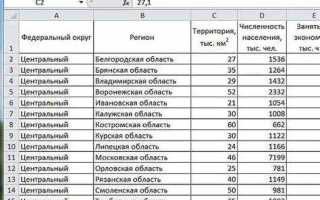
Вставка таблицы из Excel в КОМПАС-3D позволяет интегрировать данные из внешнего источника в проект, что значительно упрощает работу с чертежами и проектированием. Этот процесс помогает избежать ручного ввода данных, минимизируя ошибки и ускоряя процесс работы с документацией.
Для корректной вставки таблицы в КОМПАС-3D важно правильно подготовить файл Excel. Необходимо удостовериться, что данные имеют чистую структуру, без лишних формул или нестандартных символов, которые могут вызвать проблемы при интеграции. Рекомендуется использовать стандартные форматы таблиц, избегая сложных формул и объединенных ячеек, которые могут нарушить отображение информации после импорта.
КОМПАС-3D предоставляет несколько методов вставки данных из Excel. Это может быть как вставка таблицы как объекта, так и вставка с возможностью редактирования данных в самом КОМПАС-3D. Важно выбирать подходящий метод в зависимости от того, нужно ли вам редактировать таблицу напрямую в КОМПАС-3D или достаточно просто вставить данные для отображения.
После вставки таблицы в проект необходимо настроить параметры отображения: размер шрифта, линии, цвет фона и другие параметры. Важно, чтобы таблица органично вписывалась в чертеж, не нарушая общей структуры и читабельности документа.
Иногда возникает необходимость обновления данных в таблице после изменений в исходном файле Excel. КОМПАС-3D позволяет связать таблицу с исходным файлом для автоматического обновления данных. Однако важно следить за сохранением правильных путей к файлам, чтобы избежать потери данных при перемещении файлов.
Подготовка файла Excel для вставки в КОМПАС-3D
Перед вставкой таблицы из Excel в КОМПАС-3D важно правильно подготовить сам файл, чтобы избежать возможных ошибок и проблем с отображением данных. Первый шаг – проверка структуры таблицы. Необходимо убедиться, что данные организованы в виде стандартных строк и столбцов без объединённых ячеек, которые могут вызвать сбои при импорте.
Удалите все формулы и макросы, так как они могут не поддерживаться КОМПАС-3D и не будут корректно отображаться. Вместо формул используйте уже вычисленные значения. Также стоит убрать лишние пробелы и ненужные символы, такие как скрытые строки и столбцы, чтобы файл был чистым и удобным для обработки.
Проверьте, чтобы данные в таблице имели единый формат. Для числовых значений используйте один и тот же формат (например, десятичный с двумя знаками после запятой). Для текстовых данных придерживайтесь одного стиля шрифта и размера, чтобы избежать искажений после импорта. Важно также соблюдать правильное использование разделителей в числах (например, точку или запятую в зависимости от региональных настроек).
Сохраните файл в одном из поддерживаемых форматов, таких как .xlsx или .xls. Рекомендуется использовать более новый формат (.xlsx), так как он обеспечивает лучшую совместимость с КОМПАС-3D и другими программами для работы с таблицами.
Если таблица содержит несколько листов, перед вставкой в КОМПАС-3D оставьте только тот, который нужно импортировать. Это предотвратит лишние сложности при работе с большим количеством данных и упростит процесс вставки.
Выбор метода вставки таблицы в проект КОМПАС-3D
КОМПАС-3D предлагает несколько вариантов вставки таблицы Excel в проект в зависимости от требований к редактируемости и функциональности. Один из самых простых способов – вставка таблицы как изображения. Этот метод подходит, если вам нужно просто отобразить данные без возможности их изменения в самом КОМПАС-3D.
Для вставки таблицы как изображения выберите нужную область в Excel и сохраните её как картинку (например, в формате .png или .jpg). Затем используйте команду «Вставить» в КОМПАС-3D, чтобы разместить изображение в проекте. Этот способ не требует дальнейших действий, но таблица будет статичной, и её нельзя будет редактировать в КОМПАС-3D.
Если требуется возможность редактировать таблицу в процессе работы с проектом, лучше выбрать метод вставки через связку с исходным файлом Excel. В этом случае таблица вставляется в КОМПАС-3D как объект, и все изменения в Excel автоматически обновляются в проекте при условии сохранения правильных путей к файлам. Такой метод полезен при необходимости постоянного обновления данных в проекте.
Еще один вариант – использование вставки данных через буфер обмена. Для этого достаточно скопировать таблицу из Excel и вставить её в КОМПАС-3D. Этот метод удобен для быстрого импорта небольших таблиц, но он не предоставляет возможности для дальнейшей синхронизации с оригинальным файлом.
При выборе метода важно учитывать, насколько критичны для вашего проекта частые обновления данных и необходимость их редактирования в КОМПАС-3D. Если таблица используется исключительно для отображения статичной информации, лучше выбрать вариант с изображением. Для динамично обновляемых данных оптимальным будет использование связи с исходным файлом Excel.
Настройка параметров вставки таблицы в КОМПАС-3D

После вставки таблицы Excel в проект КОМПАС-3D важно настроить параметры отображения, чтобы информация гармонично вписывалась в проект и была удобной для восприятия. В КОМПАС-3D можно настроить следующие параметры:
- Размер таблицы: Установите оптимальные размеры для таблицы, чтобы она соответствовала масштабам чертежа. Это можно сделать через параметры размеров в окне свойств объекта.
- Шрифт и стиль: Выберите подходящий шрифт и его размер для таблицы. Для лучшей читаемости рекомендуется использовать стандартные шрифты, такие как Arial или Times New Roman, и не превышать размер шрифта 10-12 пунктов.
- Цвет фона и текста: Для улучшения визуальной привлекательности и контраста можно настроить цвет фона и текста в таблице. Лучше использовать светлый фон с темным текстом для повышения читаемости.
- Границы таблицы: Установите толщину и стиль линий для границ таблицы. Рекомендуется использовать тонкие линии для основных ячеек и более толстые для разделителей строк и столбцов.
Если таблица вставляется как объект, можно настроить её взаимодействие с другими элементами чертежа. Для этого выберите таблицу, откройте её свойства и задайте параметры выравнивания и расположения в проекте. Это позволит корректно интегрировать таблицу в общий чертеж.
Если таблица содержит несколько листов, необходимо убедиться, что в КОМПАС-3D будет отображаться только нужный лист. Можно также настроить, как будут отображаться скрытые строки или столбцы, чтобы избежать ненужных данных на чертеже.
После всех настроек рекомендуется провести финальную проверку, чтобы убедиться, что таблица выглядит гармонично, и данные читаемы. Убедитесь, что размеры таблицы соответствуют масштабу чертежа и что нет лишних пустых строк или столбцов, которые могут мешать восприятию информации.
Работа с форматированием таблицы после вставки

После вставки таблицы Excel в КОМПАС-3D необходимо настроить её форматирование для улучшения восприятия и гармоничного отображения на чертеже. КОМПАС-3D позволяет работать с несколькими аспектами форматирования таблицы, включая шрифты, выравнивание данных и оформление границ.
Шрифт и размер текста: В КОМПАС-3D можно изменить шрифт и размер текста в таблице. Для этого выберите нужные ячейки и откройте настройки шрифта. Рекомендуется использовать стандартные шрифты (например, Arial или Times New Roman) для лучшей читаемости, а размер текста – не более 12 пунктов, чтобы информация была четко видна на чертеже.
Выравнивание текста: Для упорядочивания данных внутри ячеек можно настроить выравнивание текста. В КОМПАС-3D доступны следующие варианты выравнивания: по левому, правому краю или по центру. Выбирайте выравнивание в зависимости от типа данных: текст в ячейках часто удобнее выравнивать по левому краю, а числовые данные – по правому.
Границы таблицы: Для выделения строк и столбцов таблицы можно настроить границы. Выберите нужные ячейки и установите толщину и стиль линий. Для разделения строк и столбцов рекомендуется использовать тонкие, но четкие линии. Для внешних границ таблицы можно применить более толстые линии для выделения всей таблицы на чертеже.
Цвет фона: Если необходимо выделить определенные ячейки или строки, можно изменить цвет фона ячеек. Для этого выберите ячейки, которые нужно выделить, и задайте нужный цвет фона. Такой подход помогает подчеркнуть важные данные и улучшить визуальное восприятие таблицы.
Автоматическое обновление форматов: Если таблица была вставлена с привязкой к исходному файлу Excel, важно следить за тем, чтобы форматирование в КОМПАС-3D корректно обновлялось при изменении данных в Excel. Убедитесь, что все настройки, такие как шрифт, границы и выравнивание, сохраняются при изменении данных в исходном файле.
Удаление ненужных данных: После вставки таблицы стоит проверить, нет ли лишних строк или столбцов, которые могут мешать восприятию информации. Удаление пустых или ненужных ячеек поможет улучшить компактность и читаемость таблицы в проекте.
| Название | Цена | Количество |
|---|---|---|
| Товар 1 | 1000 | 5 |
| Товар 2 | 500 | 10 |
Регулярно проверяйте внешний вид таблицы после внесения изменений, чтобы убедиться, что данные отображаются корректно и читаемо. КОМПАС-3D позволяет гибко настраивать форматирование таблиц, что делает их использование в проектах удобным и эффективным.
Обновление данных таблицы при изменениях в Excel
Когда таблица Excel вставляется в КОМПАС-3D с привязкой к исходному файлу, важно настроить процесс обновления данных при изменениях в Excel. Это позволяет сохранить актуальность информации в проекте без необходимости вручную обновлять каждый элемент.
Для обновления данных необходимо установить правильную связь между таблицей в КОМПАС-3D и исходным файлом Excel. При изменении данных в Excel, связанные таблицы в КОМПАС-3D будут автоматически обновляться при следующем открытии проекта, если установлен соответствующий параметр обновления.
Чтобы настроить обновление данных, выполните следующие шаги:
- Откройте проект в КОМПАС-3D, в который была вставлена таблица.
- Выберите таблицу и откройте её свойства.
- Убедитесь, что включена опция «Автоматическое обновление данных» или аналогичная, в зависимости от версии программы.
- Укажите путь к исходному файлу Excel, если он был перемещён или изменён, чтобы сохранить правильную связь.
После настройки, при каждом открытии проекта КОМПАС-3D будет автоматически проверяться наличие изменений в Excel. Если данные в таблице изменились, они будут обновлены в проекте. Важно следить за тем, чтобы исходный файл Excel был доступен, иначе обновление не произойдёт.
Если обновление данных не происходит автоматически, можно вручную обновить таблицу, используя команду «Обновить данные» в контекстном меню таблицы. Это полезно, если изменения в Excel были сделаны после последнего открытия проекта.
Не забывайте также о возможности обновления отдельных ячеек таблицы, если вам нужно внести изменения в проект без полной синхронизации. Для этого можно вручную заменить данные в нужных ячейках без пересчёта всей таблицы.
Обновление данных позволяет поддерживать проект в актуальном состоянии и избежать ошибок, связанных с устаревшей информацией. Это особенно важно при работе с проектами, где таблицы содержат динамически изменяющиеся данные, такие как расчёты или списки материалов.
Решение проблем с совместимостью между Excel и КОМПАС-3D
При вставке таблицы из Excel в КОМПАС-3D могут возникать проблемы с совместимостью, такие как неправильное отображение данных, потеря форматирования или ошибки при обновлении данных. Для успешной работы с таблицами важно учитывать несколько аспектов.
1. Проблемы с формулами: КОМПАС-3D не всегда корректно обрабатывает формулы, встроенные в таблицу Excel. Чтобы избежать ошибок, перед вставкой таблицы следует преобразовать все формулы в значения. Для этого в Excel выделите таблицу, скопируйте её, затем вставьте как значения (через контекстное меню «Вставить как значения»). Это предотвратит проблемы с совместимостью при импорте таблицы в КОМПАС-3D.
2. Несоответствие форматов ячеек: Иногда данные в таблице Excel могут отображаться некорректно из-за различий в форматах ячеек между Excel и КОМПАС-3D. Чтобы избежать таких проблем, убедитесь, что формат чисел, даты и текста в таблице Excel соответствует требуемому формату в КОМПАС-3D. Например, используйте стандартный числовой формат для чисел и стандартное форматирование текста.
3. Проблемы с размером таблицы: При вставке больших таблиц могут возникать проблемы с их размером и масштабированием в проекте КОМПАС-3D. Чтобы избежать подобных проблем, перед вставкой таблицы в проект, измените её размеры в Excel, чтобы она соответствовала масштабам чертежа. В КОМПАС-3D также можно настроить размеры таблицы в процессе вставки, но это может потребовать дополнительных настроек.
4. Совместимость с версиями Excel: Некоторые версии Excel могут содержать функции или форматы, которые не поддерживаются КОМПАС-3D. Если таблица содержит специфические элементы, такие как графики или сложные формулы, которые не поддерживаются, рекомендуется использовать более простую структуру таблицы, исключив ненужные элементы. Лучше всего использовать совместимые форматы, такие как .xls или .xlsx, которые поддерживаются КОМПАС-3D.
5. Проблемы с обновлением данных: Когда таблица связана с исходным файлом Excel, важно убедиться, что путь к файлу не изменился. При перемещении или переименовании исходного файла могут возникнуть ошибки при обновлении данных. Чтобы избежать этого, старайтесь использовать относительные пути для файлов, расположенных в одной директории с проектом. Также проверьте, чтобы файл Excel был открыт и доступен для чтения, когда вы обновляете данные в КОМПАС-3D.
6. Оформление и совместимость шрифтов: Шрифты в Excel и КОМПАС-3D могут отличаться, что приведет к изменению внешнего вида таблицы после вставки. Чтобы избежать несовпадений в отображении шрифтов, используйте стандартные шрифты, такие как Arial или Times New Roman, которые поддерживаются обеими программами. Это позволит сохранить единый стиль в проекте.
Следуя этим рекомендациям, можно минимизировать проблемы с совместимостью между Excel и КОМПАС-3D, обеспечив корректную вставку и обновление данных в проекте.
Подключение таблицы Excel для автоматической синхронизации

Для того чтобы таблица Excel автоматически синхронизировалась с проектом в КОМПАС-3D, необходимо правильно настроить связь между файлом Excel и проектом. Это позволит обновлять данные в проекте при каждом изменении в исходном файле, что особенно полезно при работе с динамическими данными.
Шаги для подключения таблицы Excel для синхронизации:
- Создание связи с исходным файлом Excel: Откройте проект в КОМПАС-3D и выберите команду для вставки таблицы. При вставке выберите опцию «Ссылка на файл» или «Привязать к файлу», в зависимости от версии программы. Укажите путь к исходному файлу Excel, который будет служить источником данных.
- Настройка обновления данных: После подключения таблицы убедитесь, что в свойствах объекта установлена опция «Автоматическое обновление». Это позволит КОМПАС-3D проверять изменения в файле Excel и обновлять данные в проекте при каждом открытии или при изменении исходного файла.
- Проверка путей к файлам: Для корректной синхронизации важно, чтобы путь к файлу Excel был правильным и доступным. Если файл перемещен или переименован, необходимо обновить путь в настройках КОМПАС-3D, чтобы программа могла найти и обновить данные. Лучше использовать относительные пути, если проект и файл Excel находятся в одной папке.
- Обновление данных вручную: Если автоматическое обновление не сработало, вы можете вручную обновить данные, выбрав таблицу и используя команду «Обновить данные» в контекстном меню. Это особенно полезно, если вы хотите внести изменения в файл Excel, но не хотите, чтобы они сразу отразились в проекте.
Важно помнить, что для корректной работы автоматической синхронизации файл Excel должен быть открыт или доступен для чтения при обновлении данных в КОМПАС-3D. Также учтите, что любые изменения, сделанные в таблице в КОМПАС-3D, не будут возвращены в Excel, если таблица не редактируется напрямую через исходный файл.
С помощью этой настройки вы можете поддерживать актуальность данных в проекте без постоянных ручных изменений, что ускоряет процесс работы и уменьшает вероятность ошибок.
Вопрос-ответ:
Как вставить таблицу Excel в КОМПАС-3D?
Для вставки таблицы Excel в КОМПАС-3D нужно сначала подготовить файл Excel, удалив лишние формулы и нестандартные символы. Затем в КОМПАС-3D выберите команду «Вставить таблицу», выберите файл Excel и настройте параметры вставки. Вы можете вставить таблицу как объект или в виде изображения, в зависимости от требований к проекту.
Можно ли редактировать таблицу Excel после её вставки в КОМПАС-3D?
Да, можно. Если таблица была вставлена как связанный объект, изменения, внесённые в файл Excel, будут автоматически обновляться в проекте КОМПАС-3D. Также можно редактировать таблицу внутри КОМПАС-3D, но для синхронизации данных с Excel нужно поддерживать правильное подключение к исходному файлу.
Как настроить форматирование таблицы после её вставки в КОМПАС-3D?
После вставки таблицы в КОМПАС-3D можно настроить шрифт, цвет фона, границы и выравнивание текста. Для этого выберите таблицу и откройте её свойства. Измените размер шрифта, установите желаемые цвета для фона и текста, а также настройте границы строк и столбцов для улучшения визуального восприятия.
Почему таблица Excel не обновляется автоматически в КОМПАС-3D?
Если таблица Excel не обновляется автоматически в КОМПАС-3D, это может быть связано с неправильными настройками пути к файлу или отсутствием доступа к исходному файлу. Убедитесь, что файл Excel доступен и путь к нему указан правильно. Также проверьте, что в настройках объекта включена опция автоматического обновления данных при изменении исходного файла.
Какие проблемы могут возникнуть при вставке таблицы Excel в КОМПАС-3D?
При вставке таблицы Excel в КОМПАС-3D могут возникать проблемы с формулами, несовместимостью форматов ячеек и неправильным отображением данных. Чтобы избежать таких проблем, перед вставкой таблицы в проект рекомендуется преобразовать все формулы в значения, проверить форматирование ячеек и при необходимости изменить размеры таблицы для соответствия масштабу проекта.
Как изменить форматирование таблицы Excel после её вставки в КОМПАС-3D?
После вставки таблицы из Excel в КОМПАС-3D вы можете настроить её форматирование. Для этого выберите таблицу в проекте и откройте её свойства. В разделе форматирования можно изменить шрифт, размер текста, а также установить цвет фона и границ. Для улучшения читаемости данных рекомендуется использовать простые шрифты, такие как Arial или Times New Roman, и установить контрастные цвета для фона и текста.
Почему после обновления данных в Excel таблица в КОМПАС-3D не синхронизируется?
Если таблица в КОМПАС-3D не обновляется после изменения данных в Excel, причиной может быть неправильная настройка связи между файлом Excel и проектом. Проверьте, что путь к исходному файлу указан корректно и что файл доступен для чтения. Также убедитесь, что в настройках объекта таблицы активирована опция автоматического обновления. Если файл был перемещён или переименован, необходимо обновить путь в КОМПАС-3D для корректной синхронизации.

 Загрузка...