Содержание статьи
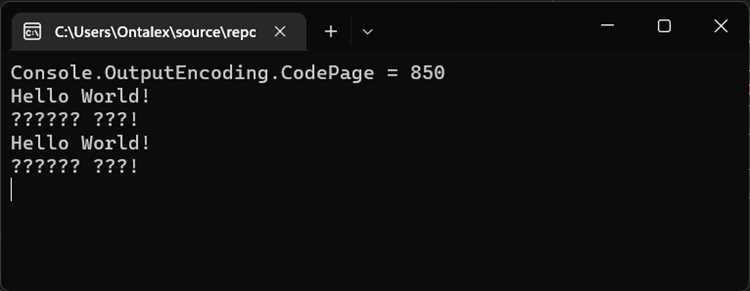
Изменение кодировки выполняется двумя способами: через команду chcp в самой консоли и через настройки проекта в Visual Studio. Команда chcp 65001 переводит консоль на UTF-8, что позволяет корректно работать с русским текстом и другими международными символами. Однако это временная настройка, которая действует только в текущем сеансе.
Для постоянного изменения кодировки рекомендуется настроить свойства проекта. В C++ можно добавить вызов SetConsoleCP(65001) и SetConsoleOutputCP(65001) в начале программы. В C# используется Console.OutputEncoding = System.Text.Encoding.UTF8. Эти действия обеспечивают правильное отображение текста без необходимости ручного ввода команд.
Проверка текущей кодировки консоли в Visual Studio
Для корректной работы с текстом важно знать, какая кодировка используется в текущей сессии консоли. В Windows консоль Visual Studio по умолчанию использует системную кодировку, например CP1251 для русскоязычных версий. Проверить текущую кодировку можно с помощью команды chcp.
Откройте окно консоли в Visual Studio, затем введите команду:

chcp
В ответ система выдаст номер текущей кодовой страницы, например Active code page: 1251. Этот номер определяет, как будут отображаться символы в консоли.
Для удобства можно использовать таблицу с часто используемыми кодировками:
| Код страницы | Кодировка | Описание |
|---|---|---|
| 437 | OEM United States | Стандартная консольная кодировка для англоязычных систем |
| 866 | OEM Cyrillic | Используется для русскоязычных текстов в старых программах |
| 1251 | Windows Cyrillic | Системная кодировка Windows для русских символов |
| 65001 | UTF-8 | Универсальная кодировка для всех языков, поддержка международных символов |
После проверки кодировки вы сможете определить, требуется ли ее изменение для корректного отображения текста в вашей программе.
Изменение кодировки через команду chcp
Чтобы изменить кодировку:
- Откройте консоль Visual Studio через Ctrl + F5 или меню «Отладка → Запуск без отладки».
- Введите команду для нужной кодировки. Например, для UTF-8:
- Нажмите Enter. Консоль отобразит сообщение с подтверждением изменения кодовой страницы, например: Active code page: 65001.
chcp 65001
Список часто используемых кодировок:
- 437 – OEM United States, стандартная для англоязычных систем
- 866 – OEM Cyrillic, устаревшая консольная кодировка для русского текста
- 1251 – Windows Cyrillic, системная кодировка для русских символов
- 65001 – UTF-8, поддерживает все языки и международные символы
Настройка кодировки UTF-8 для проекта C++
В начале программы добавьте вызовы функций Windows API:
SetConsoleCP(65001);
SetConsoleOutputCP(65001);
Также рекомендуется установить кодировку исходных файлов проекта в UTF-8. В Visual Studio это делается через меню Файл → Сохранить как → Сохранить с кодировкой → UTF-8. Это гарантирует, что компилятор правильно прочитает текстовые литералы.
std::wcout << L"Пример текста" << std::endl;
Эти действия полностью настраивают проект C++ на работу с UTF-8 в консоли Visual Studio и предотвращают искажение символов.
Использование свойств проекта для установки кодировки

Для настройки кодировки проекта C++ выполните следующие шаги:
- Откройте свойства проекта через Правка → Свойства или щелкнув правой кнопкой на проекте в Solution Explorer и выбрав Свойства.
- Перейдите в раздел Configuration Properties → Advanced.
- В пункте Character Set выберите Use Multi-Byte Character Set для стандартной кодировки или Use Unicode Character Set для поддержки UTF-16.
- Для полного перехода на UTF-8 установите кодировку исходных файлов через File → Save As → Save with Encoding → UTF-8.
Для C# проектов:
- Откройте свойства проекта через Project → Properties.
- На вкладке Build установите параметр Advanced → Output Encoding в UTF-8.
- Проверьте, чтобы все исходные файлы сохранялись в UTF-8, иначе кириллица и специальные символы могут отображаться некорректно.
После применения этих настроек консоль будет работать с выбранной кодировкой без дополнительных вызовов команд или функций, а текстовые литералы будут интерпретироваться корректно компилятором.
std::ofstream out(«output.txt», std::ios::out | std::ios::binary);
Для записи UTF-8 можно добавить BOM (Byte Order Mark) в начало файла:
out << "\xEF\xBB\xBF";
В C# можно использовать класс StreamWriter с указанием кодировки UTF-8:
using (var writer = new StreamWriter(«output.txt», false, System.Text.Encoding.UTF8)) { writer.WriteLine(«Текст на русском»); }
Решение проблем с отображением русских символов
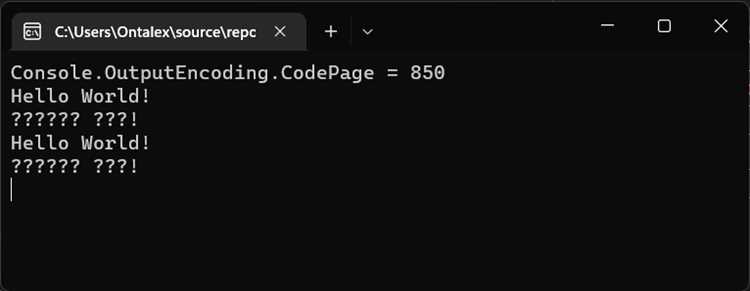
Частая проблема в консоли Visual Studio – неправильное отображение русских букв в виде знаков вопроса или непонятных символов. Основная причина – несоответствие кодировки консоли и исходных файлов проекта.
Для устранения проблем выполните следующие действия:
- Проверьте кодировку консоли с помощью команды chcp. Для русских символов рекомендуется 65001 (UTF-8) или 1251 (Windows Cyrillic).
- Установите кодировку консоли в начале программы. Для C++ используйте:
- Убедитесь, что исходные файлы проекта сохранены в UTF-8. В Visual Studio это делается через Файл → Сохранить как → Сохранить с кодировкой → UTF-8.
- При использовании потоков cin и cout для русских символов применяйте std::wcin и std::wcout с широкими строками wstring.
- Для C# используйте Console.OutputEncoding = System.Text.Encoding.UTF8 и убедитесь, что все исходные файлы в UTF-8.
SetConsoleCP(65001);
SetConsoleOutputCP(65001);
Эти меры позволяют устранить искажение текста и корректно отображать русские символы в консоли Visual Studio как на экране, так и при записи в файлы.
Вопрос-ответ:
Как проверить текущую кодировку консоли в Visual Studio?
Откройте окно консоли и введите команду chcp. Система покажет номер активной кодовой страницы, например 1251 для русских символов. Эта информация поможет понять, требуется ли смена кодировки для корректного отображения текста.
Можно ли изменить кодировку консоли временно без настроек проекта?
Да, с помощью команды chcp можно временно переключить кодировку. Например, chcp 65001 переводит консоль на UTF-8. Изменение действует только в текущей сессии и сбрасывается при закрытии консоли.
Как настроить проект C++ для работы с UTF-8 в консоли Visual Studio?
В начале программы добавьте вызовы SetConsoleCP(65001) и SetConsoleOutputCP(65001). Также сохраните все исходные файлы проекта в UTF-8 через меню Файл → Сохранить с кодировкой → UTF-8. Для корректного вывода текста используйте std::wcout и широкие строки wstring.
Как сохранить вывод консоли в файле с правильной кодировкой?
Для C++ используйте std::ofstream с бинарным режимом и при необходимости добавьте BOM (\xEF\xBB\xBF) в начало файла. В C# применяйте StreamWriter с указанием Encoding.UTF8. Это гарантирует, что кириллица и специальные символы сохранятся корректно.
Почему русские символы отображаются некорректно после запуска программы?
Причина обычно в несоответствии кодировки консоли и исходных файлов. Чтобы исправить, проверьте текущую кодировку через chcp, установите UTF-8 через SetConsoleCP и SetConsoleOutputCP, а исходные файлы проекта сохраните в UTF-8. Это устраняет искажения текста.

 Загрузка...