Содержание статьи
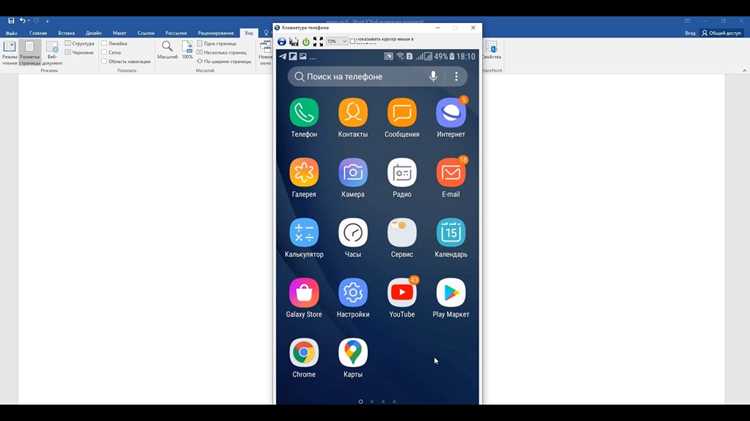
Передача изображения со смартфона на компьютер требуется при записи видео с экрана, демонстрации приложений, управлении устройством с клавиатуры и мыши, а также при диагностике сбоев. Для Android и iOS применяются два основных способа: прямое подключение по USB и беспроводная передача по Wi-Fi. Каждый вариант накладывает свои требования на оборудование, версию системы и набор программ.
При подключении по USB смартфон взаимодействует с ПК напрямую, без участия сети. На Android это чаще всего связано с активацией режима отладки и использованием утилит, работающих через ADB. Такой подход дает стабильное изображение, минимальную задержку и подходит для записи экрана в высоком разрешении. Для iPhone передача по кабелю строится через системные механизмы macOS или сторонние программы под Windows, которые распознают устройство как источник видеопотока.
Проверка совместимости телефона и ПК для трансляции экрана
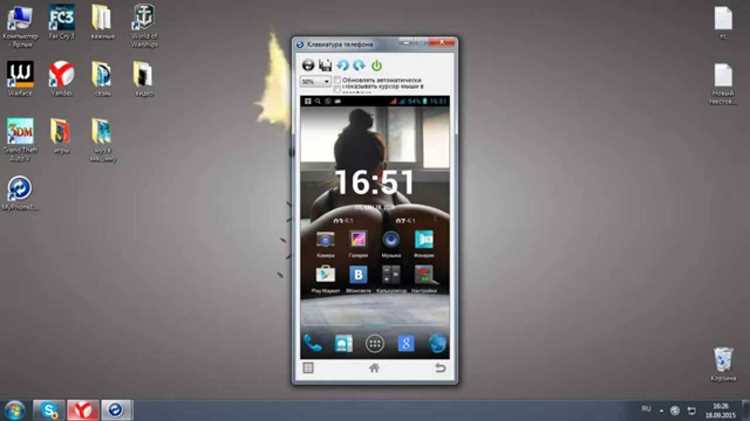
Перед настройкой трансляции требуется убедиться, что телефон и компьютер поддерживают выбранный способ подключения. Для Android минимальная версия системы – Android 5.0 при работе через USB и Android 6.0 при передаче по Wi-Fi. Для стабильного соединения по кабелю смартфон должен корректно определяться системой как мультимедийное устройство, а не только как накопитель.
Для подключения Android по USB необходимо наличие USB-драйвера устройства и установленного пакета ADB. Смартфоны Samsung, Xiaomi, Huawei и Honor используют собственные драйверы, которые иногда конфликтуют со стандартными. Если ПК не распознаёт устройство в режиме отладки, трансляция экрана будет недоступна.
При работе с iPhone ключевым фактором является версия iOS и тип компьютера. На macOS передача экрана возможна через встроенные средства, начиная с iOS 11. На Windows требуется установка дополнительного программного обеспечения, которое использует протоколы AirPlay или прямой захват видеопотока по кабелю.
Для трансляции по Wi-Fi телефон и ПК должны быть подключены к одной локальной сети без изоляции клиентов. Многие роутеры по умолчанию блокируют прямой обмен между устройствами, из-за чего компьютер не видит смартфон. В таких случаях необходимо проверить настройки беспроводной сети и отключить режим изоляции.
Подключение Android к ПК по USB с включением отладки
Откройте настройки Android и перейдите в раздел «О телефоне». Найдите пункт «Номер сборки» и нажмите на него 7 раз подряд, пока система не сообщит о включении режима разработчика. После этого в основном меню настроек появится новый раздел.
Зайдите в «Для разработчиков» и активируйте параметр «Отладка по USB». При первом подключении к компьютеру на экране смартфона появится запрос на разрешение отладки для данного ПК. Необходимо подтвердить его и отметить пункт о доверии устройству, иначе соединение будет разрываться.
После подключения кабеля убедитесь, что телефон определился корректно. В диспетчере устройств Windows он должен отображаться без предупреждающих значков. Если система распознаёт его только как зарядное устройство, смените режим USB на «Передача данных».
| Элемент | Требование |
|---|---|
| Версия Android | Не ниже 5.0 |
| Режим разработчика | Включён |
| Отладка по USB | Разрешена |
| USB-кабель | Поддержка передачи данных |
| Драйверы | Установлены для конкретной модели |
При проводном подключении iPhone к ПК используется прямой видеозахват с устройства. Тип кабеля зависит от модели: Lightning – для iPhone до серии 14, USB-C – для iPhone 15 и новее. Кабель должен поддерживать передачу данных, а не только зарядку, иначе устройство не будет определяться программами захвата.
На компьютере под Windows требуется установка ПО, которое умеет работать с видеопотоком iOS через USB. Такие программы используют системные драйверы Apple, поэтому заранее устанавливается iTunes или пакет Apple Mobile Device Support. Без этих компонентов iPhone определяется как портативное устройство без доступа к экрану.
После подключения кабеля на экране iPhone появляется запрос «Доверять этому компьютеру». Подтверждение обязательно, иначе передача изображения будет заблокирована. Далее в выбранной программе нужно указать iPhone как источник сигнала – экран появляется в окне приложения без дополнительной настройки на самом смартфоне.
При использовании USB-C на iPhone 15 возможна передача сигнала в более высоком разрешении, но итоговое качество зависит от программы захвата и параметров кодирования. Для стабильной работы рекомендуется закрыть ресурсоёмкие приложения на ПК и не использовать USB-хабы без внешнего питания.
Настройка встроенных средств Windows для показа экрана телефона
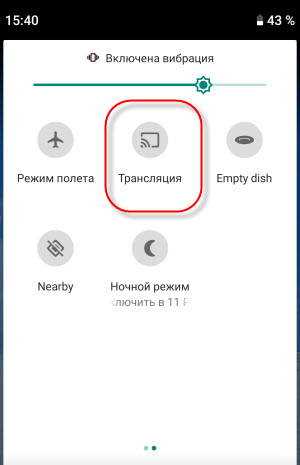
Для начала откройте приложение Ваш телефон на ПК и войдите в учётную запись Microsoft. На Android установите аналогичное приложение на смартфон и выполните сопряжение устройств по инструкции. Соединение требует, чтобы телефон и ПК находились в одной Wi-Fi сети без изоляции клиентов.
В настройках приложения включите опцию «Трансляция экрана» или «Просмотр экрана». Для корректной работы разрешите доступ к уведомлениям и управлению телефоном. После этого изображение с телефона отображается в окне приложения на ПК с минимальной задержкой.
Для улучшения стабильности соединения рекомендуется отключить на смартфоне энергосберегающий режим, ограничивающий фоновые процессы, и закрыть ресурсоёмкие приложения на ПК. Если изображение зависает или отсутствует звук, проверьте качество сигнала Wi-Fi и убедитесь, что оба устройства используют частотный диапазон 5 ГГц при возможности.
Встроенные средства позволяют делать скриншоты, записывать короткие видео и управлять приложениями через мышь и клавиатуру. Однако для записи экрана в высоком разрешении и работы с мультимедийными приложениями лучше использовать специализированное ПО с поддержкой протокола Miracast или AirPlay.
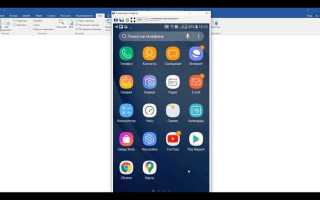
Для передачи изображения с телефона на ПК через USB часто используют сторонние программы, которые обеспечивают низкую задержку и расширенные функции управления. Среди популярных решений для Android выделяются scrcpy, Vysor и ApowerMirror. Эти приложения используют ADB для захвата экрана и позволяют управлять смартфоном с клавиатуры и мыши.
Для установки scrcpy на Windows требуется скачать последнюю версию с официального репозитория, распаковать архив и подключить смартфон с включённой отладкой по USB. Запуск программы выполняется через командную строку или ярлык. Изображение отображается в отдельном окне, где можно менять разрешение и частоту кадров.
Vysor и ApowerMirror предлагают графический интерфейс, упрощающий подключение. Достаточно выбрать устройство в списке подключённых по USB, после чего экран телефона автоматически появляется на ПК. Программы позволяют записывать видео, делать скриншоты и использовать полноэкранный режим.
Для iPhone по USB применяются программы с поддержкой протоколов AirPlay или прямого видеозахвата, такие как LonelyScreen и 5KPlayer. Кабельное соединение минимизирует задержку и обеспечивает стабильное качество изображения, что важно для записи видео и демонстрации интерфейсов.
Рекомендуется проверять совместимость версии ОС смартфона и ПК с выбранной программой, а также обновлять драйверы. При нестабильной работе стоит менять USB-порт и использовать кабель, сертифицированный производителем устройства.
Подключение телефона и ПК к одной сети Wi-Fi для трансляции

Для трансляции экрана по Wi-Fi телефон и ПК должны находиться в одной локальной сети. Использование разных сетей, гостевых подключений или изоляции клиентов роутера делает подключение невозможным. Рекомендуется использовать частотный диапазон 5 ГГц для минимизации задержки и повышения стабильности передачи.
На Android и iPhone необходимо включить Wi-Fi и подключиться к одной сети с ПК. Если используется мобильная точка доступа, убедитесь, что на устройстве разрешена маршрутизация трафика между клиентами. На ПК проверьте, что сетевой адаптер активен и видит другие устройства в локальной сети.
Для программного обеспечения, которое использует Wi-Fi трансляцию, важно разрешить доступ к локальной сети и включить обнаружение устройств. В Windows это выполняется через Параметры сети и интернет → Профиль сети → Частная. На macOS нужно разрешить доступ через настройки брандмауэра и сеть.
Если трансляция не начинается, проверьте, что роутер не активирует изоляцию клиентов и отключите VPN или прокси на обоих устройствах. При слабом сигнале Wi-Fi рекомендуется переместить ПК и телефон ближе к роутеру или использовать репитер для увеличения мощности сигнала.
После успешного подключения телефон определяется в программе как источник, и изображение появляется на ПК. При высокой нагрузке на сеть возможны задержки и снижение частоты кадров, поэтому для демонстраций и записи видео рекомендуется ограничить одновременное использование полосы пропускания другими устройствами.
Настройка качества изображения и задержки при передаче по Wi-Fi
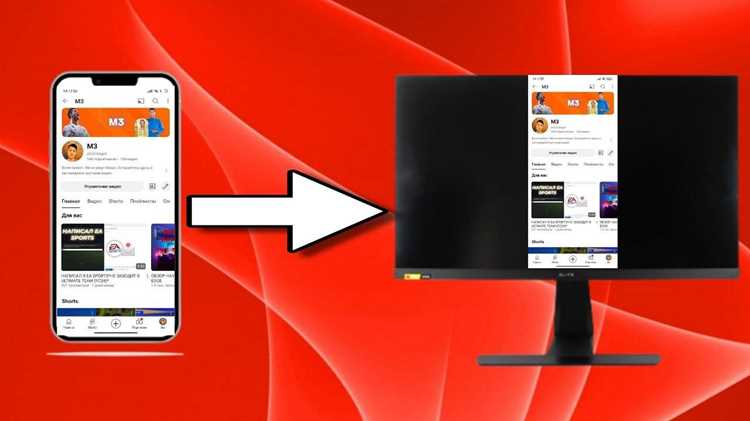
Передача экрана по Wi-Fi зависит от пропускной способности сети и производительности устройств. Настройка параметров позволяет снизить задержку и оптимизировать качество изображения для записи или демонстрации интерфейсов.
Основные рекомендации для настройки:
- Разрешение видео: уменьшение с Full HD до HD снижает нагрузку на сеть и сокращает задержку.
- Частота кадров: снижение с 60 fps до 30 fps уменьшает количество передаваемых данных, что стабилизирует трансляцию на слабых сетях.
- Кодек передачи: выбор H.264 или VP8 обеспечивает баланс между качеством и скоростью передачи.
- Диапазон Wi-Fi: использование 5 ГГц уменьшает интерференцию и повышает стабильность соединения.
Для уменьшения задержки важно:
- Подключить ПК и телефон к одной точке доступа без изоляции клиентов.
- Закрыть приложения, активно использующие сеть, на обоих устройствах.
- При слабом сигнале разместить устройства ближе к роутеру или использовать репитер.
- Использовать приложения с функцией оптимизации задержки, где можно вручную выбирать баланс между качеством и скоростью.
Решение проблем с черным экраном и обрывом соединения
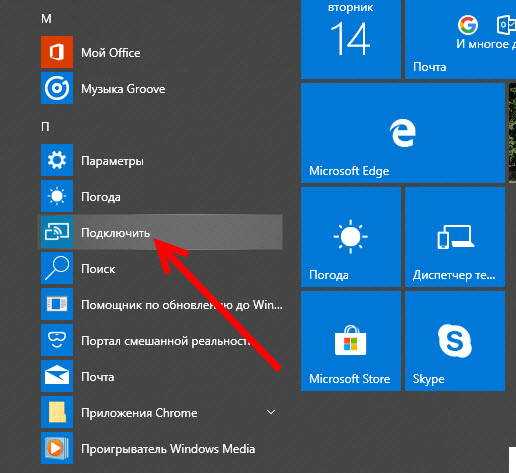
Для устранения черного экрана при USB-подключении:
- Проверьте, включена ли отладка по USB на Android или подтвержден ли доступ доверенному ПК на iPhone.
- Убедитесь, что кабель поддерживает передачу данных, а не только зарядку.
- Смените USB-порт или используйте кабель оригинального производителя.
- Обновите драйверы устройства на ПК и установите необходимые пакеты, например, ADB для Android или Apple Mobile Device для iPhone.
При беспроводной передаче по Wi-Fi:
- Проверьте, что телефон и ПК находятся в одной сети и отключена изоляция клиентов роутера.
- Используйте диапазон 5 ГГц для повышения стабильности сигнала.
- Отключите VPN и приложения, активно использующие интернет.
- При слабом сигнале переместите устройства ближе к роутеру или используйте репитер.
Дополнительно рекомендуется:
- Проверить настройки брандмауэра и разрешить программе доступ к локальной сети.
- Закрыть фоновые процессы на ПК, которые могут потреблять ресурсы CPU или сеть.
- Проверить обновления прошивки телефона и версию используемого ПО для трансляции экрана.
Следуя этим рекомендациям, удаётся устранить большинство причин черного экрана и нестабильного соединения, обеспечивая непрерывную трансляцию изображения с телефона на ПК.
Вопрос-ответ:
Как подключить Android к ПК через USB для вывода экрана?
Для подключения Android к ПК через USB нужно включить режим разработчика на смартфоне и активировать отладку по USB. После этого подключите телефон кабелем, поддерживающим передачу данных, и убедитесь, что ПК распознаёт устройство. Затем используйте программы типа scrcpy или Vysor для вывода изображения на экран компьютера. Если экран не отображается, проверьте драйверы и смените USB-порт.
Можно ли вывести экран iPhone на Windows без Mac?
Да, на Windows вывод экрана iPhone возможен через сторонние программы, такие как LonelyScreen или 5KPlayer. Для работы требуется кабель Lightning или USB-C и подтверждение доверия компьютеру на iPhone. Программы используют протокол AirPlay или прямой видеозахват и позволяют управлять отображением экрана и записывать видео.
Почему экран телефона отображается с задержкой при подключении по Wi-Fi?
Задержка при трансляции по Wi-Fi обычно возникает из-за слабого сигнала, использования диапазона 2,4 ГГц или высокой нагрузки сети. Чтобы снизить задержку, подключите ПК и телефон к сети 5 ГГц, отключите фоновые приложения, потребляющие интернет, и убедитесь, что роутер не изолирует клиентов друг от друга. В некоторых программах можно вручную уменьшить разрешение и частоту кадров для стабильного отображения.
Какие требования к ПК для стабильной трансляции экрана телефона?
Для плавного вывода изображения рекомендуется процессор Intel Core i3 или аналогичный AMD, не менее 8 ГБ оперативной памяти и актуальные драйверы USB. Для трансляции по Wi-Fi важен стабильный сетевой адаптер, поддерживающий 5 ГГц. На слабых ПК возможны пропуски кадров и рассинхронизация звука, даже если телефон корректно подключён.
Что делать, если экран телефона остаётся чёрным при подключении к ПК?
Проверьте, включена ли отладка по USB на Android или подтвержден ли доверенный компьютер на iPhone. Убедитесь, что кабель поддерживает передачу данных, а не только зарядку. При необходимости смените USB-порт, обновите драйверы и перезапустите программу для трансляции экрана. Для Wi-Fi проверьте, что телефон и ПК находятся в одной сети без изоляции клиентов и отключите VPN или прокси.

 Загрузка...