Содержание статьи
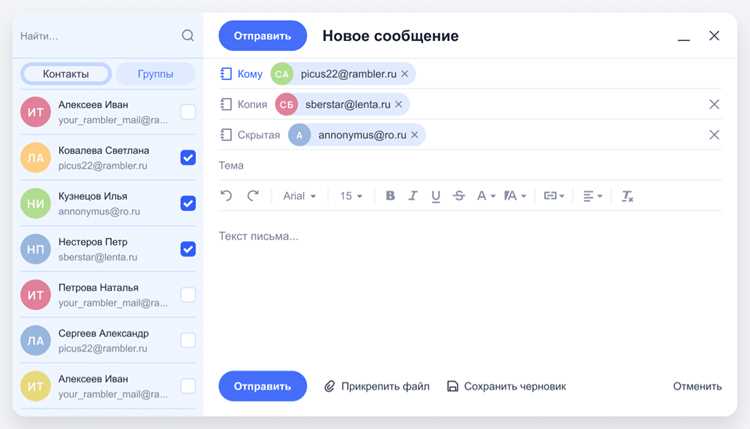
Почтовый сервис Mail позволяет отправлять одно письмо сразу десяткам и сотням получателей, если правильно использовать поля «Кому», «Копия» и «Скрытая копия». Неверный выбор поля приводит к раскрытию адресов, путанице в ответах и жалобам на рассылку, поэтому важно понимать, чем отличается прямой получатель от скрытого и в каких случаях применяется каждое поле.
При массовой отправке через Mail можно вводить адреса вручную, выбирать их из адресной книги или подключать сохранённые списки контактов. Система распознаёт адреса, разделённые запятыми или точками с запятой, и автоматически проверяет формат, что помогает избежать отказов доставки из-за опечаток.
Для писем, которые должны выглядеть как персональные, используется поле «Скрытая копия»: каждый адресат видит только себя, а не весь список получателей. Это снижает риск утечки контактных данных и уменьшает количество ненужных ответов «всем», которые перегружают переписку.
Перед отправкой Mail показывает итоговый список адресатов и подсвечивает некорректные email-адреса, что позволяет удалить лишние контакты и исправить ошибки за несколько секунд. Эти встроенные инструменты дают возможность держать под контролем даже крупные рассылки без сторонних сервисов.
Как добавить несколько получателей в поля «Кому», «Копия» и «Скрытая копия» в Mail
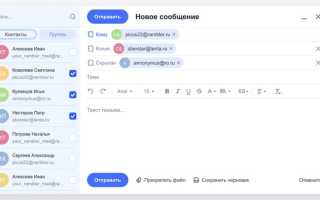
В форме создания письма Mail доступны три поля для адресатов, и каждое из них решает свою задачу. Поле «Кому» используется для основных получателей, «Копия» – для тех, кто должен видеть переписку, а «Скрытая копия» – для адресов, которые не должны отображаться другим участникам.
Чтобы добавить несколько получателей, кликните в нужное поле и вводите email-адреса по одному. После каждого адреса нажимайте Enter или используйте разделитель – запятую или точку с запятой, тогда Mail сразу превратит введённый текст в отдельный контакт.
- В поле «Кому» добавляйте только тех, от кого ожидается ответ или действие.
- В поле «Копия» указывайте адреса для информирования без вовлечения в диалог.
- В поле «Скрытая копия» размещайте получателей массовых писем и рассылок.
Если адрес уже сохранён в адресной книге, начните вводить первые символы – Mail покажет список совпадений, из которого можно выбрать нужный контакт кликом мыши или клавишей Tab.
Для добавления десятков адресов за один раз вставьте их в поле из буфера обмена, предварительно разделив адреса запятыми или переносами строк. Система автоматически разобьёт список на отдельные получатели и отметит некорректные форматы красным цветом.
Поле «Скрытая копия» по умолчанию может быть скрыто. Его можно включить через кнопку с тремя точками или ссылку «Показать скрытую копию» в окне нового письма, после чего оно станет доступным для ввода адресов.
Перед отправкой проверьте, что каждый адрес находится в правильном поле, так как Mail не переносит контакты между «Кому», «Копия» и «Скрытая копия» автоматически при ошибочном вводе.
Как вводить и разделять несколько email-адресов в одной строке
В Mail допускается ввод нескольких email-адресов в одном поле без переключения строк, если использовать корректные разделители. Система распознаёт адреса, разделённые запятой, точкой с запятой или переносом строки, и преобразует каждый элемент в отдельного получателя после подтверждения ввода.
- Используйте запятую для быстрого набора с клавиатуры.
- Применяйте точку с запятой при копировании списков из таблиц и документов.
- Вставляйте адреса с новой строки при переносе данных из Excel или CRM.
После ввода или вставки списка нажмите Enter – Mail разобьёт строку на карточки контактов и выполнит проверку формата каждого адреса. Ошибочные записи подсвечиваются и не участвуют в отправке, пока их не исправят или не удалят.
При наличии имён в формате «Имя Фамилия <email@домен>» сервис корректно извлекает сам адрес и сохраняет подпись для адресной книги. Это упрощает работу с контактами, полученными из других почтовых клиентов.
Если в строке есть лишние пробелы, Mail автоматически их игнорирует, но двойные разделители приводят к появлению пустых элементов, которые нужно удалить вручную, чтобы не получить предупреждение об ошибке отправки.
Для списков из десятков адресов удобнее сначала очистить данные в исходном файле, оставив только email и один тип разделителя, а затем вставить готовый набор в поле получателей.
Как выбрать список контактов для групповой отправки письма
В Mail групповые отправки строятся на базе адресной книги, где каждый контакт может быть добавлен в отдельный список. Чтобы использовать такой список, откройте окно создания письма и начните вводить его название в поле «Кому», «Копия» или «Скрытая копия» – Mail подставит весь набор адресов одним действием.
Списки создаются и редактируются в разделе «Контакты»: туда можно добавить адреса вручную, импортировать их из файла CSV или перенести из предыдущих переписок. Для рассылок удобнее формировать группы по задачам – например, «Клиенты», «Партнёры», «Команда», чтобы не выбирать адреса по одному при каждом письме.
Перед использованием списка нажмите на его название в выпадающем меню и просмотрите, какие адреса в него входят. Это помогает исключить устаревшие контакты и избежать отправки письма тем, кому информация не предназначена.
Если требуется скрыть участников друг от друга, вставляйте список в поле «Скрытая копия», а не в «Кому». Тогда каждый получатель увидит только свой адрес, а структура группы останется конфиденциальной.
Для писем, где часть получателей должна быть в курсе, а часть – нет, можно комбинировать списки: основной список поместить в «Кому», а дополнительный – в «Копия» или «Скрытая копия», сохраняя контроль над тем, кто и что видит в заголовке письма.
Как скрыть адреса получателей друг от друга через «Скрытую копию»
Поле «Скрытая копия» в Mail позволяет отправлять одно письмо сразу нескольким получателям, не раскрывая их адреса друг другу. Каждый адресат видит только свой email, что особенно важно при рассылках клиентам, партнёрам или большим внутренним спискам.
Чтобы использовать поле, откройте новое письмо и нажмите ссылку «Показать скрытую копию» или значок с тремя точками в интерфейсе. После этого появится отдельное поле, в которое можно вставлять адреса вручную или списки контактов.
Для добавления нескольких адресов используйте запятую, точку с запятой или вставку готового списка из буфера обмена. Mail автоматически проверяет формат каждого адреса и подсвечивает некорректные, чтобы избежать отказов доставки.
При массовой рассылке через «Скрытую копию» важно проверить, что ни один адрес не дублируется с полями «Кому» или «Копия», иначе получатели увидят лишние данные. Список можно предварительно сохранить в адресной книге, чтобы ускорить повторные рассылки.
Использование «Скрытой копии» также помогает контролировать ответы: кнопка «Ответить всем» у каждого получателя будет ограничена только видимыми адресами, что предотвращает случайные массовые переписки.
Как проверить всех адресатов перед нажатием кнопки «Отправить»
Перед отправкой письма в Mail важно убедиться, что все адресаты указаны корректно и находятся в нужных полях. Сначала просмотрите каждое поле – «Кому», «Копия» и «Скрытая копия» – и убедитесь, что адреса не дублируются и распределены по назначению.
Mail подсвечивает некорректные email-адреса и отображает предупреждение, если формат нарушен. Исправьте или удалите такие записи, чтобы избежать возвратов писем с ошибкой доставки.
Если используется список контактов, откройте его и проверьте актуальность адресов: удалите устаревшие и добавьте новые. Это особенно важно для массовых рассылок, чтобы не отправлять письма на несуществующие адреса и не получать bounce-сообщения.
При больших группах получателей можно временно скопировать все адреса в текстовый редактор и сверить их на наличие дубликатов и лишних пробелов. Mail игнорирует пробелы, но двойные разделители могут привести к появлению пустых элементов.
Наконец, убедитесь, что чувствительная информация не окажется в поле «Кому» или «Копия», если часть получателей должна оставаться конфиденциальной. Для таких случаев используйте «Скрытую копию» и повторно проверьте список перед отправкой.
Как сохранить набор адресов для повторных рассылок в Mail
Чтобы ускорить повторные рассылки, Mail позволяет сохранять набор адресов в виде списка контактов. Для этого откройте раздел «Контакты» и создайте новую группу, добавив туда все email-адреса, которые будут использоваться регулярно.
Адреса можно вводить вручную, импортировать из CSV-файла или перенести из предыдущих писем. После сохранения список будет доступен при создании нового письма – достаточно начать вводить название группы в поле «Кому», «Копия» или «Скрытая копия», и Mail подставит все контакты автоматически.
Для контроля актуальности списка полезно периодически проверять email-адреса и удалять устаревшие. Это уменьшает количество недоставленных писем и сохраняет чистоту адресной книги.
| Действие | Рекомендации |
|---|---|
| Создание группы | Используйте понятное название, отражающее назначение контактов, например «Клиенты 2026» |
| Добавление адресов | Вводите вручную, вставляйте из буфера обмена или импортируйте CSV с разделителями «;» или «,» |
| Редактирование списка | Удаляйте устаревшие адреса, проверяйте корректность формата, обновляйте имена контактов |
| Использование при письме | Начните вводить название группы в поле получателей, Mail автоматически подставит все сохранённые адреса |
| Скрытие адресов | Для массовых рассылок вставляйте группу в поле «Скрытая копия», чтобы получатели не видели друг друга |
Вопрос-ответ:
Можно ли одновременно отправить письмо сотне адресатов в Mail?
Да, Mail поддерживает массовую отправку. Чтобы это сделать, все адреса можно внести в одно из полей — «Кому», «Копия» или «Скрытая копия». Для удобства лучше использовать списки контактов или группы, созданные в адресной книге, чтобы не вводить каждый адрес вручную. Mail автоматически проверяет формат каждого адреса и подсвечивает ошибки, что снижает риск возвратов писем.
Чем отличается поле «Копия» от «Скрытая копия»?
Поле «Копия» предназначено для тех, кто должен видеть переписку, но не является основным адресатом. Все участники письма видят адреса в этом поле. Поле «Скрытая копия» используется для скрытия адресов от других получателей. Адресаты, указанные в «Скрытой копии», видят только себя и не видят других участников рассылки, что удобно для рассылок клиентам или внутренним группам.
Как быстро добавить несколько адресов в Mail без ошибок?
В поле получателей можно вводить несколько адресов через запятую, точку с запятой или вставлять готовый список из буфера обмена с разделением строками. После ввода Mail автоматически преобразует их в отдельные контакты и проверяет формат каждого email. Если появятся некорректные записи, они будут подсвечены красным, и их нужно исправить или удалить перед отправкой.
Можно ли использовать группу контактов для регулярной рассылки?
Да, в Mail можно сохранять набор адресов в виде группы. Для этого создайте группу в адресной книге, добавьте все необходимые контакты и дайте ей понятное название. При создании письма достаточно начать вводить название группы в поле «Кому», «Копия» или «Скрытая копия», и Mail автоматически подставит все адреса. Это ускоряет повторные рассылки и уменьшает вероятность ошибок при вводе адресов вручную.
Как убедиться, что письмо не уйдёт на неправильные адреса?
Перед отправкой проверьте все поля получателей. Mail подсвечивает некорректные email-адреса, и их нужно исправить. Для больших групп полезно просмотреть список вручную или временно скопировать его в текстовый редактор, чтобы проверить дубликаты и лишние пробелы. Также проверьте, что конфиденциальные адреса размещены в «Скрытой копии», чтобы они не отображались другим получателям.
Можно ли отправлять одно письмо нескольким получателям без раскрытия их адресов друг другу?
Да, для этого используется поле «Скрытая копия» в Mail. Все адресаты, внесённые в это поле, получат письмо, но увидят только свой адрес. Остальные участники не будут видеть друг друга. При массовых рассылках это помогает сохранять конфиденциальность и предотвращает случайные ответы «всем» на письмо. Добавлять адреса можно вручную, через вставку списка из буфера обмена или выбор готовой группы контактов из адресной книги.
Как избежать ошибок при вводе нескольких email-адресов в одно поле?
В поле получателей можно вводить адреса через запятую, точку с запятой или разделять их переносом строки. Mail автоматически проверяет формат каждого адреса и подсвечивает некорректные. Перед отправкой полезно просмотреть список вручную или временно скопировать его в текстовый редактор, чтобы исключить дубликаты и лишние пробелы. Также стоит убедиться, что важные контакты не попали в неправильное поле — «Кому», «Копия» или «Скрытая копия» — чтобы письма дошли только нужным получателям.

 Загрузка...