Содержание статьи

MyPhoneExplorer – это мощная утилита для управления мобильными устройствами на платформе Android через компьютер. Программа позволяет осуществлять полное взаимодействие между вашим ПК и телефоном, включая синхронизацию данных, управление контактами и календарем, а также передачу файлов. Удобство заключается в том, что MyPhoneExplorer не требует установки дополнительных драйверов для большинства популярных моделей смартфонов.
С помощью MyPhoneExplorer можно не только обмениваться текстовыми сообщениями и просматривать журнал звонков, но и выполнять резервное копирование данных, включая фотографии, приложения и настройки устройства. Это делает программу полезной для тех, кто часто обновляет или меняет свои устройства, обеспечивая простоту переноса данных.
Программа также предоставляет возможность более гибкой работы с мультимедийными файлами: пользователи могут переносить фото и видео, а также управлять музыкой, что удобно для создания резервных копий контента. Важной функцией является поддержка синхронизации с такими сервисами, как Google и Outlook, что значительно упрощает процесс переноса контактов и событий календаря между устройствами.
MyPhoneExplorer: Описание функций и возможностей программы
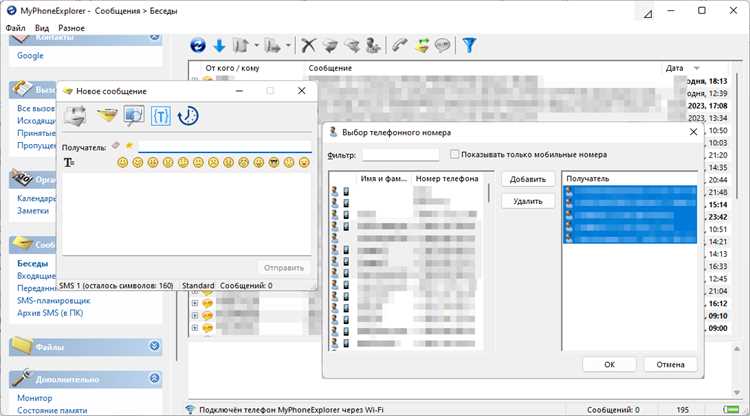
MyPhoneExplorer предлагает широкий набор функций для эффективного управления вашим Android-устройством с компьютера. Среди основных возможностей программы можно выделить следующие:
- Управление контактами и календарем: MyPhoneExplorer позволяет синхронизировать контакты и события календаря с Google, Outlook и другими сервисами. Это упрощает перенос данных и их актуализацию на всех устройствах.
- Резервное копирование и восстановление данных: Программа предлагает простой и быстрый способ создания резервных копий всех важных данных, таких как сообщения, фотографии, приложения и настройки устройства.
- Передача файлов: С помощью MyPhoneExplorer вы можете легко передавать файлы между ПК и смартфоном, включая мультимедийные файлы, документы и приложения.
- Управление мультимедийными файлами: Программа позволяет работать с музыкой, видео и изображениями, а также выполнять сортировку, удаление или перемещение данных без необходимости подключения к облачным сервисам.
- Просмотр и отправка SMS: Вы можете отправлять и получать текстовые сообщения с компьютера, что удобно для пользователей, которым не хочется часто брать в руки телефон.
- Журнал звонков: Просмотр и управление журналом звонков, включая сохранение и удаление записей.
Программа поддерживает подключение через USB-кабель или Wi-Fi, что дает пользователю гибкость в способах соединения. Важно отметить, что MyPhoneExplorer работает на Windows и предоставляет интуитивно понятный интерфейс, который не требует особых навыков для использования.
Для регулярных пользователей Android-устройств MyPhoneExplorer становится удобным инструментом для ежедневного взаимодействия с телефоном, предлагая все необходимые функции в одном приложении.
Как установить MyPhoneExplorer на ПК и подключить устройство
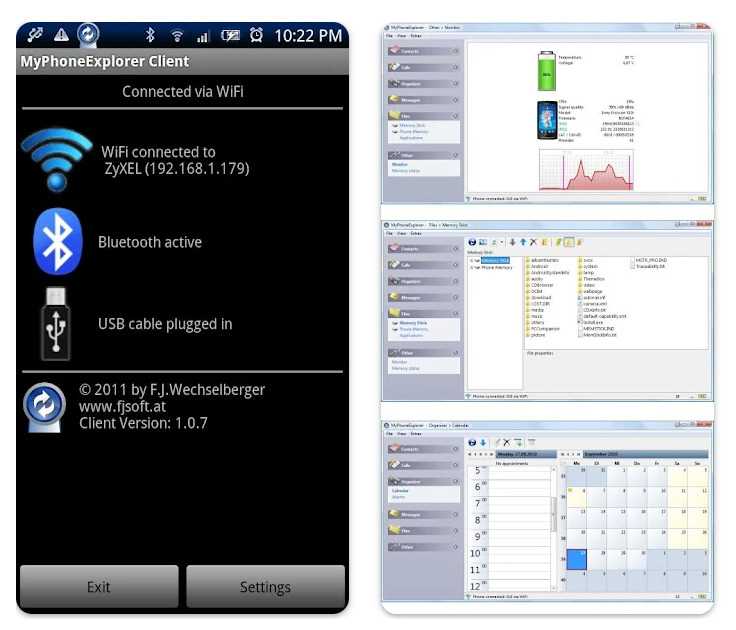
Для начала работы с MyPhoneExplorer на ПК необходимо выполнить несколько простых шагов. Вот пошаговое руководство по установке программы и подключению устройства:
- Загрузка программы: Перейдите на официальный сайт MyPhoneExplorer и скачайте последнюю версию программы для Windows. Убедитесь, что вы выбираете нужную версию в зависимости от архитектуры вашей операционной системы (32-bit или 64-bit).
- Установка MyPhoneExplorer: Запустите скачанный установочный файл и следуйте инструкциям мастера установки. Программа не требует сложных настроек, достаточно выбрать стандартные параметры и указать папку для установки.
- Установка MyPhoneExplorer на телефон: На вашем Android-устройстве откройте Google Play и найдите приложение MyPhoneExplorer. Установите его, а затем откройте для дальнейшей настройки.
- Подключение телефона к ПК: Для подключения устройства существует два способа:
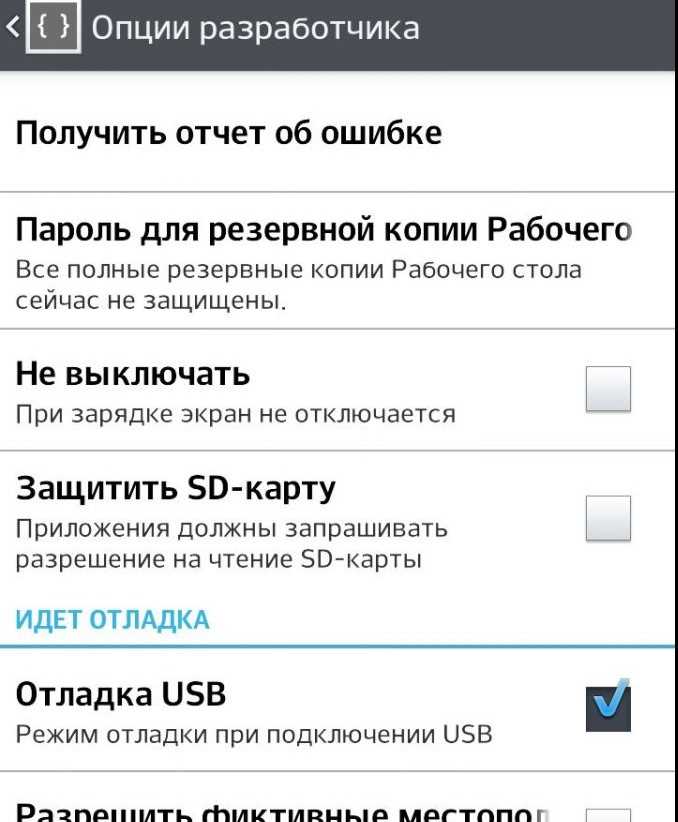
- USB-соединение: Подключите смартфон к ПК с помощью USB-кабеля. Включите режим отладки по USB в настройках телефона (Настройки -> О телефоне -> Номер сборки, нажмите 7 раз для включения режима разработчика, затем включите отладку по USB). После подключения выберите в MyPhoneExplorer опцию для подключения через USB.
- Wi-Fi соединение: Чтобы подключить телефон по Wi-Fi, убедитесь, что и ПК, и устройство находятся в одной сети. В приложении на телефоне выберите пункт подключения по Wi-Fi и следуйте инструкциям на экране для синхронизации с ПК.
После завершения настройки и подключения вы сможете использовать все функции MyPhoneExplorer, включая управление контактами, передачу данных и резервное копирование.
Основные функции управления контактами и календарем
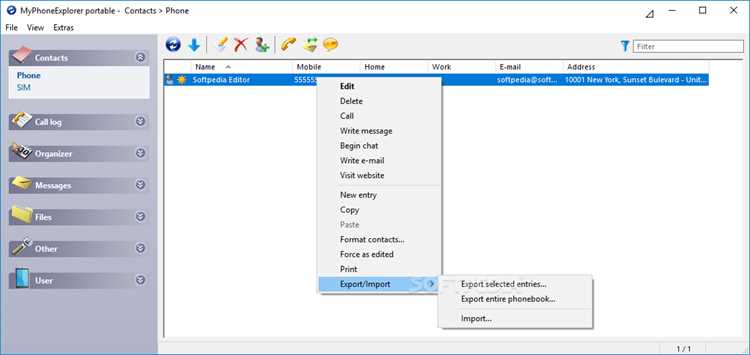
MyPhoneExplorer предоставляет пользователю удобные инструменты для управления контактами и календарем прямо с ПК. С помощью этой программы вы можете не только синхронизировать данные с Google и другими сервисами, но и выполнять ряд операций, которые значительно упрощают работу с личной информацией.
Управление контактами: Программа позволяет импортировать и экспортировать контакты, синхронизировать их с учетными записями Google или Outlook. В MyPhoneExplorer доступна возможность редактирования контактной информации, добавления новых записей, а также удаления лишних или устаревших контактов.
| Функция | Описание |
|---|---|
| Добавление нового контакта | Простой процесс создания новых контактов с полным набором данных (имя, номер телефона, адрес электронной почты и т.д.). |
| Редактирование существующих контактов | Возможность изменять информацию о контактах прямо с ПК. |
| Синхронизация с учетными записями | Автоматическая синхронизация контактов с аккаунтами Google или Outlook для актуальности данных. |
| Поиск контактов | Функция поиска позволяет быстро находить нужные контакты по имени, телефону или другим параметрам. |
Управление календарем: MyPhoneExplorer обеспечивает синхронизацию календарных событий между вашим телефоном и ПК. Вы можете просматривать, добавлять и редактировать мероприятия, а также настраивать уведомления о событиях.
| Функция | Описание |
|---|---|
| Добавление нового события | Создание новых встреч, напоминаний и других важных событий с возможностью указания времени, места и участников. |
| Редактирование событий | Изменение деталей существующих событий, таких как время, дата или описание. |
| Синхронизация с Google Calendar | Синхронизация календаря с Google для автоматического обновления данных на всех устройствах. |
| Напоминания | Настройка уведомлений о предстоящих событиях, чтобы не забыть важные дела. |
Эти функции делают MyPhoneExplorer отличным инструментом для пользователей, которым важно поддерживать порядок в своих контактах и календаре, а также синхронизировать данные на разных устройствах.
Перенос данных между телефоном и компьютером через MyPhoneExplorer
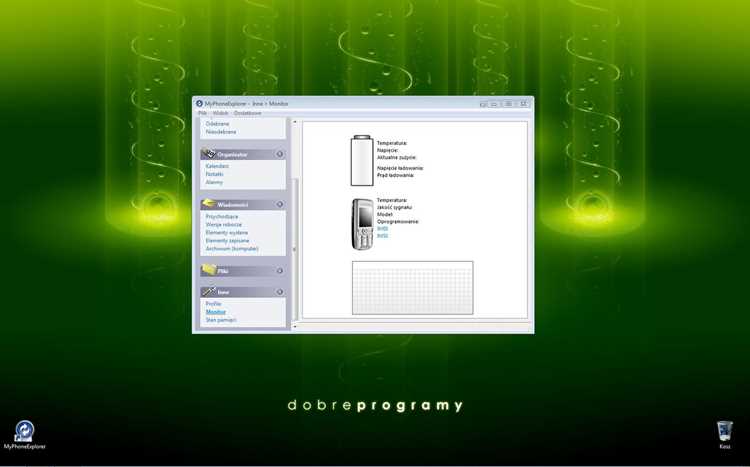
MyPhoneExplorer предоставляет несколько удобных способов для переноса данных между вашим телефоном и компьютером, что позволяет быстро и безопасно обмениваться файлами, приложениями и другими данными. Вот основные функции, которые программа предлагает для этого процесса:
- Передача мультимедийных файлов: Вы можете легко переносить фотографии, видео и музыку между устройствами. Для этого достаточно подключить телефон через USB-кабель или Wi-Fi. Все файлы можно перемещать, копировать или удалять с компьютера с помощью интуитивно понятного интерфейса.
- Передача документов: MyPhoneExplorer позволяет передавать документы и текстовые файлы между ПК и телефоном. Вы можете перемещать файлы форматов PDF, Word, Excel и другие, что упрощает работу с документами на мобильных устройствах.
- Резервное копирование данных: Программа поддерживает создание резервных копий всех важных данных, включая сообщения, контакты и настройки приложений. Это позволяет легко восстановить информацию при потере или замене устройства.
- Синхронизация данных: MyPhoneExplorer обеспечивает синхронизацию контактов, календаря и задач между телефоном и ПК. Это гарантирует, что ваши данные всегда будут актуальными на всех устройствах.
Для начала передачи данных между телефоном и ПК с помощью MyPhoneExplorer необходимо подключить оба устройства и выбрать нужные файлы для переноса. После этого программа автоматически выполнит всю необходимую работу, включая проверку наличия обновлений и корректное завершение передачи.
Важно, что MyPhoneExplorer поддерживает работу как через USB, так и по Wi-Fi, что дает гибкость в выборе метода подключения. Для удобства пользователей, которые часто выполняют операции с данными, программа сохраняет последние выполненные действия, что ускоряет процесс работы в будущем.
Использование MyPhoneExplorer для резервного копирования данных
MyPhoneExplorer предоставляет удобный и надежный способ создания резервных копий данных с вашего Android-устройства на ПК. Это особенно полезно в случае замены устройства, его сбоя или необходимости восстановления информации. В программе доступно несколько вариантов для резервного копирования различных типов данных.
- Резервное копирование контактов: Программа позволяет создать точную копию всех ваших контактов, включая имя, номер телефона, адрес электронной почты и другие данные. Синхронизация с Google аккаунтом также возможна для создания резервных копий в облаке.
- Сохранение сообщений: MyPhoneExplorer поддерживает создание копий текстовых сообщений и MMS. Все сообщения могут быть сохранены в формате текстовых файлов или базы данных, что позволяет легко восстановить их на новом устройстве.
- Резервирование данных приложений: Программа позволяет делать резервные копии не только системных данных, но и приложений. Вы можете сохранить список установленных программ, а также их настройки и сохраненные данные.
- Копирование мультимедийных файлов: Все фотографии, видео и музыку можно перенести на ПК для безопасного хранения. Это предотвращает потерю данных при сбое устройства или при необходимости очистки памяти.
Процесс создания резервной копии: Для начала работы с функцией резервного копирования необходимо подключить устройство к компьютеру через USB-кабель или Wi-Fi. В MyPhoneExplorer выберите раздел «Резервное копирование» и укажите тип данных, которые необходимо сохранить. Программа автоматически создаст копии в выбранной папке на компьютере.
Восстановление данных: В случае сбоя или при переносе данных на новое устройство, MyPhoneExplorer позволяет быстро восстановить все резервные копии. Для этого достаточно подключить устройство и выбрать пункт восстановления из созданных резервных файлов.
MyPhoneExplorer обеспечивает полный контроль над процессом резервного копирования, что позволяет пользователям быть уверенными в сохранности своих данных.
Просмотр и управление мультимедийными файлами через MyPhoneExplorer
MyPhoneExplorer предлагает удобный способ работы с мультимедийными файлами, такими как фотографии, видео и музыка, напрямую с вашего ПК. Программа позволяет легко просматривать, перемещать и удалять файлы, а также синхронизировать их с другими устройствами.
- Просмотр фотографий и видео: MyPhoneExplorer поддерживает просмотр изображений и видео, хранящихся на вашем устройстве. Все файлы отображаются в виде миниатюр, что позволяет быстро найти нужный контент. Для видео доступна опция предпросмотра без необходимости открывать сторонние приложения.
- Передача мультимедийных файлов: Программа позволяет перетаскивать фотографии, видео и музыку между ПК и телефоном. Вы можете перемещать файлы как с устройства на компьютер, так и обратно. Также доступна функция пакетной загрузки, что значительно ускоряет процесс обмена файлами.
- Удаление мультимедийных файлов: MyPhoneExplorer дает возможность удалять мультимедийные файлы с устройства через интерфейс программы. Это полезно для освобождения памяти без необходимости подключать телефон к файловому менеджеру или использовать другие приложения.
- Сортировка и организация: Вы можете организовать мультимедийные файлы по папкам, переименовывать их, а также создавать новые директории для удобства работы с контентом. Функция сортировки позволяет группировать файлы по типу, дате или размеру.
Поддержка различных форматов: MyPhoneExplorer поддерживает работу с основными форматами мультимедийных файлов, включая JPEG, PNG, MP4, MP3 и многие другие. Это делает программу универсальным инструментом для обмена и управления мультимедийным контентом без необходимости использовать несколько разных приложений.
Работа с музыкой: Программа позволяет управлять музыкальными файлами, включая их перенос, удаление и воспроизведение. Вы можете создавать плейлисты, а также переносить музыку между различными устройствами, не прибегая к использованию сторонних музыкальных приложений.
Все эти функции делают MyPhoneExplorer мощным инструментом для управления мультимедийными файлами на Android-устройствах, обеспечивая максимальное удобство при работе с контентом.
Как настроить уведомления и синхронизацию с MyPhoneExplorer
MyPhoneExplorer предоставляет функции синхронизации и настройки уведомлений, которые помогают поддерживать актуальность данных на всех ваших устройствах и обеспечивают своевременные напоминания о событиях или изменениях. Настройка этих функций проста и не требует дополнительных усилий.
Настройка синхронизации данных: Для синхронизации с Google или Outlook выполните следующие шаги:
- Подключите устройство к ПК через USB или Wi-Fi.
- Откройте MyPhoneExplorer и перейдите в раздел «Настройки».
- Включите опцию синхронизации с нужными учетными записями (Google, Outlook и другие). Для этого выберите пункт «Синхронизация контактов» и «Синхронизация календаря».
- После этого данные на вашем устройстве и в учетной записи будут автоматически синхронизированы. Вы можете настроить регулярность синхронизации для поддержания актуальности информации.
MyPhoneExplorer поддерживает двухстороннюю синхронизацию, что означает, что любые изменения, сделанные на телефоне, будут отображаться на компьютере, и наоборот.
Настройка уведомлений: Программа позволяет настроить уведомления о предстоящих событиях из календаря и напоминания о важных задачах. Чтобы активировать уведомления, выполните следующие шаги:
- Перейдите в настройки программы и выберите раздел «Уведомления».
- Включите уведомления для событий календаря, задач и других важных событий, которые вы хотите отслеживать.
- Укажите, как часто вы хотите получать уведомления (например, за час или день до события).
- Настройте звуковое уведомление и всплывающее окно для напоминаний, если необходимо.
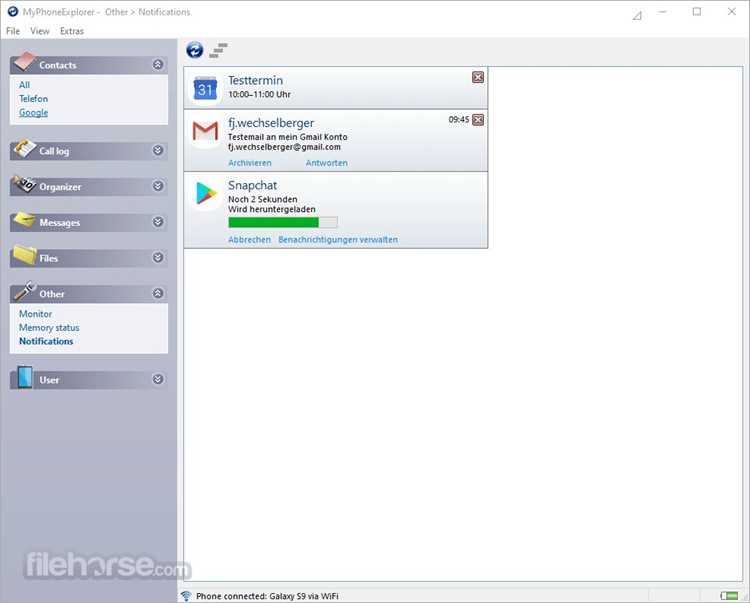
MyPhoneExplorer позволяет получать уведомления как на ПК, так и на мобильном устройстве, что гарантирует, что вы не пропустите важные события. Также можно настроить уведомления для новых сообщений, звонков или изменений в контактной информации.
Эти функции помогают максимально эффективно использовать MyPhoneExplorer для организации данных и своевременного получения напоминаний, что значительно улучшает работу с устройством.
Вопрос-ответ:
Как установить MyPhoneExplorer на ПК и подключить устройство?
Для установки MyPhoneExplorer на ПК необходимо скачать установочный файл с официального сайта и следовать инструкциям на экране. После установки подключите Android-устройство через USB-кабель или по Wi-Fi. Включите на телефоне режим отладки по USB, если подключаетесь через кабель, или подключите оба устройства к одной Wi-Fi сети для беспроводной синхронизации.
Как синхронизировать контакты и календарь через MyPhoneExplorer?
Для синхронизации контактов и календаря с MyPhoneExplorer, откройте программу и перейдите в настройки. Включите синхронизацию с Google или другим выбранным аккаунтом. После этого программа автоматически обновит данные на телефоне и в аккаунте, обеспечив актуальность информации. Синхронизация работает в обоих направлениях — изменения, сделанные на одном устройстве, автоматически отражаются на другом.
Какие данные можно передавать между телефоном и ПК с помощью MyPhoneExplorer?
MyPhoneExplorer позволяет передавать фотографии, видео, музыку и документы между телефоном и ПК. Вы можете копировать файлы, удалять их или перемещать в нужные папки как с устройства, так и на компьютер. Кроме того, можно синхронизировать данные приложений, сообщения и журналы звонков, а также выполнять резервное копирование данных.
Как создать резервную копию данных с помощью MyPhoneExplorer?
Для создания резервной копии данных с помощью MyPhoneExplorer подключите устройство к ПК и выберите в программе раздел «Резервное копирование». Выберите, какие данные необходимо сохранить: контакты, сообщения, фотографии или приложения. После этого программа создаст файл резервной копии, который можно использовать для восстановления данных в случае необходимости.
Можно ли управлять мультимедийными файлами через MyPhoneExplorer?
Да, MyPhoneExplorer позволяет просматривать, перемещать, удалять и сортировать мультимедийные файлы, такие как фотографии, видео и музыку, на вашем устройстве. Все файлы отображаются в удобном интерфейсе, что позволяет легко управлять контентом. Программа поддерживает как передачу файлов между ПК и устройством, так и удаление ненужных данных для освобождения памяти.
Как подключить телефон к ПК с помощью MyPhoneExplorer для передачи данных?
Чтобы подключить телефон к ПК через MyPhoneExplorer, сначала установите программу как на компьютере, так и на смартфоне. Для подключения через USB включите режим отладки по USB в настройках телефона и подключите устройство с помощью кабеля. Для подключения по Wi-Fi убедитесь, что оба устройства находятся в одной сети, затем выберите соответствующую опцию в настройках программы на телефоне и ПК. После этого можно начать передачу данных, таких как файлы, фотографии и сообщения.
Какие возможности предоставляет MyPhoneExplorer для резервного копирования данных с телефона?
MyPhoneExplorer позволяет создавать резервные копии важных данных с вашего Android-устройства, включая контакты, сообщения, фотографии, приложения и настройки. Для этого необходимо подключить телефон к ПК и в программе выбрать раздел «Резервное копирование». Программа создаст архив данных, который можно сохранить на компьютере или перенести на другое устройство. В случае сбоя или при необходимости переноса данных на новый телефон, вы можете легко восстановить информацию из резервной копии.

 Загрузка...