Содержание статьи
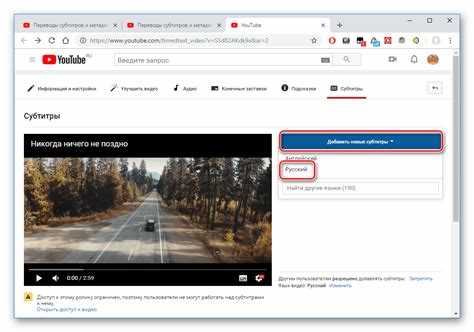
На YouTube большинство популярных видео поддерживает субтитры, но далеко не всегда они доступны на русском языке. Существует два способа: включение оригинальных субтитров, если автор их добавил, или использование автоматического перевода. Автоматический перевод работает с большинством языков, но точность зависит от качества исходного текста.
Для включения русских субтитров на компьютере необходимо открыть видео, нажать на значок «CC» и выбрать «Русский» в списке доступных языков. Если язык отсутствует, можно активировать автоматический перевод через меню настроек субтитров и выбрать русский язык. На мобильных устройствах последовательность действий аналогична, но меню расположено в правом верхнем углу экрана видео.
Автоматический перевод может менять структуру предложений и не всегда правильно передавать технические термины. Для учебных и обучающих видео рекомендуется проверять совпадение ключевых слов с оригиналом. Кроме того, YouTube позволяет сохранять выбранные настройки субтитров для всех будущих видео, что экономит время при постоянном просмотре контента на русском языке.
Проверка доступности субтитров на видео
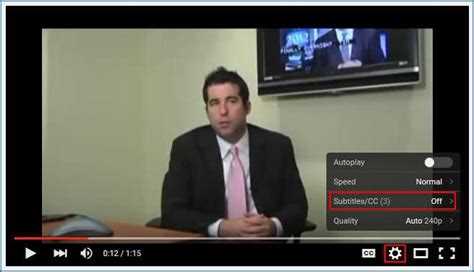
Перед включением субтитров убедитесь, что видео поддерживает их. На компьютере это можно проверить по значку «CC» в нижней панели плеера. Если значок отсутствует, субтитры не добавлены автором. На мобильном устройстве откройте меню «Настройки» (три точки в правом верхнем углу видео) и посмотрите пункт «Субтитры». Если он неактивен, субтитры недоступны.
Для видео без готовых русских субтитров можно использовать автоматический перевод. В веб-версии YouTube откройте «Настройки» → «Субтитры» → «Автоперевод» и выберите «Русский». На мобильных устройствах процедура аналогична: откройте «Субтитры», включите «Автоперевод» и выберите русский язык.
Если видео содержит субтитры на других языках, но не на русском, включение автоматического перевода позволит получить синхронизированный текст. Проверяйте правильность перевода в случае технических или специализированных видео, чтобы избежать искажений ключевых терминов.
Включение субтитров на компьютере через веб-браузер

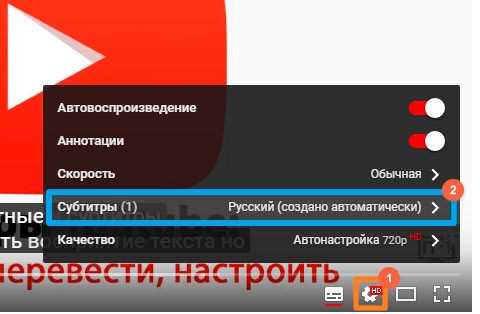
Откройте видео на YouTube в любом современном браузере. В нижней части плеера найдите значок «CC» и нажмите на него. Если субтитры уже добавлены автором, они появятся на экране автоматически. Для выбора конкретного языка откройте меню «Настройки» (значок шестеренки), перейдите в раздел «Субтитры» и выберите «Русский», если он доступен.
Если русские субтитры отсутствуют, включите «Автоперевод» в том же меню и выберите «Русский». YouTube создаст синхронизированные субтитры на основе оригинальной дорожки. Для точного отображения убедитесь, что видео загружено полностью, так как автоперевод работает корректно только на полностью воспроизводимых участках.
Для постоянного использования субтитров можно активировать опцию «Всегда показывать субтитры» в настройках аккаунта. Это позволит автоматически включать выбранный язык для всех последующих видео без повторного выбора в меню.
Активация русских субтитров в мобильном приложении YouTube
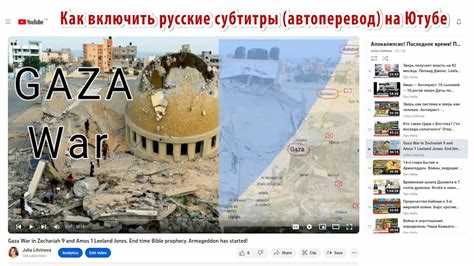
Откройте видео в приложении YouTube на смартфоне или планшете. Нажмите на экран, чтобы вызвать элементы управления, затем коснитесь значка три точки в правом верхнем углу или значка «CC», если он виден. Выберите пункт «Субтитры» и найдите в списке «Русский».
Если русского языка нет среди доступных, включите «Автоперевод» в этом же меню и выберите «Русский». Система автоматически сгенерирует субтитры на основе исходной аудиодорожки. Для корректного отображения убедитесь, что интернет-соединение стабильно и видео полностью загружено.
Для постоянного использования субтитров можно включить настройку «Всегда показывать субтитры» в профиле приложения. Это позволит автоматически активировать выбранный язык для всех следующих видео без повторного выбора в меню.
Настройка автоматического перевода субтитров на русский
Если видео не содержит русские субтитры, YouTube позволяет использовать функцию автоматического перевода. Для настройки выполните следующие шаги:
- Откройте видео на компьютере или в мобильном приложении.
- Нажмите на значок «CC» для включения субтитров на исходном языке.
- Откройте «Настройки» → «Субтитры» → «Автоперевод».
- Выберите «Русский» из списка доступных языков.
- Убедитесь, что субтитры отображаются корректно, и при необходимости скорректируйте размер или цвет через настройки субтитров.
Особенности работы автоперевода:
- Система синхронизирует текст с аудиодорожкой в реальном времени.
- Термины из специализированных областей могут отображаться некорректно, поэтому при просмотре учебного контента стоит проверять соответствие ключевых слов.
- Для экономии времени можно включить опцию «Всегда включать автоперевод» в настройках аккаунта.
Использование горячих клавиш для управления субтитрами
На компьютере YouTube позволяет управлять субтитрами с помощью клавиатуры без использования меню. Основные горячие клавиши:
- С – включение или отключение субтитров на текущем видео.
- + – увеличение размера текста субтитров в плеере.
- — – уменьшение размера текста субтитров.
- К – пауза и воспроизведение видео, одновременно влияя на синхронизацию субтитров.
- Стрелки влево/вправо – перемотка видео, что позволяет быстро находить нужные части с субтитрами.
Горячие клавиши ускоряют просмотр видео с субтитрами и упрощают настройку отображения текста без открытия дополнительных меню. Для работы автоперевода горячие клавиши работают аналогично стандартным субтитрам, включая включение и отключение текста.
Решение проблем с отсутствием или некорректным отображением субтитров
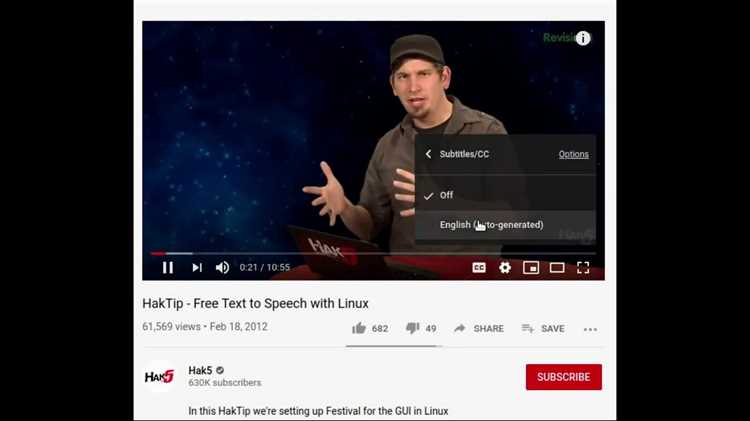
Если субтитры не отображаются или текст искажен, следует проверить несколько параметров:
| Проблема | Возможное решение |
|---|---|
| Субтитры не включаются | Нажмите значок «CC» на плеере. Если отсутствует, проверьте наличие субтитров у видео или включите «Автоперевод». |
| Русский язык отсутствует | В настройках «Субтитры» выберите «Автоперевод» и укажите «Русский». |
| Субтитры отображаются с задержкой | Обновите страницу, убедитесь в стабильности интернет-соединения и полностью загрузите видео перед включением субтитров. |
| Некорректный перевод или разрыв текста | Попробуйте изменить язык оригинальных субтитров, затем снова включите автоперевод на русский, или используйте субтитры, созданные автором видео. |
Регулярное обновление браузера или приложения YouTube помогает устранить ошибки в отображении субтитров и ускоряет работу функции автоперевода.
Вопрос-ответ:
Почему на некоторых видео нет русских субтитров?
Русские субтитры доступны только если автор видео добавил их вручную или если включен автоматический перевод. На видео без встроенных субтитров YouTube не сможет сразу показать текст на русском языке, и придется использовать автоперевод.
Как включить автоматический перевод субтитров на русском языке?
На компьютере откройте меню Настройки → Субтитры → Автоперевод и выберите Русский. В мобильном приложении откройте меню видео, нажмите Субтитры, включите Автоперевод и выберите русский язык. YouTube автоматически создаст синхронизированные субтитры.
Можно ли изменить размер и цвет субтитров при просмотре видео?
Да. В веб-версии YouTube откройте Настройки → Субтитры → Стиль, где можно выбрать размер текста, цвет и прозрачность фона. В мобильном приложении аналогичные параметры находятся в разделе Настройки → Субтитры.
Почему автоматический перевод иногда показывает неправильные термины?
Система автоперевода использует алгоритмы машинного обучения, которые не всегда корректно распознают технические или специализированные термины. В таких случаях лучше использовать субтитры, добавленные автором, или перепроверять ключевые слова в оригинальном языке.
Есть ли горячие клавиши для включения субтитров на компьютере?
Да. Для управления субтитрами на YouTube используют клавишу S для включения и выключения текста, + и — для увеличения и уменьшения размера субтитров. Перемотка с помощью стрелок влево и вправо позволяет быстро находить нужные моменты с субтитрами.

 Загрузка...