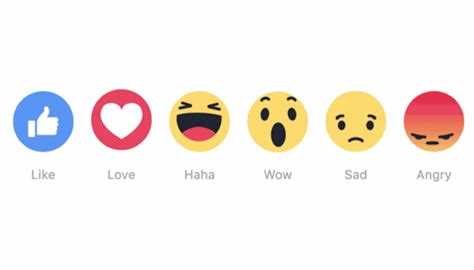
Реакции в Facebook позволяют быстро обозначить отношение к публикации: от краткого одобрения до выражения поддержки или удивления. Платформа использует набор из шести вариантов, и каждый из них вызывается через единый элемент интерфейса – кнопку «Нравится».
Для точного выбора помогает длительное нажатие или удержание курсора на этой кнопке. Такой жест открывает панель с иконками, после чего остаётся лишь выбрать нужный вариант. Метод работает как в приложении, так и в веб-версии, но последовательность действий немного отличается.
Надёжный способ избежать случайных нажатий – заранее проверить, как ведёт себя кнопка на конкретном устройстве: в некоторых сборках приложения зона срабатывания чуть смещена. Если реакция уже установлена, её можно заменить или убрать одним касанием, не открывая дополнительных меню.
Где находится меню реакций под публикацией
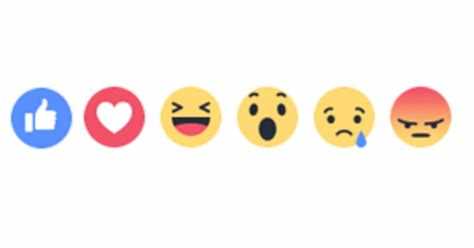
В веб-версии Facebook элемент размещён в нижней панели блока записи. Панель открывается при наведении курсора на кнопку Like в русской локализации – на кнопку «Нравится». После короткой паузы всплывает горизонтальная строка с иконками реакций.
Если кнопка не отображается, стоит проверить режим отображения: в некоторых версиях интерфейс скрывает нижнюю панель при сжатии окна. Разграничение по зонам важно: меню появляется только при точном наведении или удержании, а одиночный клик сразу выставляет стандартный лайк.
Как выбрать нужную реакцию при длинном удержании кнопки «Нравится»
Панель реакций открывается после длительного удержания кнопки «Нравится» на смартфоне или долгого наведения курсора в браузере. Интерфейс показывает шесть иконок, каждая из которых реагирует на направление движения пальца или курсора.
Для точного выбора помогает последовательность действий, понятная на любом устройстве:
- Нажмите и удерживайте кнопку «Нравится» до появления панели реакций.
- Не отпуская палец, проведите по горизонтали к нужной иконке.
- Убедитесь, что иконка подсвечена – это означает, что выбор зафиксирован.
- Поднимите палец, чтобы подтвердить выбранную реакцию.
В браузере шаги аналогичны, но вместо удержания используется точное наведение курсора. После появления панели достаточно подвести указатель к нужной реакции и нажать один раз.
Как поставить реакцию в мобильном приложении Facebook
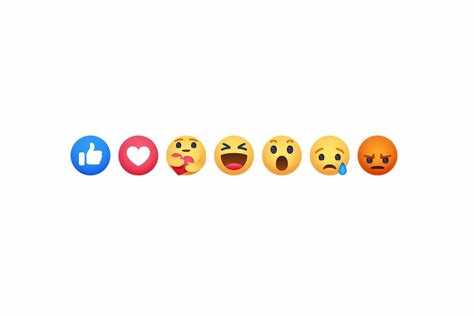
В приложении кнопка «Нравится» размещена под текстом или медиафайлом поста, в одной линии с кнопками для комментариев и пересылки. Нажатие одним касанием сразу ставит обычный лайк, поэтому для выбора другой реакции требуется удержание.
Чтобы открыть панель реакций, коснитесь кнопки и удерживайте палец до появления строки с иконками. Панель всегда появляется поверх нижней части поста, вне зависимости от модели телефона или версии Android/iOS.
Для выбора нужного варианта проведите пальцем по горизонтали, пока нужная иконка не увеличится. Отпустите палец – реакция закрепится мгновенно. Если иконки закрывают часть текста, можно прокрутить ленту и повторить действия: система фиксирует жест независимо от положения поста на экране.
Как поставить реакцию на компьютере с помощью мыши
В веб-версии Facebook кнопка «Нравится» расположена в нижней части блока публикации, рядом с зонами «Комментировать» и «Поделиться». Обычный клик ставит стандартный лайк, поэтому для вызова панели реакций используется наведение.
Подведите курсор к кнопке и задержите его на ней около секунды. Появится всплывающая полоса с иконками. Каждая иконка реагирует на направление перемещения курсора и подсвечивается при наведении.
Чтобы выбрать реакцию, переместите курсор к нужной иконке и нажмите один раз. Если панель не открывается, стоит проверить, не включён ли уменьшенный режим отображения: при сжатом окне интерфейс может смещать рабочие зоны. В развёрнутом режиме панель открывается стабильно.
Как изменить ранее поставленную реакцию
Чтобы заменить уже установленную реакцию, откройте тот же пост и снова взаимодействуйте с кнопкой «Нравится». На мобильном устройстве удерживайте кнопку до появления панели с иконками. Текущая реакция при этом не блокирует выбор другого варианта.
Проведите пальцем к новой иконке и отпустите экран – система автоматически сменит реакцию без дополнительных подтверждений. Удалять предыдущий вариант вручную не требуется.
В браузере процесс аналогичен: наведите курсор на кнопку Like, дождитесь появления панели и нажмите на нужную иконку. Если реакция не меняется, стоит обновить страницу – иногда веб-интерфейс задерживает отображение нового состояния.
Как убрать реакцию, если она нажата по ошибке
Чтобы удалить случайно поставленную реакцию, откройте публикацию, где она отмечена, и повторно коснитесь или кликните кнопку «Нравится». На мобильных устройствах удерживать кнопку не требуется – один повторный тап снимает реакцию.
В веб-версии наведите курсор на кнопку Like с активной реакцией. Панель откроется, после чего достаточно кликнуть на текущую иконку, чтобы убрать отметку. Изменение вступает в силу мгновенно, без подтверждений.
Если реакция не убирается, проверьте стабильность соединения или обновите страницу. Иногда интерфейс временно не синхронизирует действия, но повторная попытка решает проблему.
Почему реакция может не отображаться и что делать в таких случаях
Иногда реакция после выбора не отображается на посте. Основные причины связаны с задержкой синхронизации, настройками конфиденциальности и техническими ограничениями приложения или браузера.
Для устранения проблемы полезно действовать по следующей схеме:
| Причина | Признак | Решение |
|---|---|---|
| Проблемы с интернет-соединением | Пост не обновляется, реакция не фиксируется | Проверьте Wi-Fi или мобильные данные, перезагрузите страницу или приложение |
| Старая версия приложения | Некорректное отображение панели реакций | Обновите Facebook до последней версии через App Store или Google Play |
| Кэш браузера | Реакция фиксируется, но не видна другим пользователям | Очистите кэш и перезагрузите страницу |
| Ограничения конфиденциальности поста | Реакция видна только автору или ограниченному кругу | Уточните настройки публикации или попробуйте на другом посте |
| Сбой сервера Facebook | Все реакции отображаются с задержкой | Подождите 5–10 минут, проблема обычно решается автоматически |
Следуя этим шагам, можно определить источник проблемы и быстро восстановить корректное отображение реакций.
Вопрос-ответ:
Можно ли изменить реакцию, если я случайно поставил лайк?
Да, изменить реакцию можно в любой момент. На мобильном устройстве удерживайте кнопку «Нравится» до появления панели реакций и выберите нужную иконку. В веб-версии наведите курсор на кнопку «Нравится», дождитесь появления панели и кликните на новую реакцию. Система автоматически заменит предыдущую.
Почему моя реакция не видна другим пользователям?
Чаще всего это связано с настройками конфиденциальности поста или техническими задержками. Если публикация ограничена по аудитории, ваши реакции могут отображаться только автору или выбранной группе. Также временные сбои в приложении или браузере могут задерживать обновление реакции. Попробуйте перезагрузить страницу или приложение.
Как поставить реакцию в мобильном приложении, если кнопка «Нравится» не реагирует на нажатие?
Если кнопка не откликается, сначала проверьте стабильность интернет-соединения и обновления приложения. Иногда проблема возникает из-за устаревшей версии Facebook. После обновления попробуйте удерживать кнопку до появления панели реакций и выбрать нужную иконку.
Можно ли убрать реакцию полностью, если я передумал ставить любую отметку?
Да, убрать реакцию легко. На смартфоне достаточно повторно нажать или удерживать кнопку «Нравится», чтобы убрать иконку. В браузере наведите курсор на активную кнопку, откроется панель реакций, затем кликните на текущую иконку — она исчезнет с публикации.
Почему панель с реакциями не появляется на компьютере при наведении мыши?
Причины могут быть связаны с уменьшенным окном браузера, кэшированием страницы или временными сбоями сервера Facebook. Убедитесь, что окно открыто в полном размере, очистите кэш браузера и обновите страницу. Если проблема сохраняется, подождите несколько минут — панель обычно появляется после повторного входа в ленту.
Как поставить реакцию на пост в Facebook с компьютера, если обычный клик ставит только лайк?
На компьютере для выбора другой реакции наведите курсор на кнопку «Нравится» и удерживайте его около секунды. Появится панель с иконками всех доступных реакций. Переместите курсор к нужной иконке и кликните — выбранная реакция сразу заменит стандартный лайк. Если панель не появляется, попробуйте развернуть окно браузера или очистить кэш.
Можно ли поменять реакцию на уже опубликованном посте в мобильном приложении?
Да, изменить реакцию на мобильном устройстве просто. Коснитесь и удерживайте кнопку «Нравится» под постом, чтобы открыть панель с иконками. Проведите пальцем к нужной реакции и отпустите экран — новая реакция заменит старую. Если реакция не меняется, обновите приложение или перезапустите ленту, так как иногда обновление интерфейса задерживается.

 Загрузка...