Содержание статьи
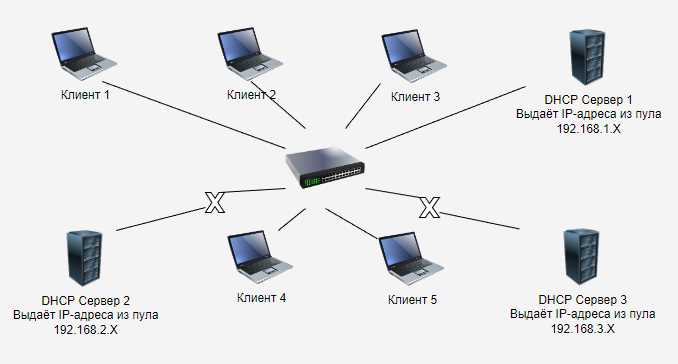
Список клиентов DHCP показывает, какие устройства получили IP-адреса от сервера в конкретный момент. В этих данных содержатся MAC-адрес, назначенный IP, время начала и окончания аренды, а также имя хоста, если оно передается устройством. Такая информация нужна при поиске неизвестных подключений, проверке конфликтов адресов и контроле загрузки пула.
Источник списка зависит от роли DHCP в сети. В домашних и офисных сетях его чаще всего смотрят в веб-интерфейсе роутера, где таблица аренд обновляется автоматически. На Windows Server данные хранятся в оснастке DHCP и журналах сервиса, а на системах Linux – в файлах аренд, например dhcpd.leases. На сетевых устройствах уровня MikroTik доступ возможен через WinBox и командную строку.
Если журнал DHCP недоступен или был очищен, список клиентов можно восстановить косвенно: через ARP-таблицу, данные коммутатора или сетевой анализатор. Такой подход помогает увидеть активные узлы даже без сведений об аренде, сопоставить IP с MAC и определить, какие устройства реально присутствуют в локальной сети в данный момент.
Где найти список DHCP-клиентов в веб-интерфейсе домашнего роутера
В большинстве домашних роутеров список DHCP-клиентов расположен в разделе с настройками локальной сети. После входа в панель управления по адресу 192.168.0.1 или 192.168.1.1 нужно открыть меню LAN, Локальная сеть или Network, затем перейти в подраздел DHCP. Таблица может называться DHCP Clients, DHCP Lease List или Список клиентов.
В этой таблице обычно отображаются выданный IP-адрес, MAC-адрес устройства, имя хоста и срок аренды. Если имя отсутствует, устройство не передает его при запросе адреса. Для идентификации в таком случае используют MAC или сравнение IP с ARP-таблицей. У некоторых моделей есть кнопка обновления, без нажатия данные могут оставаться устаревшими.
На роутерах TP-Link путь чаще выглядит как Advanced → Network → DHCP Server → DHCP Client List. У ASUS раздел находится в LAN → DHCP Server, а список виден ниже настроек пула адресов. В интерфейсах Keenetic данные доступны через Домашняя сеть → Устройства, где DHCP-клиенты помечаются отдельным статусом.
Если таблица пуста, стоит проверить, включен ли DHCP-сервер и не используются ли статические IP. Также имеет смысл временно переподключить устройство к сети, чтобы обновить аренду и сразу увидеть его в списке.
Просмотр аренд DHCP на Windows Server через оснастку DHCP

На Windows Server список аренд просматривается через консоль dhcpmgmt.msc. Оснастку можно открыть из меню «Администрирование» или командой dhcpmgmt.msc в окне «Выполнить». После запуска нужно раскрыть имя сервера, перейти к разделу IPv4 или IPv6, выбрать нужный диапазон и открыть пункт Аренды адресов.
В таблице отображаются IP-адрес, MAC-адрес клиента, имя узла, срок аренды и тип записи. Статус позволяет быстро отличить активную аренду от просроченной или зарезервированной. Для поиска конкретного устройства удобно использовать сортировку по MAC или имени, что упрощает выявление неизвестных подключений и проверку конфликтов.
Контекстное меню записи дает доступ к дополнительным действиям: удаление аренды, создание резервации или принудительное освобождение адреса. Это полезно при замене сетевой карты, переносе устройства в другой сегмент или очистке пула от неактуальных записей.
Если данные в оснастке не обновляются, стоит проверить состояние службы DHCP Server и актуальность журнала. Подробная история выдачи адресов хранится в логах каталога %SystemRoot%\System32\dhcp, где файлы по дням позволяют восстановить список клиентов за нужный период.
Получение списка выданных IP-адресов на Linux через файл dhcpd.leases
На системах Linux с сервером ISC DHCP информация о выданных адресах хранится в файле /var/lib/dhcp/dhcpd.leases или /var/lib/dhcpd/dhcpd.leases, путь зависит от дистрибутива. Файл содержит все аренды, включая активные, истекшие и освобожденные, поэтому для анализа важно учитывать статус записи.
Каждая аренда оформлена отдельным блоком с указанием IP-адреса, MAC-адреса, времени начала и окончания, а также имени хоста, если оно передавалось клиентом. Активные записи помечаются строкой binding state active. Для быстрого просмотра используют команды чтения с фильтрацией, например по этому признаку или по нужному диапазону адресов.
При большом количестве записей удобнее отсортировать файл по IP или MAC и исключить дубли, так как сервер не удаляет старые аренды автоматически. Перед разбором данных рекомендуется создать копию файла и убедиться, что служба DHCP не перезаписывает его в момент чтения.
Если файл пуст или давно не обновлялся, следует проверить состояние службы isc-dhcp-server и права доступа к каталогу. Также стоит убедиться, что в конфигурации сервера не задан альтернативный путь хранения аренд.
Определение клиентов DHCP на MikroTik через WinBox и CLI

В устройствах MikroTik список клиентов DHCP доступен в WinBox через меню IP → DHCP Server → Leases. В таблице отображаются IP-адрес, MAC-адрес, имя хоста, статус аренды и интерфейс, через который подключен клиент. Активные записи помечены флагом A, а динамические – D, что позволяет сразу отличить временные адреса от закрепленных.
Для быстрого анализа удобно включить сортировку по интерфейсу или адресу, особенно при наличии нескольких VLAN или мостов. Если имя устройства не указано, его можно задать вручную прямо в записи аренды, что упрощает дальнейшую навигацию по списку.
При необходимости временно освободить адрес или перевести аренду в статическую форму это делается из того же раздела, без перезапуска сервиса. Если список не обновляется, следует проверить, к какому интерфейсу привязан DHCP-сервер и не получает ли часть клиентов адреса от другого источника.
Сопоставление MAC и IP через ARP-таблицу при отсутствии логов DHCP
Если журнал DHCP недоступен, связь между MAC и IP можно определить через ARP-таблицу на маршрутизаторе или компьютере в сети. ARP хранит соответствие аппаратного адреса и текущего IP для всех активных устройств, что позволяет идентифицировать клиентов в реальном времени.
- arp -n – показывает IP, MAC и интерфейс;
На Windows используется команда arp -a, где отображаются IP-адреса, физические адреса и тип записи (динамическая или статическая). Сопоставление с известными MAC позволяет определить, какое устройство занимает конкретный IP.
Для упрощения анализа можно:
- Экспортировать таблицу в текстовый файл и отсортировать по IP или MAC.
- Сравнить с арендой DHCP, если она частично доступна.
- Проверить активность устройства пингом или сетевым сканером для подтверждения актуальности записи.
При больших сетях имеет смысл периодически собирать ARP-таблицы с нескольких маршрутизаторов, чтобы получить полную карту соответствий MAC-IP, особенно если часть клиентов получает адреса из разных пулов или VLAN.
Проверка активных DHCP-клиентов с помощью сетевого анализатора
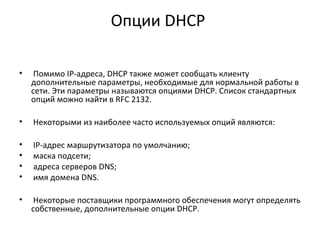
Сетевой анализатор позволяет отслеживать реальные DHCP-запросы и ответы в локальной сети. С помощью программ вроде Wireshark или tcpdump можно получить точный список активных клиентов, даже если сервер не хранит историю аренды.
Для анализа в Wireshark устанавливают фильтр bootp || dhcp, чтобы отображались только DHCP-пакеты. В ходе захвата регистрируются следующие данные:
| Параметр | Описание |
|---|---|
| MAC-адрес | Аппаратный адрес устройства, отправившего DHCP-запрос |
| IP-адрес | Выданный сервером адрес |
| Имя хоста | Передается клиентом при DHCP Discover/Request, если настроено |
| Время | Отмечает момент получения пакета, позволяет оценить активность |
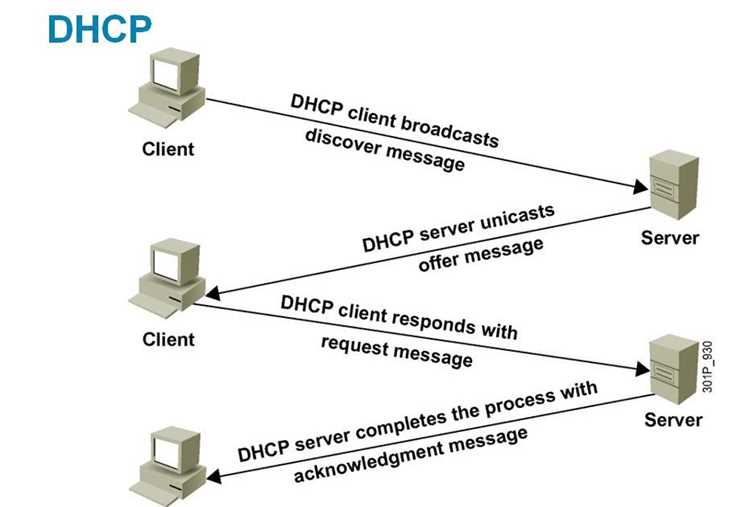
| Тип пакета | Discover, Offer, Request, Ack – показывает этап аренды |
Захват пакетов лучше выполнять с точки, где проходит весь DHCP-трафик, например на маршрутизаторе или через зеркалирование порта коммутатора. После анализа можно составить актуальный список клиентов, проверить соответствие IP-MAC и выявить устройства, которые не отображаются в стандартных таблицах DHCP.
Вопрос-ответ:
Как определить, какие устройства подключены к локальной сети через DHCP?
Для определения подключенных устройств можно использовать веб-интерфейс роутера, оснастку DHCP на Windows Server или просмотреть файл dhcpd.leases на Linux. В таблице отображаются IP-адреса, MAC-адреса и, при наличии, имена устройств. Если доступа к журналам нет, можно использовать ARP-таблицу или сетевой анализатор для выявления активных клиентов.
Почему некоторые устройства не отображаются в списке клиентов DHCP роутера?
Причиной может быть использование статического IP, истекшая или неактивная аренда, а также фильтры интерфейса или VLAN. В некоторых случаях роутер не обновляет таблицу мгновенно, поэтому устройство, недавно подключенное к сети, может отсутствовать до следующего обновления данных.
Как просмотреть активные DHCP-аренды на Windows Server?
Необходимо открыть оснастку DHCP (dhcpmgmt.msc), выбрать сервер и нужный диапазон адресов, затем открыть раздел «Аренды адресов». В таблице указаны IP, MAC, имя хоста, статус и время аренды. Контекстное меню позволяет удалить аренду, создать резервацию или освободить адрес для повторного использования.
Можно ли определить DHCP-клиентов на MikroTik через командную строку?
Да, через CLI MikroTik используется команда /ip dhcp-server lease print. Вывод включает IP-адрес, MAC-адрес, имя хоста и статус аренды. Фильтры позволяют отображать только активные устройства или искать конкретный адрес или MAC. Такой способ удобен для удаленного администрирования без графического интерфейса.
Как использовать сетевой анализатор для проверки DHCP-клиентов?
Программы вроде Wireshark позволяют перехватывать DHCP-пакеты с фильтром bootp || dhcp. В процессе захвата фиксируются MAC-адрес, выданный IP, имя хоста, время и тип пакета (Discover, Offer, Request, Ack). Эта информация помогает определить активные устройства и сопоставить их с данными DHCP-сервера или ARP-таблицы, особенно если сервер не ведет подробный журнал.
Как определить, какие устройства получили IP-адрес через DHCP в локальной сети?
Для выявления клиентов можно использовать веб-интерфейс роутера, где в разделе DHCP обычно отображается список выданных адресов с MAC-адресами и именами устройств. На Windows Server данные доступны через оснастку DHCP, а на Linux — в файле dhcpd.leases. Если журналы DHCP недоступны, можно обратиться к ARP-таблице маршрутизатора или использовать сетевой анализатор для отслеживания DHCP-запросов и ответов в реальном времени.
Почему некоторые устройства не отображаются в списке DHCP-клиентов на роутере?
Причины могут быть разные: устройство использует статический IP, аренда уже истекла или еще не обновилась, роутер фильтрует интерфейсы или VLAN. Иногда таблица клиентов обновляется с задержкой, поэтому недавно подключенное устройство может временно отсутствовать. Для точной проверки можно использовать ARP-таблицу или сетевой анализатор, чтобы определить, какие устройства реально активны в сети.

 Загрузка...