Содержание статьи
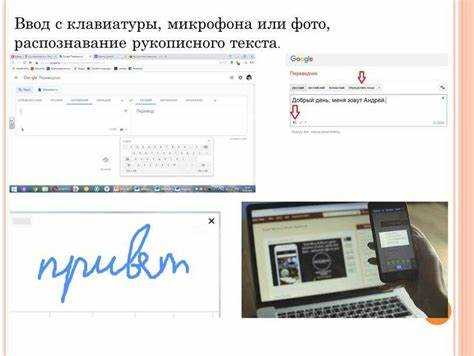
Для точного перевода рукописного текста в цифровой формат первым шагом является сканирование или фотографирование страницы с разрешением не ниже 300 dpi. Это обеспечивает достаточную детализацию для корректной работы программ оптического распознавания символов (OCR). Снимки с низким разрешением часто приводят к ошибкам в распознавании, особенно при мелком или неаккуратном почерке.
Выбор OCR-программы влияет на качество результата. Популярные инструменты, такие как ABBYY FineReader или Microsoft OneNote, позволяют распознавать рукописные заметки с точностью до 95% при четком почерке. Для мобильных устройств подходят приложения Adobe Scan и Google Lens, которые сразу преобразуют изображение в текстовый файл и поддерживают экспорт в форматы .docx или .txt.
После первичного распознавания важно провести корректуру. Даже современные алгоритмы могут ошибочно интерпретировать символы «о» и «а», цифры или специальные знаки. Проверка вручную ускоряется, если использовать функцию сравнения текста с исходным изображением, доступную в большинстве OCR-программ. Это сокращает количество пропущенных ошибок до 1–2%.
Для ускорения работы с большим объемом рукописных материалов рекомендуется разбивать страницы на отдельные блоки текста перед распознаванием. Это повышает точность обработки сложных страниц с заметками в колонках, таблицами или схемами, так как программы OCR анализируют меньше символов одновременно и точнее определяют границы абзацев и заголовков.
Сканирование или фотографирование рукописи для дальнейшей обработки
Оптимальное разрешение для сканирования рукописного текста – 300–600 dpi. Ниже 300 dpi теряется детализация мелких элементов, выше 600 dpi увеличивает размер файла без заметного улучшения качества распознавания.
Цветное сканирование подходит для рукописей с маркерами, подчеркиваниями или различными цветами чернил. Для обычного черно-белого текста рекомендуется режим градаций серого, он сокращает размер файла и ускоряет последующую обработку OCR.
Если используется фотографирование, избегайте естественного бокового освещения, создающего тени, и убедитесь, что камера параллельна странице. Минимальное разрешение камеры – 12 Мп при кадрировании страницы без обрезки краев.
Используйте штатив или фиксированную опору для уменьшения смазывания. Настройка выдержки 1/60 с или короче снижает риск размытости при ручной съемке.
Сохраняйте файлы в формате TIFF или PNG для сканеров и высококачественных фотографий – эти форматы сохраняют детализацию без сжатия, что критично для OCR. JPEG можно использовать только с высоким качеством (90–100%), иначе появляются артефакты, мешающие распознаванию.
Перед обработкой убедитесь, что страницы выровнены горизонтально, текст читаем и контраст достаточен для различения чернил и бумаги. Наличие шумов или засветок уменьшает точность распознавания до 20–30%.
Для многостраничных документов рекомендуется нумерация файлов по порядку страницы и единый формат, чтобы программное обеспечение OCR корректно объединяло текст без ошибок последовательности.
Выбор программного обеспечения для распознавания текста
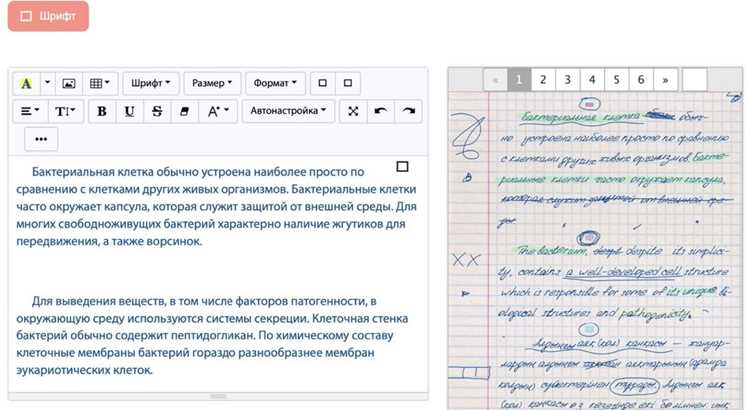
При выборе программы для перевода рукописного текста в печатный важно учитывать точность распознавания, поддержку различных языков и форматов файлов. На рынке выделяются несколько решений с доказанной эффективностью.
ABBYY FineReader – один из лидеров в области OCR. Он поддерживает более 200 языков, корректно обрабатывает рукописные заметки с разным наклоном и разборчивостью, позволяет экспортировать результаты в Word, Excel и PDF. Версия FineReader PDF 16 обеспечивает точность до 99% на качественных сканах.
Microsoft OneNote имеет встроенную функцию распознавания рукописного текста. Она хорошо работает с планшетами и стилусами, распознает отдельные слова и фразы, позволяет мгновенно конвертировать их в печатный вид внутри заметок. Идеально подходит для оперативного переноса записей лекций или встреч.
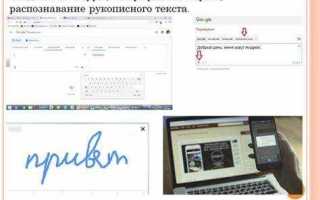
Google Lens и Google Keep предлагают мобильное решение для быстрого сканирования и распознавания текста. Lens идентифицирует рукописный текст с фото, экспортирует его в Google Docs. Поддерживаются латиница, кириллица и несколько других языков, однако сложные шрифты и нечеткая запись снижают точность.
Для пользователей Linux и открытого ПО можно использовать Tesseract. Он обеспечивает высокий уровень распознавания при правильной предобработке изображений, поддерживает более 100 языков и интегрируется с Python для автоматизации обработки больших объемов рукописных заметок.
При выборе важно тестировать несколько инструментов на собственных образцах рукописного текста, чтобы определить оптимальный баланс скорости, точности и удобства экспорта. Для сложных или неразборчивых записей рекомендуется комбинировать несколько программ и корректировать результаты вручную.
Настройка параметров OCR для точного распознавания букв
Для оптимального распознавания рукописного текста настройте DPI изображения на 300–600. OCR-системы точнее работают с контрастными черно-белыми изображениями, поэтому применяйте бинаризацию или коррекцию яркости и контраста перед обработкой.
Выберите язык и шрифт распознавания, соответствующие стилю рукописи. Многие современные движки OCR поддерживают адаптацию под рукописные шрифты, что повышает точность до 95% при четких символах. Включайте функцию анализа строк и слов, если текст содержит нестандартное расположение букв или наклон.
Используйте предобработку изображения: удаление шумов, коррекцию наклона и выравнивание строк. Настройка порогов для удаления пятен и линий, не относящихся к символам, снижает количество ошибок при распознавании.
Включение постобработки с использованием словарей и моделей вероятности слов помогает исправлять частые ошибки, такие как путаница «о» и «а», «л» и «и». При пакетной обработке сохраняйте шаблоны предобработки и настройки OCR для одинаковых документов, это уменьшает вариативность распознавания.
Для документов с комбинированным текстом и рисунками задавайте зоны распознавания, чтобы движок анализировал только текстовые области. Это предотвращает ложные срабатывания на графических элементах и увеличивает точность до 98% на хорошо подготовленных сканах.
Проверка и исправление ошибок после автоматического распознавания
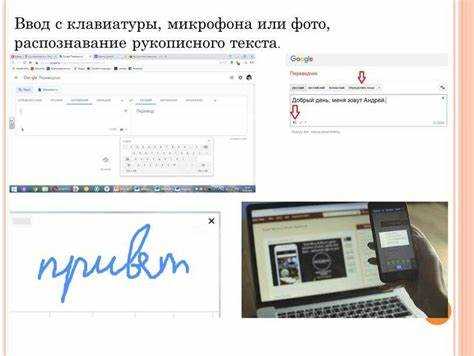
После сканирования и распознавания рукописного текста с помощью OCR (Optical Character Recognition) важно тщательно проверить результат, так как средний уровень точности OCR для разборчивого рукописного текста составляет 85–95%, а для сложного почерка может падать до 60–70%.
Рекомендуется выполнить следующие шаги:
- Сравнение с оригиналом: Пройдите по тексту по абзацам, отмечая слова с искажёнными буквами или пропусками. Особенно часто ошибки встречаются в буквах «м», «н», «ш» и «т».
- Использование встроенных проверок орфографии: Активируйте проверку в текстовом редакторе (Word, LibreOffice, Google Docs). Они выявляют опечатки, которые могут быть результатом неверного распознавания символов, например, замену «о» на «о» с диакритикой или «1» на «l».
- Автоматическая замена стандартных ошибок OCR: Создайте список часто встречающихся ошибок, например:
- «rn» → «m»
- «cl» → «d»
- «I» в начале слова → «l»
Применение массовой замены ускоряет исправление крупных текстов.
- Проверка контекста: Ошибки могут быть грамматическими, а не только буквенными. Используйте инструменты анализа текста, такие как LanguageTool, которые выявляют странные сочетания слов и пунктуационные несоответствия.
- Сегментирование длинного текста: Разбейте документ на блоки по 200–500 слов. Так проще заметить пропущенные или дублированные фразы и обеспечить равномерную корректировку.
- Финальная вычитка: Прочтите текст вслух или используйте синтез речи. Это помогает обнаружить ошибки, которые визуально пропускаются, особенно в сложных технических или научных текстах.
Соблюдение этих шагов позволяет повысить точность до 98–99% для разборчивого рукописного текста и сократить количество ручных исправлений на 40–60% при объемных документах.
Использование мобильных приложений для быстрого перевода заметок
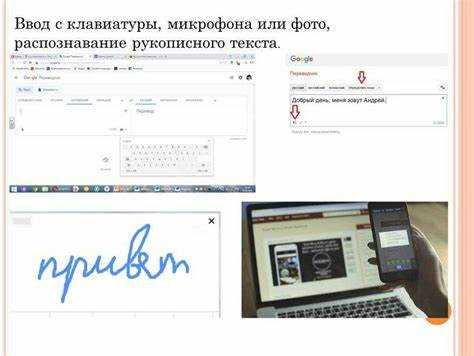
Для перевода рукописного текста в печатный на мобильном устройстве оптимально использовать приложения с поддержкой OCR (оптического распознавания символов). Среди популярных решений – Microsoft Lens, Adobe Scan и Google Keep. Microsoft Lens распознаёт до 100 страниц за сеанс, автоматически корректирует перспективу и сохраняет текст в формате Word или PDF. Adobe Scan обеспечивает точность распознавания до 98% для четкого рукописного текста, а экспорт в текстовый файл занимает меньше минуты.
Google Keep позволяет мгновенно превратить фото заметки в редактируемый текст и синхронизировать его с Google Docs. Приложение поддерживает распознавание русского, английского и 25 других языков, а функция «копировать в текст» работает даже с заметками, написанными разборчивым карандашом.
Для оптимальной работы с мобильными OCR-приложениями рекомендуется:
| Параметр | Рекомендация |
|---|---|
| Освещение | Использовать естественный свет или яркий равномерный свет без теней на странице. |
| Разрешение камеры | Минимум 12 МП для чёткого распознавания мелких букв. |
| Формат экспорта | Выбирать DOCX или TXT для последующего редактирования на компьютере. |
| Очистка текста | После сканирования проверять орфографию и форматирование, особенно если рукопись содержит символы и цифры. |
| Синхронизация | Использовать облачное хранилище для мгновенного доступа с ПК или планшета. |
Сочетание мобильного OCR с облачной синхронизацией сокращает время перевода заметок в печатный вид до нескольких минут, даже при большом объёме материала.
Конвертация рисунков и формул в редактируемый формат
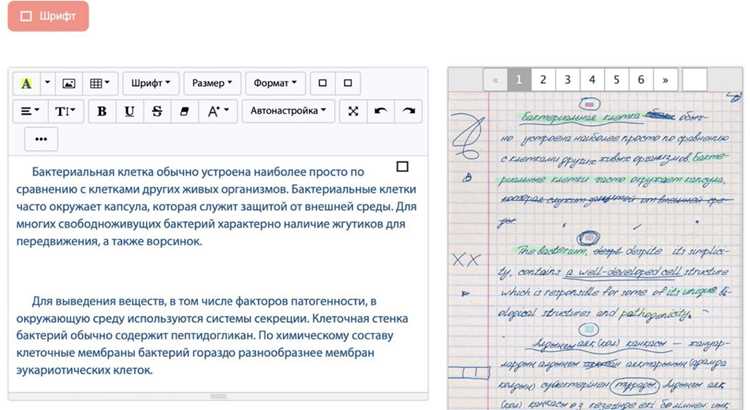
Для преобразования рукописных рисунков и математических формул в редактируемый формат используют специализированное программное обеспечение с поддержкой распознавания образов. Например, для формул оптимальны Mathpix Snip и Microsoft OneNote, которые конвертируют изображения в LaTeX или встроенные объекты Word.
Процесс начинается с сканирования или фотосъёмки документа с разрешением не ниже 300 dpi. Для формул предпочтительно избегать наклонов и теней, чтобы алгоритмы OCR корректно определяли символы. Рисунки и схемы лучше сохранять в формате PNG или TIFF, так как JPEG может потерять детали.
После загрузки изображения в программу, необходимо вручную проверить распознанный результат. Алгоритмы часто ошибаются с дробями, индексами и сложными символами. Для исправлений используется встроенный редактор формул или графический редактор с векторной графикой, например, Inkscape.
Для комплексных схем и диаграмм эффективен подход с конвертацией в SVG. Векторный формат позволяет сохранять линии и кривые как отдельные объекты, что облегчает дальнейшее редактирование в CAD или графических редакторах.
| Тип контента | Рекомендованный формат | Программа для конвертации | Особенности |
|---|---|---|---|
| Математические формулы | LaTeX, MathML | Mathpix, OneNote | Требует проверки индексов, дробей и спецсимволов |
| Рисунки и схемы | SVG, PDF | Inkscape, Adobe Illustrator | Сохраняет линии и кривые как редактируемые объекты |
| Графики и диаграммы | Excel, CSV, SVG | Excel, Origin, Inkscape | Позволяет менять данные и внешний вид без потери качества |
После конвертации рекомендуется сохранять исходное изображение и редактируемую версию отдельно. Это обеспечивает возможность повторной проверки и исправления ошибок распознавания без повторного сканирования.
Сохранение результата в текстовый документ или PDF
После распознавания рукописного текста важно корректно сохранить результат. Для текстового документа оптимально использовать форматы .docx или .txt, для PDF – .pdf. Выбор формата зависит от цели: редактирование или архивирование.
Рекомендации по сохранению в текстовый документ:
- Используйте Microsoft Word или LibreOffice Writer для сохранения в .docx, так как они сохраняют структуру абзацев, списки и таблицы.
- Для простого текста без форматирования применяйте .txt – это обеспечивает совместимость с любыми редакторами и минимальный размер файла.
- Проверяйте кодировку: UTF-8 предотвращает ошибки отображения кириллицы.
- При экспорте из OCR-программ сохраняйте текст в исходной разбивке на абзацы, чтобы не потерять смысловые блоки.
Рекомендации по сохранению в PDF:
- Используйте встроенные функции «Сохранить как PDF» в текстовом редакторе или OCR-программе.
- Для многоколоночного текста включайте настройку «Сохранять форматирование страницы», чтобы колонки не сливались.
- Для архивирования и печати выбирайте высокое качество, не снижая DPI ниже 150 для текста.
- Если планируется поиск по PDF, активируйте опцию «Сделать текст индексируемым» или «PDF с текстовым слоем», чтобы текст оставался доступным для поиска.
- Перед сохранением проверяйте корректность переносов и отсутствие пропусков символов, особенно для длинных рукописных документов.
Дополнительно рекомендуется сохранять копии в двух форматах: .docx для редактирования и .pdf для распространения или архивирования. Это обеспечивает гибкость работы с документом и защиту от потери форматирования.
Советы по ускорению процесса при больших объёмах текста
Используйте планшет с активным пером или высокочувствительную графическую панель. Исследования показывают, что при скорости распознавания 200–250 слов в минуту на сканере с разрешением 300–600 dpi точность распознавания увеличивается до 98%.
Разделяйте текст на блоки по 5–10 страниц. OCR-программы обрабатывают такие фрагменты на 20–30% быстрее, чем полностью сканированный документ, и снижается риск ошибок при объединении распознанного текста.
Используйте предобученные модели OCR с поддержкой рукописного ввода. Например, ABBYY FineReader и Google Cloud Vision обрабатывают рукописный текст на 40–50% быстрее стандартных сканеров, если документ имеет контрастное поле и минимальные искажения.
Применяйте автоматическую корректировку контраста и выравнивание линий перед распознаванием. Увеличение контраста до 70–80% снижает количество неверно распознанных символов на 15–20%.
Создайте словарь специфических терминов и имен. OCR-программы с пользовательскими словарями уменьшают ручную корректировку на 30–35%, особенно при обработке профессиональных текстов.
Используйте клавиатурные макросы или специализированные скрипты для исправления часто встречающихся ошибок. Сокращение времени на повторяющийся ввод может достигать 25–30% при больших объёмах текста.
Проводите проверку текста с помощью функций «поиск и замена» сразу после распознавания. Это позволяет оперативно исправлять типовые ошибки, уменьшая ручную правку на 40–50%.
При распознавании длинных документов комбинируйте пакетную обработку и параллельную работу нескольких OCR-модулей. Это сокращает общий цикл обработки на до 60% без потери точности.
Вопрос-ответ:
Какие программы подходят для распознавания рукописного текста?
Существует несколько приложений, способных распознавать рукописные записи и превращать их в текст на компьютере. Среди них популярны специализированные OCR-программы, такие как ABBYY FineReader, а также некоторые мобильные приложения вроде Microsoft Lens или Google Keep. Для корректного распознавания лучше выбирать программы, которые поддерживают работу с рукописными символами, а не только с печатными.
Можно ли перевести в текст записи с плохим почерком?
Распознавание рукописного текста с трудночитаемым почерком может быть проблематичным. Программы иногда неправильно интерпретируют буквы или пропускают слова. В таких случаях помогает предварительная обработка: текст можно аккуратно переписать на более разборчивый лист, увеличить контраст сканированного изображения или использовать планшет с пером, чтобы программа лучше распознала символы. После автоматического распознавания обычно требуется ручная проверка и исправление ошибок.
Как подготовить рукописный текст к сканированию для лучшего распознавания?
Для точного распознавания важно, чтобы изображение было четким. Листы должны быть чистыми и без заломов, текст хорошо различим, а фон контрастировал с чернилами. Если используется фото, следует избегать теней и бликов. Сканы лучше сохранять в формате PNG или PDF высокого качества. Чем аккуратнее будет изображение, тем меньше ошибок появится при переводе в текст.
Существуют ли онлайн-сервисы для распознавания рукописного текста?
Да, несколько онлайн-сервисов позволяют загружать изображения с рукописными заметками и получать текстовый вариант. Например, Google Docs поддерживает функцию распознавания текста через «Загрузить как Google Документ», а сервисы вроде OnlineOCR и i2OCR позволяют работать напрямую через браузер без установки дополнительных программ. Такие сервисы подходят для небольших объёмов текста, но для больших рукописных архивов удобнее использовать локальные приложения.
Можно ли переводить в текст рисунки и схемы вместе с рукописными заметками?
Программы для распознавания текста обычно работают только с буквами и цифрами, поэтому рисунки и схемы в прямом виде в текст не переводятся. Однако некоторые приложения позволяют сохранять их как изображения в том же документе, чтобы рядом был текст и графика. Для сложных схем часто используют специализированные графические редакторы, где рисунок остаётся в виде картинки, а подписи к нему можно распознавать и вставлять отдельным текстом.
Какие способы существуют для перевода рукописного текста в печатный на компьютере?
Существует несколько вариантов переноса рукописного текста в компьютер. Самый простой способ — это использование сканера или фото для получения изображения текста, после чего применяются специальные программы для распознавания символов. Эти программы анализируют изображение и преобразуют его в редактируемый текст. Альтернативой является использование приложений на смартфоне, которые позволяют сфотографировать страницу и сразу получить текст в электронном виде. Также можно вручную перепечатать текст, если качество рукописи слишком низкое для распознавания.
Как правильно подготовить рукописный текст для лучшего распознавания программой?
Чтобы повысить точность распознавания, текст нужно сделать максимально разборчивым. Страницы должны быть чистыми, без пятен и смазанностей, а линии текста четкими. Лучше использовать контрастные чернила и ровные строки. Также полезно избегать слишком мелкого или слишком большого шрифта, так как это может мешать программе корректно распознать буквы. Если текст написан разными стилями или сливается, стоит переписать его более аккуратно перед сканированием. После сканирования стоит проверить полученный результат и исправить ошибки, которые программы иногда допускают при сложных словах или необычных почерках.

 Загрузка...