Содержание статьи
PDF-файлы с диаграммами или схемами нельзя напрямую редактировать в Visio без потери структуры объектов. Для полноценной работы необходимо преобразовать PDF в формат, поддерживающий редактируемые фигуры, линии и текстовые блоки. Использование векторного формата обеспечивает точное воспроизведение элементов и позволяет сохранять уровни слоев, размеры блоков и соединительные линии.
Для конвертации подходят специализированные программы и онлайн-сервисы, которые поддерживают экспорт PDF в Visio (VSDX) или промежуточные форматы SVG и DXF. Важно учитывать исходный тип PDF: если документ состоит из растровых изображений, потребуется OCR для распознавания текста и контуров, иначе элементы будут недоступны для редактирования.
Перед конвертацией рекомендуется очистить PDF от ненужных страниц, объединить разрозненные объекты и проверить корректность шрифтов. После импорта в Visio необходимо проверить выравнивание фигур, их взаимное расположение и связи между блоками. Эти шаги позволяют минимизировать ручное исправление и ускоряют процесс подготовки полноценной редактируемой схемы.
В статье детально рассмотрены методы подготовки PDF, выбор инструментов и шаги по настройке импортированных объектов в Visio. Применение этих практик гарантирует, что диаграммы сохранят структуру и станут полностью редактируемыми без потери деталей.
Выбор подходящего инструмента для конвертации PDF в Visio
Выбор инструмента напрямую влияет на качество импортированных объектов и удобство редактирования в Visio. Не все конвертеры сохраняют линии, текстовые блоки и слои, поэтому важно оценивать функционал и совместимость с форматом VSDX.
Основные категории инструментов для конвертации:
- Специализированные конвертеры PDF в Visio: программы вроде Able2Extract или PDF to Visio Converter создают файлы VSDX с редактируемыми фигурами и корректно сохраняют слои и связи.
- Универсальные векторные конвертеры: инструменты, экспортирующие PDF в SVG или DXF, подходят для сложных схем с большим количеством элементов. После конвертации эти файлы можно импортировать в Visio с сохранением структуры.
- Онлайн-сервисы: удобны для небольших файлов и разовой работы. Некоторые сервисы поддерживают распознавание текста и векторизацию растровых диаграмм, но ограничения на размер и сложность схем встречаются часто.
Рекомендации по выбору:
- Для векторных PDF, содержащих диаграммы и схемы, выбирайте конвертеры с поддержкой VSDX и сохранением слоев.
- Для растровых PDF используйте инструменты с встроенным OCR, чтобы текстовые блоки стали редактируемыми.
- Проверяйте совместимость формата с текущей версией Visio, чтобы избежать ошибок при импорте.
- При больших файлах отдавайте предпочтение десктопным программам, так как онлайн-сервисы могут ограничивать размер и детализацию элементов.
- Тестируйте конвертер на небольшом фрагменте документа, чтобы оценить точность переноса линий, блоков и текста.
Выбор правильного инструмента на начальном этапе сокращает время на исправление и настройку схем в Visio, обеспечивая точное соответствие исходной диаграммы и готовность к редактированию.
Подготовка PDF-файла для корректного импорта в Visio
Правильная подготовка PDF-файла минимизирует ошибки при конвертации и обеспечивает сохранение структуры диаграмм. Основное внимание уделяется чистоте документа, корректности шрифтов и разметке элементов.
Рекомендации по подготовке:
- Удалите лишние страницы и объекты, не относящиеся к диаграмме, чтобы снизить нагрузку на конвертер.
- Объедините разрозненные элементы, например блоки и линии, чтобы они импортировались как связанные фигуры.
- Проверьте шрифты: текст должен быть представлен шрифтовыми объектами, а не картинками. Для растрового текста используйте OCR.
- Оптимизируйте слои: скрытые и лишние слои лучше удалить, оставив только нужные элементы для редактирования в Visio.
Таблица проверки PDF перед импортом:
| Элемент | Проверка | Действие |
|---|---|---|
| Страницы | Нет лишних или пустых страниц | Удалить ненужные страницы |
| Текст | Шрифты распознаются | Использовать OCR при необходимости |
| Фигуры | Все линии и блоки связаны корректно | Объединить или сгруппировать элементы |
| Слои | Оставлены только нужные слои | Удалить скрытые и лишние слои |
| Изображения | Растровые объекты минимизированы | При необходимости преобразовать в вектор |
Эти шаги повышают точность конвертации, сокращают ручную доработку в Visio и сохраняют возможность редактирования всех элементов диаграммы.
Пошаговое преобразование PDF в формат Visio
Для конвертации PDF в Visio с редактируемыми объектами необходимо придерживаться конкретной последовательности действий. Это минимизирует искажения линий, блоков и текста.
Шаги преобразования:
- Оценка PDF: проверьте, является ли файл векторным или растровым. Для растрового текста используйте OCR, чтобы распознать буквы и цифры.
- Выбор формата конвертации: если PDF векторный, предпочтительно экспортировать напрямую в VSDX через специализированный конвертер. При сложных схемах возможен промежуточный экспорт в SVG или DXF.
- Импорт в Visio: откройте Visio, используйте функцию Импорт для выбранного формата. Для SVG и DXF настройте масштаб и единицы измерения, чтобы сохранить точные размеры блоков и линий.
- Проверка объектов: убедитесь, что линии, фигуры и текстовые блоки распознаны корректно. Векторные линии должны оставаться редактируемыми, текст – переноситься как отдельные поля.
- Корректировка структуры: при необходимости сгруппируйте элементы, восстановите связи между блоками, выровняйте фигуры по сетке Visio для точного редактирования.
- Сохранение результата: сохраните файл в формате VSDX, чтобы сохранить редактируемость всех объектов и слоев для дальнейшей работы.
Следование этим шагам гарантирует точный перенос элементов из PDF, сохраняя структуру диаграммы и обеспечивая возможность полноценного редактирования в Visio.
Исправление ошибок и корректировка элементов после импорта
После импорта PDF в Visio часто возникают искажения линий, смещение блоков и некорректное отображение текста. Для полноценного редактирования необходимо провести проверку всех объектов и восстановить их структуру.
Основные действия по исправлению:
- Выравнивание и масштаб: проверьте, чтобы все фигуры соответствовали масштабу документа Visio. Используйте сетку и направляющие для точного расположения блоков.
- Проверка линий и соединений: линии могут сместиться или разорваться. Восстановите соединительные линии между блоками через Connector Tool, чтобы сохранить логику диаграммы.
- Редактирование текста: текстовые блоки могут быть объединены с фигурами или некорректно распознанными. Разделите текст на отдельные поля, проверьте шрифты и размеры.
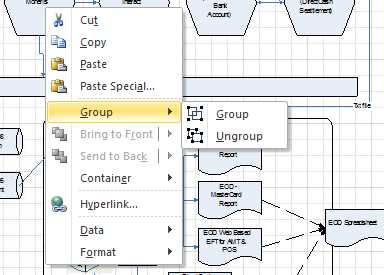
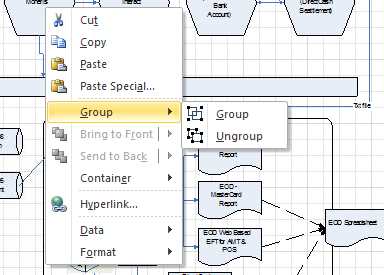
- Группировка объектов: объедините элементы, которые должны оставаться связанными, например блоки с подписью и стрелками. Это ускоряет последующее редактирование.
- Слои и порядок объектов: проверьте, что все элементы расположены на нужных слоях. Скрытые или лишние слои удалите, чтобы не перегружать диаграмму.
Дополнительные рекомендации:
- Используйте Shape Data для повторно используемых блоков, чтобы сохранить их свойства при копировании.
- Проверяйте толщину линий и цветовые схемы, особенно если PDF содержал сложную цветовую кодировку.
- После всех исправлений сохраняйте файл в формате VSDX с резервной копией, чтобы можно было вернуться к исходной версии при необходимости.
Систематическая корректировка после импорта позволяет сохранить точность схем и делает дальнейшее редактирование быстрым и удобным.
Настройка слоев и связей в Visio для редактирования диаграмм
Правильная организация слоев и связей в Visio обеспечивает удобное редактирование сложных диаграмм и минимизирует ошибки при перемещении объектов. Каждый элемент диаграммы должен быть размещен на соответствующем слое, чтобы легко управлять видимостью и блокировкой.
Рекомендации по настройке слоев:
- Создайте отдельные слои для ключевых групп объектов: блоки, линии связи, аннотации и фоны.
- Назначьте каждому слою уникальное имя, отражающее его содержание, например Блоки процессов или Связи данных.
- Используйте опцию Lock Layer для элементов, которые не должны смещаться при редактировании других объектов.
- Скрывайте слои, не требующие временной проверки, чтобы сосредоточиться на нужной части диаграммы.
Рекомендации по настройке связей:
- Все соединительные линии используйте через Connector Tool, чтобы линии оставались привязанными к фигурам при перемещении блоков.
- Проверяйте, чтобы соединения имели правильные точки привязки; при необходимости исправляйте их вручную для сохранения логики диаграммы.
- Используйте цветовые обозначения или стиль линий для различения типов связей, особенно если диаграмма содержит несколько потоков информации.
- Объединяйте линии и связанные фигуры в группы только после проверки всех привязок, чтобы сохранить динамическое соединение элементов.
Системная настройка слоев и связей позволяет поддерживать структуру диаграммы, ускоряет редактирование и снижает риск случайного нарушения взаимосвязей между объектами.
Сохранение и экспорт Visio-файла для дальнейшей работы
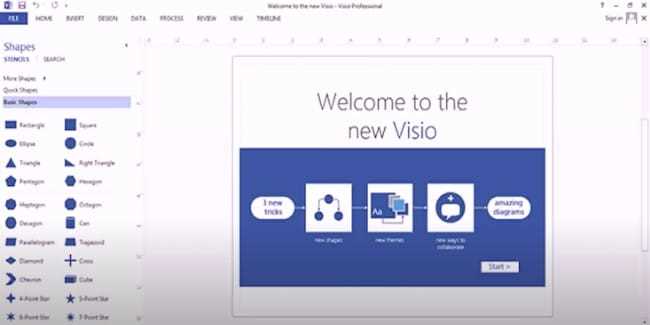
После конвертации PDF и настройки всех объектов в Visio важно правильно сохранить и экспортировать файл, чтобы сохранить редактируемость и структуру диаграммы.
Рекомендации по сохранению:
- Сохраняйте файл в формате VSDX, так как этот формат сохраняет все фигуры, линии, текстовые блоки и слои, обеспечивая полноценное редактирование.
- Создавайте резервные копии на каждом ключевом этапе работы, чтобы можно было вернуться к предыдущей версии при ошибках или изменениях.
- Используйте функцию Save As для создания версий с разными параметрами: одна для редактирования, другая – для обмена с коллегами.
Рекомендации по экспорту:
- При необходимости передачи диаграммы в другие программы используйте форматы PDF или SVG для сохранения визуальной структуры без потери качества.
- Для публикации в презентациях или документации сохраняйте копию с встраиванием шрифтов и сохранением масштаба, чтобы элементы оставались читаемыми.
- При совместной работе с другими пользователями рекомендуется экспортировать в VDX для совместимости с более старыми версиями Visio.
Соблюдение этих рекомендаций обеспечивает сохранение точности схем, удобство редактирования и совместимость с различными платформами для дальнейшей работы с диаграммами.
Вопрос-ответ:
Можно ли конвертировать PDF с растровыми изображениями в редактируемый Visio-файл?
Да, но для этого потребуется распознавание текста и контуров через OCR. Растровые элементы в PDF представляют собой изображения, а не фигуры, поэтому без OCR они будут импортированы как картинки. После распознавания линии, блоки и текстовые поля можно будет редактировать в Visio как отдельные объекты.
Какие форматы лучше использовать для промежуточной конвертации PDF перед импортом в Visio?
Если прямой экспорт в VSDX невозможен, рекомендуется использовать форматы SVG или DXF. Они сохраняют векторные линии и блоки, что обеспечивает точность при импорте в Visio. После импорта можно проверить и подправить привязки линий и текстовых блоков, сохранив структуру диаграммы.
Как проверить, что текст из PDF корректно перенесён в Visio?
После импорта откройте все текстовые блоки и убедитесь, что они редактируются отдельно от фигур. Если текст объединён с изображением, необходимо повторно применить OCR. Также стоит проверить шрифты и размеры, чтобы текст сохранял читаемость и соответствовал исходной диаграмме.
Почему после конвертации линии и соединения в Visio могут смещаться?
Смещение возникает, если точки привязки линий не были правильно распознаны при конвертации. Это часто случается при сложных схемах или растровых PDF. Исправить проблему можно вручную через Connector Tool, проверяя каждую линию и восстанавливая её связь с соответствующими блоками.
Как организовать слои в Visio для упрощения редактирования диаграмм после импорта?
Создайте отдельные слои для блоков, линий и аннотаций. Назовите их так, чтобы было понятно, какие элементы на них размещены. Слои, которые не требуют редактирования, можно заблокировать, а лишние скрыть. Это позволяет быстро выбирать нужные объекты и предотвращает случайное смещение элементов при редактировании.
Можно ли конвертировать PDF с множеством страниц и сложными диаграммами в Visio без потери структуры?
Да, но для этого важно использовать конвертер, который поддерживает сохранение слоев и векторных элементов. Перед конвертацией стоит удалить ненужные страницы, объединить разрозненные блоки и проверить, что текст представлен шрифтами, а не изображениями. После импорта в Visio рекомендуется проверить соединительные линии и выравнивание фигур, чтобы сохранить логику диаграммы и обеспечить удобное редактирование.
Какие действия помогают сделать линии и фигуры из PDF полностью редактируемыми в Visio?
Если PDF содержит векторные элементы, конвертер должен преобразовать их в фигуры Visio. Для растровых элементов потребуется OCR для распознавания текста и контуров. После импорта важно проверить точки привязки соединительных линий и убедиться, что все фигуры остаются отдельными объектами, а текстовые блоки можно редактировать отдельно. Дополнительно можно распределить элементы по слоям, чтобы упростить работу с диаграммой и предотвращать случайное смещение объектов.

 Загрузка...