Содержание статьи
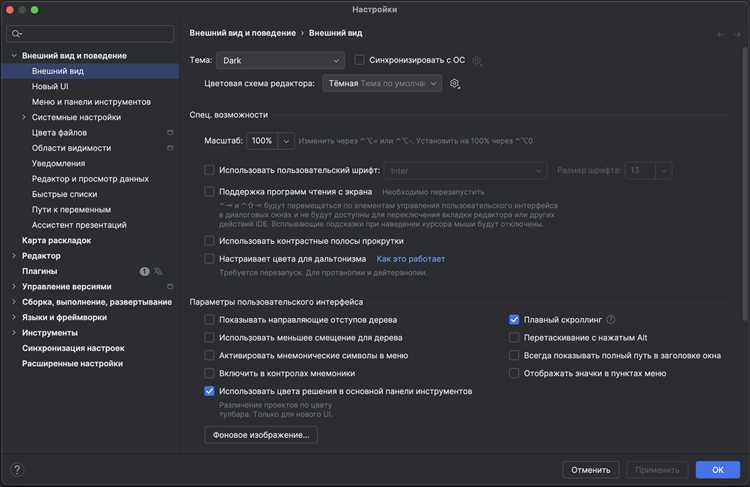
IntelliJ IDEA не поддерживает русский язык по умолчанию, поэтому для перевода интерфейса требуется установка плагина. Самый распространённый вариант – плагин Russian Language Pack, доступный через встроенный менеджер плагинов. После установки он переводит все основные элементы меню, диалоги и подсказки.
Чтобы установить пакет, откройте Settings / Preferences → Plugins → Marketplace, в строке поиска введите «Russian Language Pack» и выберите плагин от JetBrains. После установки потребуется перезапуск среды, чтобы изменения вступили в силу.
После перезапуска интерфейс автоматически переключится на русский. Для возврата к английскому достаточно отключить плагин в том же разделе Plugins → Installed и перезапустить IntelliJ IDEA. При этом сохраняются все пользовательские настройки и проекты.
Проверка текущей версии IntelliJ IDEA для совместимости с русским языком
Откройте IntelliJ IDEA и перейдите в меню Help → About. В появившемся окне отображается точная версия IDE, включая номер сборки и дату выпуска.
Для корректной работы русификации рекомендуется использовать версии IntelliJ IDEA начиная с 2021.1 и выше, так как более старые релизы могут некорректно поддерживать плагины локализации.
Обратите внимание на тип лицензии: Community или Ultimate. Плагин русификации одинаково поддерживается обеими редакциями, но сборки Early Access могут содержать ошибки, влияющие на отображение интерфейса на русском.
Если версия ниже 2021.1, необходимо обновление: выберите Help → Check for Updates и установите последнюю стабильную сборку. После обновления следует перезапустить IDE перед установкой плагина русификации.
После обновления рекомендуется сверить номер сборки: он должен соответствовать официальному релизу, указанному на сайте JetBrains, чтобы исключить проблемы совместимости с языковым пакетом.
Установка плагина Russian Language Pack через встроенный менеджер плагинов
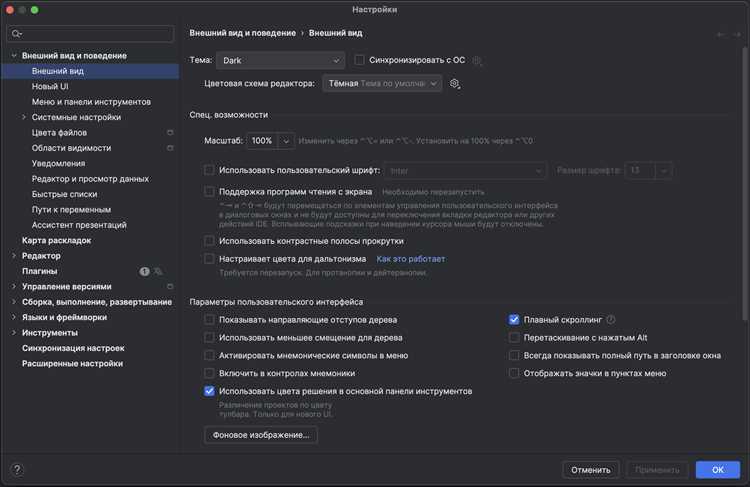
Откройте IntelliJ IDEA и перейдите в меню File → Settings (или IntelliJ IDEA → Preferences на macOS).
В левой панели выберите раздел Plugins. Для поиска плагина используйте вкладку Marketplace.
Введите в строку поиска Russian Language Pack. В списке результатов убедитесь, что плагин от JetBrains с актуальной версией.
- Нажмите Install напротив нужного плагина.
- Подтвердите установку и дождитесь завершения процесса загрузки.
- Если появится предложение перезапустить IDE, выберите Restart IDE для применения изменений.
После перезапуска интерфейс IntelliJ IDEA автоматически переключится на русский язык. Некоторые элементы меню могут обновляться после первой загрузки проекта.
Для возврата к английскому интерфейсу откройте Settings → Plugins → Installed, найдите Russian Language Pack и нажмите Uninstall, затем перезапустите IDE.
Перезагрузка IntelliJ IDEA после установки плагина
После установки плагина для смены языка интерфейса на русский необходимо перезапустить IntelliJ IDEA, чтобы изменения вступили в силу. Без перезагрузки плагин не активируется, и интерфейс останется на исходном языке.
Для корректной перезагрузки выполните следующие шаги:
- Закройте все открытые проекты. Это предотвратит потерю несохранённых данных и ускорит процесс запуска.
- Используйте встроенную команду перезагрузки: File → Invalidate Caches / Restart → Just Restart. Этот метод безопасен и минимизирует риск повреждения кэша.
- Если после установки плагина IDE не предлагает перезапуск автоматически, закройте приложение вручную и откройте его снова.
- После запуска проверьте язык интерфейса: Settings/Preferences → Appearance & Behavior → Appearance → UI Options → Override default fonts and colors → Language. Интерфейс должен отображаться на русском.
При возникновении проблем с отображением языка рекомендуется:
- Проверить версию плагина: она должна соответствовать версии IntelliJ IDEA.
- Очистить кэш IDE через File → Invalidate Caches / Restart → Invalidate and Restart.
- Убедиться, что установлены все обновления IntelliJ IDEA и плагина.
После выполнения этих действий интерфейс IntelliJ IDEA будет полностью переведен на русский язык, и все меню, подсказки и диалоги будут корректно отображаться.
Выбор русского языка в настройках интерфейса
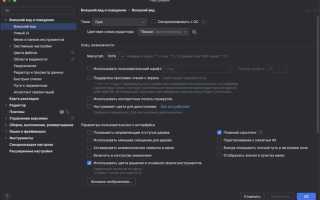
Для смены языка интерфейса на русский откройте меню File → Settings (или Ctrl+Alt+S на Windows / Cmd+, на macOS). В разделе Appearance & Behavior → Appearance найдите параметр UI Options и убедитесь, что установлен флажок Use custom UI language.
Нажмите на выпадающий список Language и выберите Русский. Если русский язык отсутствует, необходимо установить плагин Russian Language Pack через Plugins → Marketplace → Russian Language Pack, после чего перезапустите IntelliJ IDEA.
После перезапуска интерфейс изменится, включая меню, диалоги и подсказки. Для сохранения отдельных настроек шрифтов и отображения текста в русской локализации используйте Editor → Font и Appearance → Override default fonts, чтобы исключить искажения символов.
Для возврата к английскому языку повторите те же шаги и выберите English в списке языков интерфейса.
Применение изменений и проверка перевода меню и инструментов
После установки плагина русификации или смены языка интерфейса необходимо перезапустить IntelliJ IDEA для применения изменений. Для этого закройте все проекты и выберите пункт File → Exit, затем запустите IDE повторно.
После перезапуска проверьте корректность перевода следующих элементов интерфейса:
| Элемент интерфейса | Пример на русском | Рекомендация по проверке |
|---|---|---|
| Главное меню | Файл, Правка, Вид, Навигация, Код, Рефакторинг, Запуск | Откройте каждое меню, убедитесь, что подпункты переведены и логически соответствуют оригиналу. |
| Контекстное меню | Копировать, Вставить, Переименовать, Найти использование | Щёлкните правой кнопкой на файле или коде, проверьте отображение всех команд. |
| Панель инструментов | Проекты, Структура, Терминал, Версии | Убедитесь, что иконки сохраняют назначение, а подписи отображаются на русском без искажений. |
| Диалоговые окна | Настройки проекта, Новый файл, Поиск и Замена | Откройте несколько диалогов, убедитесь в корректной локализации всех кнопок и полей ввода. |
Если некоторые элементы остаются на английском, проверьте версию плагина и совместимость с текущей сборкой IDEA. Иногда требуется очистка кеша: File → Invalidate Caches / Restart → Invalidate and Restart.
Для окончательной проверки можно создать новый проект и открыть стандартные окна, например: редактор кода, терминал, окно отладки. Все меню и инструменты должны отображаться на русском без нарушений структуры.
Исправление проблем с кодировкой и отображением текста на русском
Если в IntelliJ IDEA русские символы отображаются некорректно, первым шагом проверьте кодировку проекта. Откройте File → Settings → Editor → File Encodings и убедитесь, что для Global Encoding, Project Encoding и Default encoding for properties files установлено UTF-8. Для старых проектов с Windows-1251 смените кодировку на UTF-8 с автоматическим сохранением исходных файлов.
Проблемы с кириллицей в файлах свойств решаются установкой параметра Transparent native-to-ascii conversion. Он находится в том же разделе настроек и должен быть включён, чтобы IDEA корректно конвертировала русские символы при сохранении.
Проблемы с отображением текста в окнах IDE могут быть связаны с выбранным шрифтом. В File → Settings → Editor → Font используйте шрифты с полной поддержкой кириллицы, например JetBrains Mono или Consolas. Обязательно проверьте, что размер шрифта и межсимвольный интервал настроены равномерно, чтобы избежать искажений.
Если после всех изменений часть символов остаётся некорректной, очистите кэш IDE через File → Invalidate Caches / Restart. Это обновит индексацию и устраняет остаточные проблемы с кодировкой файлов и ресурсов.
Возврат к английскому интерфейсу при необходимости
Для восстановления английского интерфейса в IntelliJ IDEA потребуется удалить или деактивировать русскую локализацию. Если использовался плагин «Russian Language Pack», откройте меню File → Settings → Plugins, найдите установленный пакет и нажмите Uninstall или Disable. После этого перезапустите IDE.
Если русификация выполнена через редактирование конфигурационных файлов, откройте директорию конфигурации IntelliJ IDEA (обычно %USERPROFILE%\.IntelliJIdea\config на Windows или ~/Library/Application Support/JetBrains/IntelliJIdea на macOS) и удалите или переименуйте файлы локализации, содержащие русские ресурсы.
После удаления плагина или файлов локализации убедитесь, что в File → Settings → Appearance & Behavior → Appearance выбран язык по умолчанию. Если изменения не вступили в силу, выполните полную перезагрузку IDE с очисткой кэша через File → Invalidate Caches / Restart → Invalidate and Restart.
При необходимости можно сохранить копию текущего каталога конфигурации перед удалением русских файлов, чтобы быстро вернуть настройки или повторно использовать локализацию без повторной установки.
Вопрос-ответ:
Как в IntelliJ IDEA переключить язык интерфейса на русский?
Чтобы сменить язык интерфейса на русский, нужно установить плагин «Russian Language Pack» через встроенный менеджер плагинов. После установки требуется перезапустить IDE, и интерфейс станет на русском.
Где находится менеджер плагинов в IntelliJ IDEA для установки русского языка?
Менеджер плагинов открывается через меню «Файл» → «Настройки» (или «Settings») → «Плагины». Там можно найти вкладку «Маркетплейс», где в поиске нужно набрать «Russian Language Pack» и установить его.
После установки плагина интерфейс остался на английском. Что делать?
Если интерфейс не сменился, убедитесь, что вы перезапустили программу после установки плагина. Иногда нужно выполнить «Invalidate Caches / Restart» через меню «Файл», чтобы обновить настройки языка.
Можно ли изменить язык только для определённых частей IntelliJ IDEA, например, только меню?
Нет, плагин изменяет язык интерфейса полностью. Отдельно поменять язык только для меню или панелей нельзя — русификация распространяется на все элементы, включая окна настроек и подсказки.
Есть ли альтернативные способы сделать интерфейс IntelliJ IDEA на русском без установки плагина?
Технически можно использовать системные языковые настройки JVM, но этот метод сложнее и менее удобен. Официально поддерживаемый способ — через плагин «Russian Language Pack», так как он гарантирует корректный перевод всех элементов интерфейса.

 Загрузка...