Содержание статьи
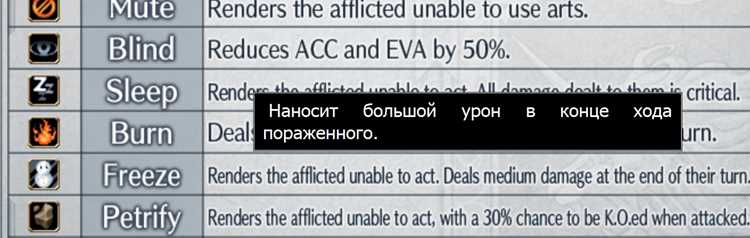
Процесс локализации игр в Unity требует точного понимания структуры проекта и форматов хранения текстов. Основной инструмент – система Unity Localization Package, которая поддерживает хранение строк в таблицах, автоматическое переключение языка и интеграцию с UI. Для начала важно убедиться, что все текстовые элементы вынесены в String Table, а не захардкожены в скриптах или префабах.
Следующий шаг – подготовка исходных ресурсов. Необходимо собрать все тексты, включая диалоги, меню и подсказки, в единую таблицу. Рекомендуется использовать CSV или Google Sheets для удобного экспорта и совместной работы с переводчиками. Каждая запись должна содержать уникальный ключ и контекст применения, чтобы минимизировать ошибки при замене текста.
После подготовки таблиц следует интегрировать перевод в проект. Unity позволяет автоматически подгружать нужную локализацию в зависимости от системного языка или выбора игрока. Важно проверять корректность отображения русских символов, шрифтов и ограничений UI. На этом этапе также стоит протестировать перенос строк, размеры кнопок и корректность форматирования, чтобы избежать обрезанных текстов и пересекающихся элементов.
Финальный этап – тестирование и оптимизация. Рекомендуется создать отдельный Build с русской локализацией и пройти все сценарии, включая редкие комбинации текста и событий. Также стоит обратить внимание на локализацию чисел, дат и единиц измерения, чтобы полностью адаптировать игру под русскоязычную аудиторию.
Перевод игры на Unity на русский язык: пошаговое руководство
Первый шаг – подготовка проекта. В Unity откройте окно «Project» и создайте папку Localization. В ней организуйте подкаталоги для каждого языка, например, ru для русского. Используйте ScriptableObject для хранения текстов, чтобы менять локализацию без редактирования исходного кода.
Второй шаг – извлечение всех текстовых элементов. Просмотрите все Canvas и UI-тексты, включая TextMeshPro, и экспортируйте строки в таблицу CSV или JSON. Указывайте уникальные ключи для каждой строки, чтобы избежать дублирования.
Третий шаг – перевод. Составьте словарь ключ–значение. Для русского языка обратите внимание на падежи и склонения, особенно в интерфейсе и подсказках. Используйте отдельные строки для переменных, чтобы грамматически корректно формировать предложения.
Четвертый шаг – интеграция в Unity. Подключите локализатор, который считывает JSON или CSV и подставляет строки в TextMeshPro. Для динамических текстов используйте методы типа Format, чтобы вставлять переменные без нарушения синтаксиса.
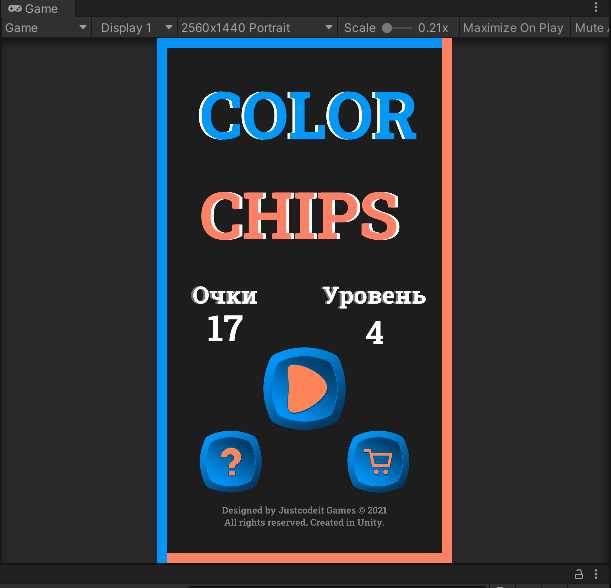
Пятый шаг – проверка отображения. Убедитесь, что кириллические шрифты поддерживают все символы. Настройте размеры и перенос строк для русских фраз, так как они могут быть длиннее английских. Проверьте текст на всех разрешениях экрана и в меню, диалогах, подсказках.
Шестой шаг – тестирование. Пройдите игру полностью, проверяя все текстовые элементы. Обратите внимание на кнопки, уведомления и сообщения об ошибках. Исправьте случаи обрезки текста и некорректного отображения символов.
Седьмой шаг – оптимизация. Для больших проектов используйте Addressables для подгрузки языковых пакетов по мере необходимости, чтобы не увеличивать размер сборки. Создайте отдельный билд для тестирования локализации перед финальным релизом.
Следуя этим шагам, перевод игры на Unity на русский язык будет структурированным, управляемым и корректно отображаемым на всех интерфейсных элементах. Каждая строка останется связанной с ключом, что облегчает дальнейшие обновления и поддержку игры.
Подготовка проекта Unity к локализации
Перед началом перевода необходимо структурировать проект для упрощения управления текстом и мультимедийными ресурсами. Первым шагом создайте отдельную папку Localization в корне Assets. Внутри разместите подкаталоги Strings для текстов, Audio для озвучки и Fonts для шрифтов с поддержкой кириллицы.
Для работы с текстовыми ресурсами используйте формат CSV или JSON. Рекомендуется хранить ключи в формате SceneName_ElementID, например MainMenu_PlayButton. Это позволит легко идентифицировать элементы при обновлениях.
Необходимо проверить все сцены на наличие жестко закодированных строк. Их нужно заменить на ссылки к ключам из файла локализации. В компонентах TextMeshPro используйте скрипт-менеджер, который динамически подставляет текст в зависимости от выбранного языка.
Для мультимедиа создайте таблицу соответствия ресурсов языкам. Пример структуры:
| Ресурс | Русский | Английский | Другие языки |
|---|---|---|---|
| Главное меню – кнопка «Играть» | Play_RU.wav | Play_EN.wav | Play_ES.wav |
| Фоновая музыка уровня 1 | Level1_RU.mp3 | Level1_EN.mp3 | Level1_FR.mp3 |
Убедитесь, что шрифты поддерживают все символы целевого языка. Для русского лучше использовать шрифты с кириллицей, такие как Roboto Cyrillic или Open Sans Cyrillic. Подготовьте отдельные файлы шрифтов для каждой языковой группы, чтобы избежать проблем с отображением.
Настройте систему переключения языка. Добавьте ScriptableObject с перечнем доступных языков и методами загрузки текстов и аудио. При запуске проекта язык должен подтягиваться из сохраненных настроек пользователя или системного языка платформы.
Проверьте масштабирование интерфейса. Тексты на русском могут занимать больше места, чем английские аналоги, поэтому элементы UI должны быть гибкими. Используйте Layout Group и Content Size Fitter для автоматической подстройки размеров кнопок и панелей.
Выбор формата хранения текстов для перевода
При переводе игры на Unity критически важно выбрать формат хранения текстов, который обеспечивает удобство локализации, минимизирует ошибки и поддерживает масштабируемость. Основные варианты:
- CSV – простая структура таблицы с колонками для ключей и переводов. Удобно для небольших проектов, легко открывается в Excel или Google Sheets. Ограничение: нет нативной поддержки вложенных структур и сложных форматов текста.
- JSON – поддерживает вложенные объекты и массивы, что удобно для иерархии диалогов, меню и настроек. Совместим с Unity через стандартный JsonUtility или сторонние парсеры (Newtonsoft.Json). Формат читаем человеком и машиночитаем.
- XML – пригоден для проектов с комплексной структурой текста, включая атрибуты и метаданные (например, контекст использования фразы). Требует аккуратного парсинга, но хорошо интегрируется с редакторами локализации.
- PO / MO (gettext) – стандарт для профессиональной локализации, поддерживает комментарии для переводчиков и управление версиями текста. Оптимален при работе с внешними бюро переводов.
- ScriptableObject – нативный для Unity способ хранения данных, позволяет держать текст вместе с логикой, но сложнее редактировать массово. Подходит для ограниченного количества строк и динамического контента.
Рекомендации при выборе формата:
- Для больших проектов с ветвящимися диалогами выбирайте JSON или XML, чтобы легко структурировать текст.
- Если проект небольшой и требуется быстрый экспорт/импорт для переводчиков, лучше использовать CSV с отдельной колонкой для каждого языка.
- При работе с профессиональными бюро переводов имеет смысл применять PO/MO, так как это снижает риски ошибок и ускоряет контроль версий.
- Для динамических интерфейсов или редких текстов внутри Unity можно использовать ScriptableObject, комбинируя с внешними файлами для основной локализации.
- Обязательно согласовывайте ключи или идентификаторы текстов с разработчиками, чтобы избежать дублирования и ошибок при импорте.
Правильный формат хранения текстов напрямую влияет на скорость перевода, поддержку нескольких языков и удобство обновлений. Комбинированное использование форматов – JSON для основной локализации и CSV для работы переводчиков – считается оптимальной практикой для средних и крупных проектов.
Экспорт текстовых ресурсов из игры

Для перевода игры на Unity необходимо сначала извлечь все текстовые ресурсы. Основные форматы хранения текста – .json, .xml, .csv и .txt. В Unity текстовые данные могут храниться в ScriptableObject, TextAsset или в компоненте UI Text.
Чтобы экспортировать TextAsset, откройте папку с ресурсами в Project, выберите нужный файл и через правый клик используйте Show in Explorer. Далее файл можно скопировать для перевода.
Для текстов, встроенных в UI Text или TextMeshPro, оптимально использовать редактор Unity и скрипт на C#. Примерный алгоритм: проход по сценам через SceneManager.GetActiveScene(), сбор всех компонентов TextMeshProUGUI, сохранение текста в .csv с колонками SceneName;ObjectName;Text.
Если игра использует ScriptableObject для локализации, экспорт выполняется через AssetDatabase.LoadAllAssetsAtPath с последующей сериализацией полей в .json. Это позволяет сохранить структуру ключ–значение для автоматической подгрузки после перевода.
Для больших проектов рекомендуется создать отдельную папку LocalizationExport, чтобы объединить все файлы. Названия файлов лучше делать уникальными по сценам или объектам, чтобы избежать конфликтов при обратной интеграции.
Перед экспортом текстов обязательно проверьте, что файлы не содержат Rich Text тегов или специальных символов, которые могут сломать парсинг при обратной интеграции. Для .csv используйте UTF-8 с BOM, чтобы корректно отображались кириллические символы.
Создание русской версии текстов и проверка контекста

Для начала необходимо собрать все текстовые элементы игры в один файл или набор файлов, используя форматы CSV, JSON или ScriptableObject. Каждый ключ должен соответствовать уникальному идентификатору строки, чтобы избежать дублирования при переводе. Например, «MENU_START» = «Начать игру».
Перевод следует выполнять с учетом контекста: игровая механика, жанр и тон повествования влияют на выбор слов. Для RPG термины вроде «mana» и «quest» лучше адаптировать как «мана» и «задание», чтобы сохранить игровую атмосферу. Для UI-элементов используйте краткие и понятные формулировки, не превышающие длину оригинала более чем на 20%, чтобы интерфейс не ломался.
После перевода важно провести проверку контекста: интегрировать строки в Unity с помощью Localization Package или собственного менеджера локализации и пройти каждый экран, диалог и уведомление. Особое внимание уделяйте кнопкам, тултипам и предупреждениям – обрезка текста или некорректная адаптация могут нарушить функциональность.
Рекомендуется использовать автоматизированные проверки: скрипты, которые выявляют строки, превышающие заданную длину, отсутствующие переводы или дублирующиеся идентификаторы. Параллельно необходимо ручное тестирование с участием носителей языка для оценки естественности фраз и согласованности терминологии.
При финальной проверке создайте отчет с найденными несоответствиями, отмечая ключи, которые требуют правки, и предлагая альтернативные формулировки. Это позволяет систематизировать работу и минимизировать ошибки при последующих обновлениях игры.
Импорт переведённых строк обратно в Unity

Сначала убедитесь, что все переводы сохранены в формате CSV или XLSX с точной структурой: ключ строки в первом столбце, переведённый текст во втором. Имена файлов должны соответствовать стандартам Unity, например `Localization_ru.csv`.
Откройте Unity и перейдите в окно `Localization Tables`. Если таблица локализации уже создана, выберите её и нажмите `Import`. Для новой таблицы создайте `String Table`, задайте язык `Russian` и затем используйте кнопку `Import CSV`.
При импорте важно выбрать правильное сопоставление колонок: первая колонка → `Key`, вторая → `Value`. Unity автоматически добавит новые ключи, которых нет в проекте, и обновит существующие. Дублирующиеся ключи будут заменены без создания конфликтов, но проверка на совпадение форматов обязательна.
После импорта проверьте, что все строки корректно отображаются в таблице. Для этого откройте `Preview Mode` в `Localization Tables` и выберите язык `Russian`. Любые пустые или некорректные значения должны быть исправлены в исходном CSV и импортированы повторно.
Если проект использует скрипты с прямым обращением к строкам по ключу, убедитесь, что все новые ключи добавлены в код или через `LocalizedString` компоненты. Это исключит ошибки отсутствующих переводов во время запуска.
Рекомендуется сохранять резервную копию оригинальной таблицы перед импортом и вести версионирование файлов перевода для упрощения отката изменений.
Настройка отображения русских символов и шрифтов

Для корректного отображения кириллических символов в Unity необходимо использовать шрифты, поддерживающие полный набор русских букв и знаков. Рекомендуется применять форматы TTF или OTF. Перед импортом шрифта проверьте, чтобы в его Character Map присутствовали все необходимые символы, включая ё, Ё и специальные знаки.
В Unity для текстовых элементов UI используется компонент TextMeshPro. После добавления шрифта создайте Font Asset через Window → TextMeshPro → Font Asset Creator. В разделе Character Set выберите Unicode Range и укажите диапазон 0400–04FF для кириллицы. Это гарантирует поддержку всех русских символов.
При создании Font Asset важно выставить Sampling Point Size не ниже 90 для оптимальной четкости на экране, особенно для мелких текстов. В поле Atlas Resolution рекомендуется использовать значения 1024 или 2048, чтобы избежать размытости при масштабировании.
После генерации Font Asset замените шрифт в компонентах TextMeshProUGUI на созданный Asset. Для элементов, где текст динамический, убедитесь, что включен параметр Enable Multi Atlas Textures, чтобы при добавлении новых символов они автоматически добавлялись в атлас.
Если в игре присутствует локализованный контент с большим количеством текста, создайте отдельный Font Asset для каждого размера текста, чтобы оптимизировать производительность и избежать растягивания символов.
Для проверки корректности отображения русских букв используйте тестовые строки, включающие все буквы алфавита, цифры и специальные символы. Это позволяет выявить проблемы с Kerning, межсимвольным расстоянием и обрезкой букв на ранней стадии.
Тестирование перевода в разных сценах и интерфейсах

После интеграции русских строк в проект Unity важно провести системное тестирование перевода на каждом уровне игры. Начните с проверки всех сцен, чтобы убедиться, что текст не выходит за границы UI-элементов и корректно отображается при разных разрешениях экрана. Особое внимание уделите динамическим элементам: кнопкам, подсказкам, диалоговым окнам и уведомлениям.
Для проверки интерфейса создайте таблицу с перечнем всех UI-компонентов каждой сцены и их состояниями:
| Сцена | Элемент UI | Исходный текст | Переведённый текст | Статус отображения | Комментарии |
|---|---|---|---|---|---|
| Главное меню | Кнопка «Начать игру» | Start Game | Начать игру | Отображается полностью | Текст помещается в кнопку без обрезки |
| Настройки | Слайдер громкости | Volume | Громкость | Корректно отображается | Подпись слайдера не выходит за границы |
| Сцена боя | Подсказка действия | Press E to attack | Нажмите E для атаки | Частично перекрывает панель HP | Необходимо уменьшить размер шрифта |
Проверяйте текстовые элементы при различных языковых настройках и разрешениях экрана. Для длинных диалогов используйте автоматическое масштабирование текста или перенос строк. В игровых сценах тестируйте текст на события, чтобы проверить, что подсказки и системные сообщения появляются в нужное время.
Не забудьте протестировать все шрифты, включая нестандартные кириллические. Убедитесь, что они поддерживают все используемые символы и отображаются без искажений. Для UI с ограниченной шириной применяйте сокращения или адаптивные тексты, предварительно согласованные с контекстом игры.
В конце составьте сводную таблицу с результатами тестирования перевода для каждой сцены и интерфейса. Это позволит отслеживать проблемные элементы и ускоряет исправление ошибок перед финальной сборкой.
Исправление ошибок и финальная проверка локализации

После перевода всех текстовых элементов игры необходимо провести систематическую проверку корректности локализации. Основная цель – выявить ошибки перевода, несоответствия контексту и технические сбои отображения текста.
-
Проверка корректности перевода:
- Сравните каждый переведённый текст с оригиналом, убедитесь, что смысл сохранён и отсутствуют искажения.
- Проверьте терминологию: ключевые термины игрового мира должны быть единообразными во всех интерфейсах.
- Используйте словари и справочники по игровой локализации, особенно для технических и жанровых терминов.
-
Тестирование отображения текста:
- Проверьте UI на предмет обрезки текста: кнопки, панели и диалоговые окна должны корректно подстраиваться под длину перевода.
- Проверьте масштабируемость шрифтов, особенно в мобильной версии игры.
- Убедитесь, что специальные символы и акценты отображаются корректно во всех поддерживаемых платформах.
-
Функциональная проверка:
- Пройдите все квесты и диалоги, чтобы убедиться, что динамически подставляемый текст (имена, числовые значения) не ломает предложения.
- Проверяйте логические связи между подсказками, меню и действиями игрока, чтобы перевод не нарушал последовательность геймплея.
- Используйте встроенные инструменты Unity, такие как
Debug.Logдля отслеживания ошибок при загрузке локализованных строк.
-
Исправление багов и финальная оптимизация:
- Создайте отдельный список всех найденных ошибок с пометкой их критичности и места возникновения.
- Исправляйте сначала критические ошибки: несоответствие текста контексту, обрезка строк, пропуски перевода.
- Проверяйте локализацию после каждой итерации исправлений, чтобы убедиться в стабильности интерфейса и корректности текста.
-
Заключительное тестирование:
- Проведите «чистый» запуск игры на всех целевых платформах без дополнительных инструментов разработчика.
- Привлеките носителей языка для проверки естественности диалогов и интерфейса.
- Задокументируйте все финальные изменения для будущих обновлений локализации.
Тщательная проверка на каждом этапе снижает риск возврата к переделке локализации после релиза и гарантирует стабильное качество перевода в игровом процессе.
Вопрос-ответ:
Как правильно подготовить проект Unity для перевода на русский язык?
Перед началом перевода важно убедиться, что все тексты в проекте вынесены в отдельные файлы или ресурсы, которые можно редактировать без изменения кода. Это могут быть таблицы CSV, файлы JSON или встроенные локализационные системы Unity. Также полезно проверить, нет ли жестко зашитых строк в скриптах, которые придется заменять вручную.
Какие инструменты Unity лучше использовать для перевода интерфейса и диалогов?
Для интерфейса удобнее всего использовать компонент Localize String Table, который позволяет хранить переводы и автоматически подставлять их в UI-элементы. Для диалогов и текстов внутри игры можно подключить таблицы CSV или JSON с ключами и соответствующими значениями на разных языках. Это упрощает замену текста и помогает избежать ошибок при ручном редактировании.
Можно ли перевести игру без изменения кода, если использую стандартные UI-компоненты?
Да, если все тексты находятся в UI-элементах через Text или TMP Text, и используется локализация Unity, часто не требуется менять скрипты. Достаточно создать таблицы с переводами и привязать их к компонентам Localize String Event. Однако, если тексты формируются динамически в скриптах, их придется обработать отдельно.
Какие трудности могут возникнуть при переводе на русский язык и как их избежать?
Одной из проблем является разная длина текста: русские фразы могут быть длиннее английских, что приводит к наложению текста на кнопки и поля. Чтобы избежать этого, нужно проверять все элементы интерфейса после перевода и при необходимости увеличивать размеры или использовать переносы строк. Также стоит внимательно работать с падежами и склонениями в динамических строках, чтобы текст выглядел естественно.
Нужно ли тестировать игру после перевода и какие моменты проверять?
Да, тестирование после перевода обязательно. Нужно убедиться, что все строки отображаются корректно, нет обрезанных или наложенных текстов, динамические фразы правильно склоняются и совпадают по смыслу. Кроме того, важно проверить меню, подсказки и диалоги на разных разрешениях экрана, чтобы интерфейс оставался удобным.
Какие шаги нужно выполнить, чтобы перевести интерфейс игры на Unity на русский язык?
Для перевода интерфейса игры на Unity сначала необходимо определить все текстовые элементы, которые отображаются на экране: меню, кнопки, подсказки и сообщения. Затем эти тексты можно вынести в отдельные файлы локализации, например в формате CSV или JSON. После этого создается система загрузки и отображения текста в зависимости от выбранного языка. На этапе интеграции важно проверить корректное отображение всех символов кириллицы и настроить размеры шрифтов, чтобы текст не выходил за границы интерфейса. Завершающий этап — тестирование всех экранов игры с русскими надписями и исправление возможных ошибок с переносом или форматированием текста.
Можно ли автоматизировать процесс перевода текстов в Unity и как это повлияет на качество?
Автоматизация перевода в Unity возможна с помощью скриптов и внешних сервисов машинного перевода. Это позволяет быстро получить черновой вариант перевода, особенно если текстов много. Однако важно учитывать, что машинные переводы могут содержать ошибки и не всегда правильно передают контекст игровых терминов или юмора. Поэтому после автоматического перевода рекомендуется ручная проверка и корректировка текста, чтобы адаптировать его к русской аудитории. Такой подход экономит время на первоначальном этапе, но качество окончательного перевода зависит от внимательности при проверке.

 Загрузка...