Содержание статьи
В Excel время хранится не как привычные часы и минуты, а как доля суток, где 1 – это ровно 24 часа. Из-за этого простое умножение значения времени на 60 не всегда дает ожидаемый результат. Например, значение 01:30 в ячейке фактически равно 0,0625, и без понимания этой логики легко получить ошибку в расчетах.
Корректный перевод часов в минуты требуется при учете рабочего времени, расчете длительности процессов, анализе логов и формировании отчетов. В таких задачах важно учитывать формат ячейки, тип исходных данных и способ ввода времени – вручную, через формулу или импорт из другой системы. Неправильно выбранный формат может привести к округлениям или визуально верным, но математически неверным значениям.
Пошаговый подход позволяет избежать типичных ошибок: сначала проверяется формат времени, затем применяется формула с учетом того, что 1 час = 1/24 суток, и только после этого результат переводится в минуты умножением на 1440. Такой порядок действий гарантирует точный результат как для отдельных значений, так и для больших массивов данных.
В статье разобран практический алгоритм, который подходит для Excel 2016, 2019 и Microsoft 365, а также рекомендации по работе с пользовательскими форматами и проверке результата. Это позволяет использовать перевод часов в минуты не как разовую операцию, а как надежный элемент расчетной модели.
Как Excel хранит время и почему часы не равны числу на экране
Базовая логика такова: 1,0 в Excel – это ровно 24 часа. Соответственно, 0,5 – 12 часов, 0,25 – 6 часов, 1/24 – 1 час.
Например, значение 06:00 на экране на самом деле хранится как число 0,25, потому что 6 часов – это четверть суток. Формат ячейки лишь определяет, как показать это число, но не меняет его внутреннее значение.
Из-за этого возникает типичная ошибка: при умножении времени на 60 пользователь ожидает получить минуты, но получает дробное число. Причина проста – Excel умножает не «часы», а долю суток.
Чтобы получить количество минут, Excel нужно «объяснить», что вы работаете именно с длительностью, а не с форматом времени. Для этого используют либо умножение на 1440 (24 × 60), либо специальные форматы отображения.
Важно понимать: если в ячейке отображается 02:30, Excel хранит число 0,1041667. Это 2,5 часа, делённые на 24. Формат чч:мм скрывает истинное значение, создавая иллюзию, что перед вами «часы» как самостоятельное число.
Практическая рекомендация: перед расчётами всегда проверяйте реальное числовое значение ячейки и отделяйте формат отображения от логики вычислений.
Перевод значения времени в минуты с помощью умножения на 1440
В Excel время хранится как доля суток, где 1,0 соответствует 24 часам. Поскольку в одних сутках ровно 1440 минут (24 × 60), перевод значения времени в минуты выполняется простым умножением на 1440.
Формула основана на внутренней логике Excel, а не на форматах отображения. Даже если ячейка визуально показывает часы и минуты, фактически она содержит десятичное число.
- 1 час = 1 / 24 = 0,0416667
- 1 минута = 1 / 1440 ≈ 0,0006944
- Полные сутки = 1,0
Для перевода времени в минуты используется формула:
=A1*1440
Где A1 – ячейка со значением времени.
- Убедитесь, что в ячейке действительно хранится время, а не текст.
- Введите формулу умножения на 1440 в соседней ячейке.
- Установите для результата числовой формат без времени.
Пример: если в A1 указано 02:30, Excel хранит это как 0,1041667. После умножения на 1440 результат составит 150 минут.
Метод корректно работает для любых значений времени, включая:
- доли минут (например, 00:00:30 → 0,5 минуты);
- значения больше 24 часов при суммировании;
- результаты формул с TIME, NOW, MOD.
При работе с длительностями свыше суток важно, чтобы исходное время не обрезалось форматами hh:mm. Используйте формат [h]:mm для контроля исходных данных, а для расчёта минут – только умножение на 1440.
Этот способ быстрее и надёжнее функций HOUR и MINUTE, так как учитывает секунды и не требует дополнительной логики.
Преобразование часов в минуты при формате ЧЧ:ММ
В Excel значения вида ЧЧ:ММ хранятся как доля суток. Например, 01:30 соответствует 0,0625 (1,5 часа / 24). Для корректного перевода в минуты необходимо учитывать это внутреннее представление.
Самый точный способ – умножить значение времени на 1440 (24 часа × 60 минут). Если время записано в ячейке A1, формула будет выглядеть как: A1*1440. Результат вернёт общее количество минут, включая часы и минуты.
Для значения 02:45 Excel вычислит: 2,75 часа × 60 = 165 минут. При умножении на 1440 результат сразу будет 165 без промежуточных преобразований.
Альтернативный вариант – раздельная обработка компонентов времени. Функция ЧАС(A1)*60+МИНУТА(A1) подходит, если требуется явный контроль над часами и минутами, например при работе с нестандартными форматами отображения.
Важно проверить формат ячейки. Если значение введено как текст (например, с апострофом или импортировано из CSV), формулы не сработают. В этом случае необходимо преобразовать текст во время через функцию ВРЕМЯ или с помощью замены формата ячейки на «Время».
При суммировании длительностей более 24 часов используйте пользовательский формат [ч]:мм для корректного отображения, а затем применяйте умножение на 1440 – это исключит сброс суток и сохранит точное количество минут.
Перевод текстовых часов в минуты через функции VALUE и TIME
Текстовые значения времени в Excel не участвуют в расчетах, пока не будут преобразованы во внутренний числовой формат. Чаще всего такие значения выглядят как «2:30», «08:15» или «12:00», но воспринимаются программой как обычный текст. Для корректного перевода таких часов в минуты используются функции VALUE и TIME.
Функция VALUE преобразует текстовое представление времени в числовое значение, если формат строки соответствует системным настройкам Excel. Например, значение «1:30» после применения VALUE превращается в дробь 0,0625, так как 1 час 30 минут – это 1,5 часа, а в Excel сутки равны 1.
Чтобы получить минуты, результат VALUE необходимо умножить на 1440 (24 часа × 60 минут). Это обязательный коэффициент для любого перевода времени из формата Excel в минуты.
Функция TIME применяется, когда текстовое время разделено на компоненты или не распознаётся VALUE напрямую. TIME принимает три аргумента: часы, минуты и секунды, возвращая корректное числовое значение времени.
Практическое различие между функциями:
| Ситуация | Рекомендуемая функция | Причина |
|---|---|---|
| Текст «2:45» в стандартном формате | VALUE | Корректно распознаётся без дополнительной обработки |
| Текст «2 ч 45 мин» | TIME | Требуется разбор часов и минут |
| Данные импортированы из CSV | VALUE | Часто сохраняются как текст |
| Нестандартный разделитель | TIME | VALUE не распознаёт формат |
Для повышения надежности расчетов рекомендуется сначала проверять, распознаётся ли значение функцией VALUE. Если результат равен ошибке или нулю, следует использовать TIME с явным указанием часов и минут.
После преобразования времени в числовой формат итоговый перевод в минуты всегда выполняется умножением на 1440. Это универсальное правило позволяет избежать логических ошибок и получить точный результат независимо от исходного текстового вида времени.
Расчёт минут при суммировании интервалов больше 24 часов
В Excel время хранится как доля суток: 1 час = 1/24, 1 минута = 1/1440. При суммировании интервалов, превышающих 24 часа, стандартный формат времени (ч:мм) «обнуляет» часы, поэтому требуется корректная настройка форматов и формул.
Ключевая задача – сохранить накопленное время без перехода на новый день. Для этого используются специальные форматы отображения и явное преобразование в минуты.
- Для отображения суммарных часов без сброса используйте формат [h]:mm.
- Для расчётов в формулах умножайте итоговое время на 1440.
При суммировании нескольких интервалов (например, A2:A10) Excel корректно сложит значения, но результат нужно правильно интерпретировать.
- Сложите интервалы функцией SUM(A2:A10).
- Для получения минут умножьте результат на 1440.
- Задайте числовой формат без округления, если важны дробные минуты.
Если требуется вывести целые минуты, используйте округление вниз или стандартное округление в зависимости от задачи учёта (например, табель рабочего времени или биллинг).
- Для точности расчётов храните исходные данные именно как время, а не как текст.
- Избегайте формата ч:мм при анализе интервалов свыше суток – он предназначен только для отображения времени в пределах дня.
- Проверяйте региональные настройки: разделители времени и форматы могут отличаться.
Подход с преобразованием в минуты через множитель 1440 универсален и устойчив при любых суммарных значениях, включая сотни часов.
Типичные ошибки при переводе часов в минуты и способы их исправления
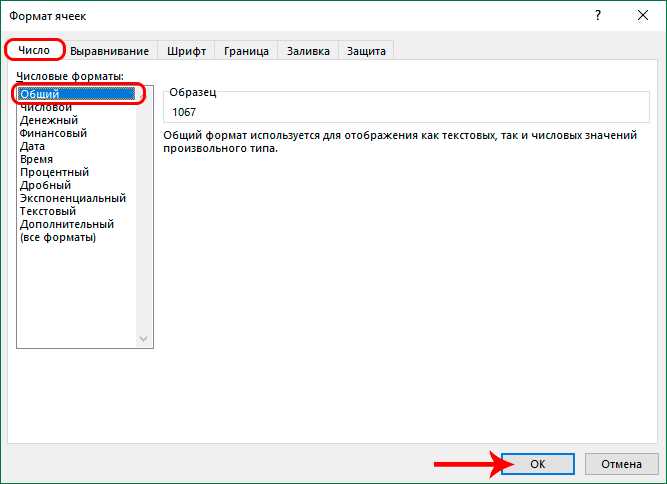
Ошибка 1: Неправильный формат ячеек. Если ячейка с часами имеет формат «Часы» или «Время», простое умножение на 60 даст неверный результат. Исправление: измените формат ячейки на «Общий» или используйте формулу =ЧАС(А1)*60+МИНУТЫ(А1), чтобы получить точное количество минут.
Ошибка 2: Прямое умножение десятичных значений времени без учета формата. Например, 1:30 Excel хранит как 0,0625 дня, и умножение на 60 вернет 3,75 вместо 90 минут. Исправление: использовать формулу =A1*1440, так как 1 день = 1440 минут.
Ошибка 3: Игнорирование секунд при переводе. Если исходное время содержит секунды, формула =ЧАС(A1)*60+МИНУТЫ(A1) теряет точность. Исправление: добавьте секунды, умноженные на 1/60, формулой =ЧАС(A1)*60+МИНУТЫ(A1)+СЕКУНДЫ(A1)/60.
Ошибка 4: Использование неправильных разделителей при импортировании данных. При записи времени в формате «часы:минуты» с точкой или пробелом Excel может распознавать значение как текст. Исправление: заменить разделители на двоеточие и убедиться, что ячейки имеют числовой формат, либо использовать функцию
Ошибка 5: Применение округления до целого числа при расчетах. Например, использование
Ошибка 6: Неправильное копирование формул при работе с диапазонами. Если формула закрепляет ссылку на ячейку без знака $, копирование в другие строки даст неверные результаты. Исправление: использовать абсолютные ссылки
Вопрос-ответ:
Как перевести часы в минуты в Excel без использования сложных формул?
В Excel можно перевести часы в минуты с помощью простой арифметики. Например, если в ячейке A1 указано количество часов, достаточно умножить это значение на 60. В другой ячейке пишем формулу =A1*60, и результат автоматически покажет количество минут.
Можно ли работать с временем в формате «часы:минуты» и сразу получать минуты?
Да, если время записано в формате ЧЧ:ММ, Excel хранит его как дробное число суток. Чтобы получить минуты, нужно умножить значение на 24 (чтобы получить часы) и затем на 60. Формула выглядит так: =A12460, где A1 — ячейка с временем. Это позволяет правильно учитывать часы и минуты одновременно.
Как перевести несколько ячеек с часами в минуты сразу?
Для множества значений удобно использовать ту же формулу и протянуть её вниз по столбцу. Например, если в столбце A указаны часы, в столбце B можно написать =A1*60 и скопировать формулу для остальных строк. Excel автоматически пересчитает минуты для всех ячеек без ручного ввода каждой формулы.
Что делать, если результат при переводе часов в минуты показывает десятичные числа?
Если вы получаете дробное число, это значит, что Excel учитывает часть часа в виде десятичных долей. Чтобы видеть целое количество минут, можно использовать функцию ОКРУГЛ или ОКРУГЛВНИЗ, например: =ОКРУГЛ(A1*60;0). Это округлит результат до ближайшего целого значения минут.
Можно ли автоматически перевести часы в минуты при вводе новых данных?
Да, можно настроить формулу в отдельном столбце так, чтобы она сразу считала минуты при вводе нового значения часов. Например, если вводите часы в столбец A, в столбце B пишете =A1*60 и протягиваете формулу вниз. Тогда каждый новый час автоматически пересчитается в минуты без дополнительного вмешательства.
Как правильно перевести время из часов в минуты в Excel?
Чтобы перевести часы в минуты в Excel, нужно умножить значение времени на 60. Например, если в ячейке A1 указано 2 часа, формула =A1*60 выдаст 120 минут. Если время указано в формате часов и минут (например, 2:30), Excel воспринимает это как долю суток, поэтому сначала нужно преобразовать время в числовой формат, умножив его на 24, а затем на 60. Такой подход позволяет точно получить количество минут даже при значениях больше суток.

 Загрузка...