Содержание статьи
Если в Excel необходимо изменить порядок строк в столбце на обратный, стандартные методы с копированием и вставкой вручную занимают слишком много времени при работе с большими таблицами. Существует несколько точных способов автоматизировать процесс, включая использование вспомогательных столбцов с формулами и встроенных функций сортировки.
Один из быстрых вариантов – добавить рядом с исходным столбцом числовую последовательность, начиная с 1 и до последней строки. После этого применяется сортировка по этому вспомогательному столбцу в порядке убывания. Этот метод сохраняет исходные данные и полностью контролируем при работе с диапазонами до 100 000 строк и более.
Альтернатива – использование формулы =ИНДЕКС() с обратной ссылкой на строки: =ИНДЕКС(A:A, СЧЁТ(A:A)-СТРОКА()+1). Формула позволяет динамически формировать новый столбец с перевернутым порядком без ручного вмешательства и подходит для автоматических отчётов, где данные обновляются ежедневно.
Для опытных пользователей Excel возможен вариант с макросом VBA, который полностью переворачивает столбец одной командой. Такой подход особенно эффективен при повторяющихся задачах и больших таблицах, где ручная сортировка займёт минуты, а выполнение макроса – доли секунды.
Использование вспомогательного столбца с нумерацией
Создайте рядом со столбцом, который нужно перевернуть, вспомогательный столбец с нумерацией строк. Например, если данные находятся в столбце A с A2 по A21, в столбце B начните с B2 и впишите 1, B3 – 2 и т.д., до последней строки.
После заполнения всех номеров выделите столбец B, затем в меню «Данные» выберите «Сортировка» и установите сортировку по убыванию. Excel переставит строки столбца A в обратном порядке вместе с соответствующей нумерацией.
Если столбец содержит формулы или связанные данные, нумерацию лучше создавать с помощью формулы =СТРОКА()-1 (для начала с 1), чтобы автоматизировать процесс при добавлении новых строк.
После сортировки вспомогательный столбец можно удалить, оставив перевернутый основной столбец.
| Столбец A | Столбец B |
|---|---|
| Данные 1 | 1 |
| Данные 2 | 2 |
| Данные 3 | 3 |
| Данные 4 | 4 |
| Данные 5 | 5 |
Сортировка по убыванию столбца B изменит порядок в столбце A на: Данные 5, Данные 4, Данные 3, Данные 2, Данные 1.
Сортировка по номерам для обратного порядка
Создайте рядом со столбцом, который нужно перевернуть, вспомогательный столбец с числами, начиная с 1 и до последней строки. Для ускорения используйте автозаполнение, протянув первую и вторую ячейки вниз.
Выделите оба столбца и перейдите на вкладку «Данные» → «Сортировка». В поле «Сортировать по» выберите вспомогательный столбец, а порядок установите «По убыванию». Подтвердите сортировку кнопкой «ОК».
После выполнения сортировки исходный столбец будет полностью перевернут снизу вверх. Вспомогательный столбец можно удалить, оставив только исходные данные в обратном порядке.
Метод работает с текстом, числами и датами. Для таблиц с большим количеством строк использование автозаполнения чисел исключает ошибки ручного ввода и ускоряет процесс до нескольких секунд.
Применение формулы INDEX для переворота данных
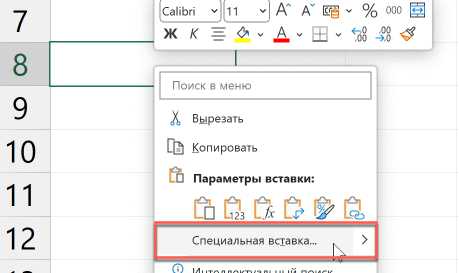
Формула INDEX позволяет перевернуть столбец без сортировки и вспомогательных столбцов. Она возвращает значение из заданного диапазона по указанному номеру строки и столбца.
Пример: есть данные в диапазоне A1:A10. Чтобы отобразить их снизу вверх, используйте формулу:
=INDEX($A$1:$A$10, ROWS($A$1:$A$10)+1-ROW())
Разбор компонентов:
- $A$1:$A$10 – исходный диапазон данных.
- ROWS($A$1:$A$10) – общее количество строк в диапазоне, здесь 10.
- ROW() – текущий номер строки, где находится формула.
- Комбинация ROWS(…) + 1 — ROW() создает обратную нумерацию строк.
Применение пошагово:
- Выберите ячейку, куда нужно поместить перевернутый список, например B1.
- Введите формулу =INDEX($A$1:$A$10, ROWS($A$1:$A$10)+1-ROW()).
- Протяните формулу вниз до B10. Данные отобразятся в обратном порядке.
Для столбцов, начинающихся не с первой строки, например A5:A15, формула изменяется на:
=INDEX($A$5:$A$15, ROWS($A$5:$A$15)+ROW($A$5)-ROW())
Эта версия корректно учитывает смещение диапазона и возвращает значения в обратном порядке без ошибок.
Использование INDEX особенно удобно при динамических диапазонах, когда данные могут меняться. Для автоматического расширения диапазона применяют именованные диапазоны или OFFSET совместно с INDEX.
Функция SORTBY для обратного порядка в новых версиях Excel
В Excel 365 и Excel 2021 перевернуть столбец можно с помощью функции SORTBY, которая позволяет сортировать данные по выбранному диапазону без изменения исходного порядка. Для обратного порядка используется вспомогательный диапазон с порядковыми номерами строк.
Алгоритм действия:
- Создайте рядом с вашим столбцом вспомогательный столбец с формулой
=SEQUENCE(ROWS(A:A)), гдеA:A– столбец с данными. Эта формула пронумерует строки от 1 до количества значений. - Примените функцию
=SORTBY(A:A, B:B, -1), гдеA:A– исходный столбец,B:B– вспомогательный столбец. Параметр-1задает сортировку по убыванию. - Excel создаст новый диапазон с данными в обратном порядке, исходный столбец останется без изменений.
Рекомендации для практического использования:
- Для больших диапазонов используйте
=SEQUENCE(ROWS(A1:A1000))вместо полного столбца, чтобы ускорить вычисления. - Если данные содержат пустые ячейки, SORTBY их корректно учитывает, сохраняя пустые строки в обратном порядке.
- Для динамических таблиц функция SORTBY совместима с формулами, создавая автоматически обновляемый перевернутый список при добавлении новых значений.
- Можно комбинировать SORTBY с FILTER для обратного порядка только части столбца, соответствующей определенному условию.
Использование SORTBY исключает необходимость ручного копирования и вставки, полностью автоматизируя процесс переворота столбца при любых изменениях данных.
Метод с функцией OFFSET и ROW для динамического переворота
Для динамического переворота столбца используйте формулу с комбинацией OFFSET и ROW. Предположим, данные находятся в диапазоне A1:A10. В ячейке B1 введите формулу:
=OFFSET($A$1,COUNTA($A$1:$A$10)-ROW(),0)
Функция COUNTA определяет количество непустых ячеек в исходном столбце. ROW возвращает номер текущей строки, что позволяет смещать ссылку на нужную ячейку от конца диапазона к началу. Скопируйте формулу вниз на 10 строк, чтобы получить полностью перевернутый столбец.
Если диапазон может изменяться по длине, замените $A$1:$A$10 на динамический диапазон с помощью именованного диапазона или структурированной ссылки. Формула автоматически подстроится под количество данных и перевернет их без дополнительного ручного редактирования.
Для улучшения производительности избегайте использования OFFSET в больших таблицах с тысячами строк. В таких случаях предпочтительнее использовать INDEX вместо OFFSET:
=INDEX($A$1:$A$10,COUNTA($A$1:$A$10)+ROW($A$1)-ROW(),1)
Эта формула также обеспечивает динамический переворот и не создает массивы смещения, что ускоряет перерасчет. В обоих методах важно фиксировать ссылки на исходный столбец, чтобы переворот оставался корректным при копировании формулы вниз.
Обратный порядок с помощью Power Query
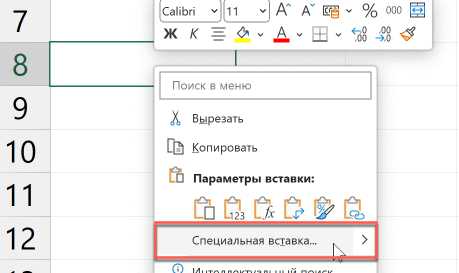
Выделите столбец с данными и перейдите в меню Данные → Получить и преобразовать данные → Из таблицы/диапазона. Убедитесь, что диапазон преобразован в таблицу, затем откроется редактор Power Query.
В редакторе создайте индексный столбец через Добавить столбец → Индексный столбец → С 1. Индекс позволит отсортировать строки в обратном порядке.
Перейдите в Главная → Сортировка по → Индекс → По убыванию. Это перевернет весь столбец снизу вверх.
После сортировки закройте редактор через Главная → Закрыть и загрузить. Данные вернутся в Excel уже в обратном порядке.
Для динамического обновления таблицы при добавлении новых значений повторите сортировку в Power Query, чтобы новые строки автоматически вставались в обратной последовательности.
Переворачивание столбца с помощью макроса VBA
Для быстрого переворачивания столбца в Excel можно использовать макрос VBA. Он позволяет обработать столбцы любой длины без ручного копирования и сортировки.
Откройте редактор VBA через Alt + F11, создайте новый модуль и вставьте следующий код:
Sub ReverseColumn()
Dim rng As Range
Dim i As Long, j As Long
Set rng = Selection
For i = 1 To rng.Rows.Count / 2
j = rng.Rows.Count — i + 1
rng.Cells(i, 1).Value = rng.Cells(i, 1).Value + rng.Cells(j, 1).Value
rng.Cells(j, 1).Value = rng.Cells(i, 1).Value — rng.Cells(j, 1).Value
rng.Cells(i, 1).Value = rng.Cells(i, 1).Value — rng.Cells(j, 1).Value
Next i
End Sub
Выделите столбец, который нужно перевернуть, и запустите макрос через F5 или кнопку «Выполнить» в редакторе VBA. Макрос меняет местами верхние и нижние значения до середины диапазона, обеспечивая мгновенное переворачивание без дополнительных столбцов.
Для обработки больших массивов данных рекомендуется использовать Variant-массивы внутри VBA. Они повышают скорость выполнения макроса на десятки раз по сравнению с построчным изменением значений через Cells.
Если столбец содержит формулы, макрос корректно переворачивает их значения, сохраняя ссылки. Для этого замените rng.Cells(i, 1).Value на rng.Cells(i, 1).Formula.
Быстрое копирование и вставка перевернутого столбца
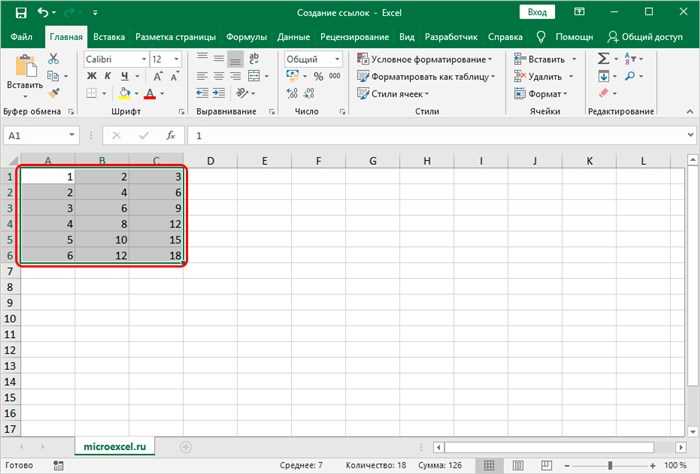
Выделите исходный столбец и скопируйте его через Ctrl+C или правой кнопкой мыши → Копировать.
Выберите ячейку, с которой начнется вставка перевернутого столбца. Это может быть верхняя или нижняя ячейка нового столбца.
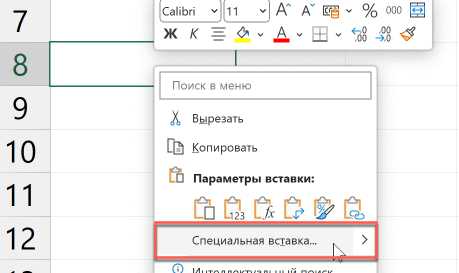
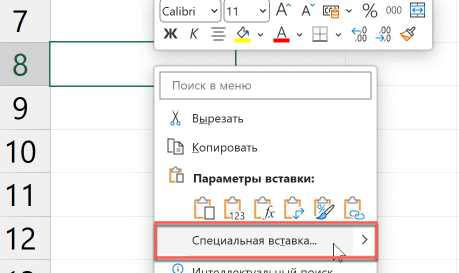
Откройте Буфер обмена и выберите Специальная вставка → Транспонировать, если нужно поменять строки и столбцы, или используйте формулу =ИНДЕКС(А$1:А$10;СТРОКА(A$1:A$10)) с последующим копированием как значения, чтобы перевернуть порядок ячеек без изменения структуры.
Для мгновенного переворота используйте сортировку по пользовательскому списку: создайте вспомогательный столбец с числами 1–n в исходном порядке, скопируйте его вместе с данными, затем отсортируйте по этому столбцу по убыванию. После этого исходный столбец будет вставлен в обратном порядке.
Завершив вставку, удалите вспомогательный столбец и при необходимости примените форматирование исходного столбца, чтобы сохранить вид и ширину ячеек.
Вопрос-ответ:
Как быстро развернуть столбец в Excel без ручной перестановки строк?
Можно добавить вспомогательный столбец с числами, присвоив каждой ячейке последовательный номер. После этого отсортируйте данные по этому столбцу в порядке убывания. Таким образом, порядок строк поменяется местами, и столбец перевернется снизу вверх за несколько секунд.
Можно ли сделать переворот столбца с помощью формулы?
Да, можно использовать формулу СМЕЩ или ИНДЕКС, чтобы создать новый столбец, где значения будут выведены в обратном порядке. Например, если исходные данные в диапазоне A1:A10, формула =ИНДЕКС($A$1:$A$10;СЧЁТ($A$1:$A$10)+1-СТРОКА()) в каждой строке нового столбца вернет соответствующее значение в обратном порядке.
Существуют ли горячие клавиши для переворота столбца в Excel?
Прямой комбинации клавиш для этого нет, но можно ускорить процесс с помощью выделения столбца, добавления вспомогательного номера, и затем сортировки по убыванию с помощью Alt + D + S (в некоторых версиях Excel) для вызова окна сортировки, после чего столбец изменит порядок без ручного перемещения строк.
Что делать, если в столбце есть пустые ячейки при перевороте?
Пустые ячейки могут сместить данные, если использовать сортировку. Чтобы сохранить их позиции относительно других данных, лучше создать вспомогательный столбец с уникальными номерами для всех строк, включая пустые. После сортировки по убыванию номера порядок заполненных и пустых ячеек сохранится правильно.
Можно ли развернуть столбец так, чтобы исходные данные не изменялись?
Да, для этого создается новый столбец рядом с исходным. С помощью формул типа ИНДЕКС или СМЕЩ значения копируются в обратном порядке. Исходный столбец остается нетронутым, а перевернутый вариант появляется рядом для дальнейшей работы или анализа.
Можно ли перевернуть столбец в Excel без использования макросов?
Да, это вполне реально. Один из простых способов — создать вспомогательный столбец с последовательными числами, соответствующими строкам исходного столбца. После этого нужно отсортировать данные по этому вспомогательному столбцу в порядке убывания. Такой метод подходит для небольших и средних таблиц и не требует знаний программирования.
Как быстро перевернуть большой столбец с сотнями строк в Excel?
Для больших объемов данных лучше использовать функцию сортировки. Создайте рядом столбец с числами от 1 до количества строк вашего столбца. Затем выделите оба столбца и выполните сортировку по числовому столбцу в порядке убывания. Этот способ позволяет не только сохранить исходные значения, но и ускоряет процесс по сравнению с ручным копированием строк или использованием формул для каждой ячейки.

 Загрузка...