Содержание статьи
VS Code поддерживает сразу несколько способов очистки терминала, и каждый подходит под разные сценарии. Например, сочетание Ctrl+L (Windows/Linux) и Cmd+K (macOS) очищает экран без перезапуска сессии, сохраняя активные процессы. Команды clear (для Bash, Zsh, PowerShell Core) и cls (для классического PowerShell и CMD) выполняют ту же задачу, но работают на уровне оболочки, что важно при автоматизации через скрипты.
Для более точного контроля можно использовать командную палитру (Ctrl+Shift+P → Terminal: Clear), которая полезна при работе с несколькими терминалами одновременно. Дополнительно VS Code позволяет настраивать поведение терминала: параметры вроде terminal.integrated.scrollback ограничивают объем истории, а terminal.integrated.clearOnExit автоматически очищает окно при закрытии сессии. Это особенно актуально при частых перезапусках dev-серверов и CI-скриптов.
Грамотное использование этих инструментов экономит время при разработке и делает рабочее пространство предсказуемым. Вместо ручной прокрутки и поиска нужной строки вы получаете чистый экран, готовый к следующей команде или этапу отладки.
Очистка терминала через встроенную команду Clear в палитре команд
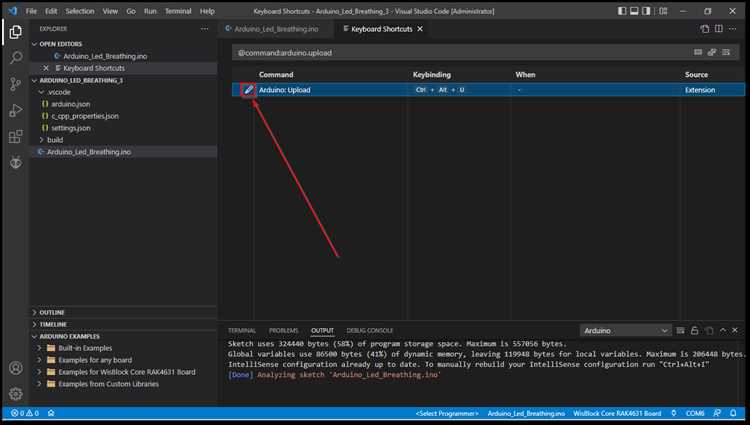
Visual Studio Code позволяет очищать содержимое встроенного терминала без ввода команд оболочки с помощью палитры команд. Этот способ удобен, если вы работаете в разных средах (PowerShell, Bash, CMD) и хотите использовать единый интерфейс без учета синтаксиса конкретной оболочки.
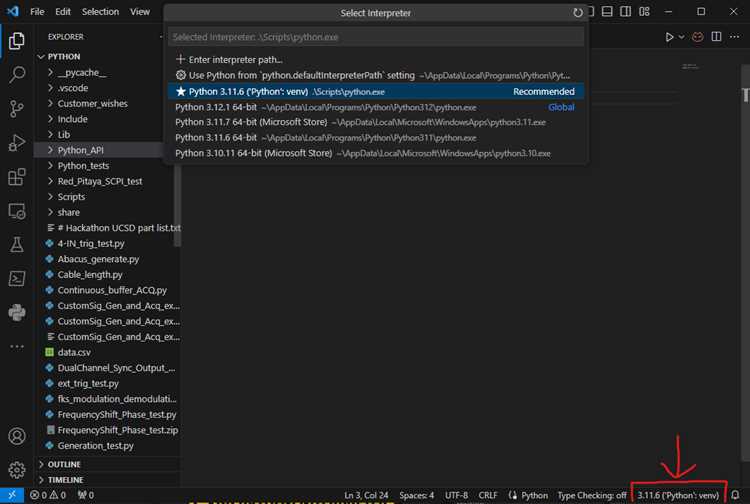
Для вызова палитры команд используйте сочетание клавиш Ctrl+Shift+P (Windows и Linux) или Cmd+Shift+P (macOS). В открывшемся поле поиска введите Terminal: Clear и нажмите Enter. Терминал будет очищен мгновенно, при этом активная сессия, переменные окружения и запущенные процессы не будут завершены.
Для ускорения процесса можно назначить собственное сочетание клавиш. Перейдите в настройки сочетаний через File → Preferences → Keyboard Shortcuts, найдите команду Terminal: Clear и задайте удобную комбинацию, например Ctrl+L, если она не конфликтует с другими действиями. После этого очистка терминала будет выполняться одним нажатием.
Если в VS Code открыто несколько терминалов, команда применяется только к активной вкладке. Для очистки другого терминала достаточно переключиться на него с помощью панели терминалов или комбинации Ctrl+`, а затем повторно вызвать команду Clear.
Использование палитры команд исключает зависимость от встроенных команд оболочки (например, cls или clear), что делает этот метод универсальным и стабильным при работе с удалёнными средами, Docker-контейнерами и WSL.
Использование сочетаний клавиш для мгновенной очистки терминала
Самый быстрый способ очистить терминал в Visual Studio Code – использовать встроенные сочетания клавиш, которые не требуют ввода команд и работы с меню. Они очищают экран, историю прокрутки или полностью сбрасывают состояние терминала в зависимости от выбранного варианта.
По умолчанию VS Code поддерживает несколько горячих клавиш для разных оболочек (PowerShell, Bash, Zsh, CMD). Наиболее универсальные комбинации работают независимо от выбранного shell.
| Операционная система | Сочетание клавиш | Результат |
|---|---|---|
| Windows / Linux | Ctrl + L | Очистка видимой области терминала (экран прокручивается вверх) |
| macOS | Cmd + K | Очистка текущего экрана терминала |
| Windows / Linux | Ctrl + Shift + P → Clear Terminal | Полная очистка буфера и истории прокрутки |
| macOS | Cmd + Shift + P → Clear Terminal |
Комбинации Ctrl + L и Cmd + K выполняют «мягкую» очистку: старые данные остаются в истории прокрутки, но не отображаются на экране. Это удобно для быстрого наведения порядка перед новым запуском скрипта.
Для максимальной скорости можно назначить собственное сочетание клавиш. Перейдите в настройки горячих клавиш (Ctrl + K, затем Ctrl + S), найдите команду Terminal: Clear и задайте удобную комбинацию, например Ctrl + Alt + L. Это позволяет выполнять полную очистку одним нажатием без открытия дополнительных окон.
Встроенный терминал Visual Studio Code поддерживает стандартные команды очистки экрана, которые работают в зависимости от используемой оболочки и операционной системы. На практике чаще всего применяются cls, clear и reset, каждая из которых решает свою задачу.
- cls – команда для Windows PowerShell и Command Prompt (cmd).
- clear – стандартная команда для Linux, macOS, Git Bash, WSL и других Unix-подобных оболочек.
- reset – полная инициализация терминала с очисткой буфера и восстановлением состояния.
Команда clear работает аналогично cls, но ориентирована на Unix-среды. Она очищает экран, сохраняя возможность прокрутки истории вверх. Это удобно при анализе предыдущих логов или повторном просмотре результатов выполнения команд.
Команда reset выполняет более глубокую очистку. Она:
- полностью очищает экран и буфер прокрутки;
- сбрасывает цветовую схему терминала;
- восстанавливает стандартные параметры отображения.
Для повышения скорости работы в Visual Studio Code можно комбинировать эти команды с пользовательскими алиасами или задачами:
- Создайте алиас в настройках оболочки (например, alias c=clear).
- Добавьте команду очистки в пользовательские задачи VS Code.
- Используйте горячие клавиши для фокусировки терминала и мгновенного ввода команды.
Практический выбор команды зависит от среды:
- Windows PowerShell / cmd – cls;
- Git Bash, WSL, Linux, macOS – clear;
- При визуальных сбоях и проблемах отображения – reset.
Грамотное использование этих команд позволяет поддерживать чистоту рабочего пространства, ускорять отладку и снижать визуальную нагрузку при длительной работе с терминалом в Visual Studio Code.
Настройка собственной горячей клавиши для команды очистки терминала
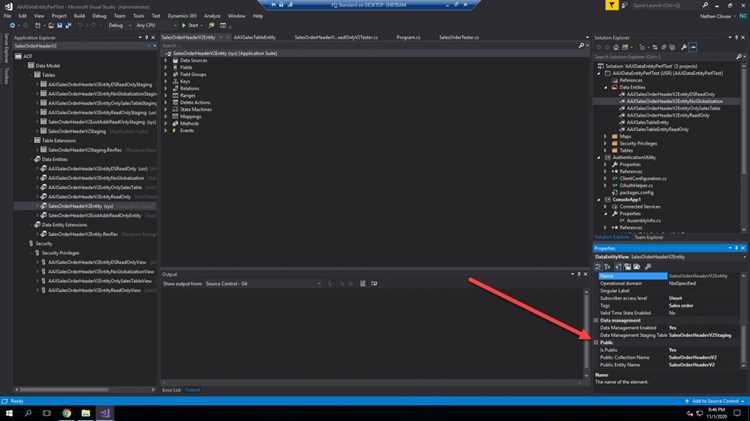
Команда очистки терминала в VS Code называется workbench.action.terminal.clear. Назначение собственной комбинации выполняется через интерфейс настроек или напрямую через файл привязок клавиш.
Настройка через графический интерфейс:
- Откройте меню «File → Preferences → Keyboard Shortcuts» или нажмите Ctrl + K Ctrl + S (Windows/Linux), Cmd + K Cmd + S (macOS).
- В строке поиска введите Terminal: Clear.
- Выберите найденную команду и нажмите на кнопку изменения сочетания.
- Введите желаемую комбинацию, например Ctrl + Alt + L или Cmd + Shift + Backspace.
- Подтвердите ввод клавишей Enter.
Для продвинутой настройки используется файл keybindings.json, который открывается через пункт «Open Keyboard Shortcuts (JSON)». Это позволяет задать дополнительные условия выполнения команды.
Рекомендуемые параметры при ручной настройке:
- when: terminalFocus – ограничивает действие комбинации только активным терминалом.
- when: terminalHasBeenCreated – предотвращает срабатывание команды при отсутствии открытого терминала.
- key – комбинация без конфликтов с редактором и расширениями.
Чтобы избежать ошибок и конфликтов:
- Проверяйте занятость сочетания – VS Code автоматически покажет предупреждение при пересечении.
- Не используйте системные комбинации, такие как Ctrl + C, Ctrl + V, Cmd + Q.
- Для частого использования выбирайте комбинации с участием Alt или двухэтапные связки.
Практические варианты удобных сочетаний:
- Ctrl + Shift + L – быстрый доступ без конфликта с редактором.
- Ctrl + K → Ctrl + X – chord-комбинация для минимизации случайных нажатий.
- Cmd + Option + K – оптимально для macOS при активной работе с терминалом.
После сохранения изменений сочетание начинает работать сразу. Это особенно полезно при частом запуске скриптов, сборке проектов и очистке логов во время отладки.
Очистка нескольких вкладок терминала поочередно без закрытия сеансов
Если требуется очистка нескольких вкладок, переключайтесь между ними с помощью Ctrl+` (открытие терминала) и Ctrl+PgUp / Ctrl+PgDown для навигации между вкладками. В каждой вкладке применяйте Ctrl+L последовательно. Это позволяет поддерживать все активные сеансы без потери данных.
Для автоматизации можно использовать команду Terminal: Clear из панели команд (Ctrl+Shift+P), выбирая вкладку терминала через меню. Команда работает аналогично сочетанию клавиш, очищая содержимое без завершения процессов.
Дополнительно можно создать пользовательские сочетания клавиш для конкретных вкладок через File → Preferences → Keyboard Shortcuts, назначив отдельные комбинации для очистки каждой вкладки. Это ускоряет работу при регулярной очистке нескольких терминалов подряд.
Таким образом, последовательная очистка нескольких вкладок терминала в VS Code не требует закрытия сеансов и обеспечивает удобство работы с параллельными процессами, сохраняя состояние всех активных задач.
Удаление истории прокрутки терминала в Visual Studio Code
Если требуется очистить только часть истории, воспользуйтесь колесиком прокрутки и удалите строки вручную, удерживая Shift при выделении текста и нажав Delete. Эта операция не влияет на текущие процессы терминала.
Для регулярного автоматического сброса истории можно включить параметр «terminal.integrated.scrollback» в настройках VS Code. Установив значение, например, 1000, вы ограничите количество сохраняемых строк и предотвратите перегрузку терминала.
Комбинация горячих клавиш и корректная настройка лимита прокрутки обеспечивает быстрый контроль над историей терминала и поддерживает рабочее пространство чистым и упорядоченным.
Решение проблем, когда очистка терминала не работает
Если команда Clear или сочетание Ctrl + L не очищает терминал, проверьте, какой тип оболочки используется. В Visual Studio Code терминалы могут быть PowerShell, Command Prompt, Git Bash или WSL. Команда очистки зависит от оболочки: для PowerShell и WSL работает clear, для Command Prompt – cls, для Git Bash – clear.
Проверьте настройки Visual Studio Code: в settings.json параметр «terminal.integrated.scrollback» управляет количеством строк для прокрутки. Если значение слишком большое (например, >10000), визуальная очистка может казаться неэффективной. Уменьшение до 1000–2000 строк ускоряет работу команды очистки.
На Windows с PowerShell иногда требуется запуск VS Code с правами администратора, чтобы команды очистки корректно работали, особенно если используется расширение для терминала или интеграция с Git.
Для автоматической очистки терминала при запуске новой сессии можно добавить команду clear или cls в скрипт инициализации оболочки (profile.ps1 для PowerShell, .bashrc для Bash).
Вопрос-ответ:
Как очистить терминал в Visual Studio Code одной командой?
В Visual Studio Code можно очистить терминал с помощью сочетания клавиш. На Windows и Linux используется Ctrl + L, на macOS — Cmd + K. Это сразу убирает все предыдущие выводы, оставляя рабочее пространство чистым.
Можно ли настроить автоматическую очистку терминала при запуске скрипта?
Да, можно. В настройках терминала Visual Studio Code есть возможность добавлять команды перед выполнением задач. Например, для скриптов Node.js или Python можно прописать команду очистки терминала, чтобы при каждом запуске скрипта старый вывод удалялся автоматически.
Как очистить терминал, если горячие клавиши не работают?
Если стандартные сочетания клавиш не срабатывают, можно использовать кнопку с изображением корзины или иконку очистки в верхней панели терминала. Также можно вручную ввести команду clear (для Unix-систем) или cls (для Windows), и весь вывод будет удалён.
Удаляет ли очистка терминала историю команд?
Нет, очистка терминала в Visual Studio Code убирает только отображение текста на экране. История введённых команд остаётся доступной через стрелки вверх/вниз, так что при необходимости можно снова использовать ранее введённые команды.
Можно ли создать собственное сочетание клавиш для очистки терминала?
Да, Visual Studio Code позволяет настраивать комбинации клавиш. Для этого нужно открыть «Настройки клавиш» (Keyboard Shortcuts), найти команду «Terminal: Clear» и задать удобное сочетание. Это особенно удобно, если часто требуется быстро очистить экран.
Как быстро очистить терминал в Visual Studio Code без закрытия окна?
В Visual Studio Code есть несколько способов очистки терминала. Один из самых простых — использовать сочетание клавиш Ctrl + L (Cmd + K на Mac). Это мгновенно убирает все предыдущие команды и вывод из видимой области терминала, оставляя окно открытым. Альтернативный вариант — нажать на кнопку с изображением метлы в правом верхнем углу терминала или выбрать пункт «Очистить терминал» в контекстном меню, открывающемся правой кнопкой мыши на терминале. Такой подход удобен, если нужно быстро начать новую сессию без перезапуска.

 Загрузка...