Содержание статьи

Кэш на планшетах Samsung – это временные данные приложений и системы, которые ускоряют запуск, но со временем могут занимать сотни мегабайт и вызывать сбои. Например, браузер Samsung Internet за месяц активного использования легко накапливает 300–700 МБ кэша, а социальные приложения – ещё больше. Когда свободная память падает ниже 10–15%, система начинает работать заметно медленнее.
Очистка кэша не удаляет личные файлы, фото или аккаунты, но напрямую влияет на стабильность работы. На планшетах с оболочкой One UI (Android 10–14) перегруженный кэш часто становится причиной зависаний, самопроизвольного закрытия приложений и повышенного расхода батареи. Регулярное удаление временных данных помогает вернуть нормальную скорость без сброса настроек.
Samsung предлагает несколько уровней очистки: кэш отдельных приложений, системный кэш и временные данные браузеров. Каждый вариант решает разные задачи – от освобождения 100–200 МБ до устранения ошибок после обновления системы. Важно понимать, какой способ выбрать, чтобы не тратить время и не потерять нужные настройки.
Ниже разобраны практические и безопасные методы очистки кэша на планшетах Samsung – с учётом актуальных версий Android и особенностей фирменной оболочки. Эти действия можно выполнять вручную за 2–5 минут и использовать как часть регулярного обслуживания устройства.
Очистка кэша отдельных приложений через «Настройки» → «Приложения»
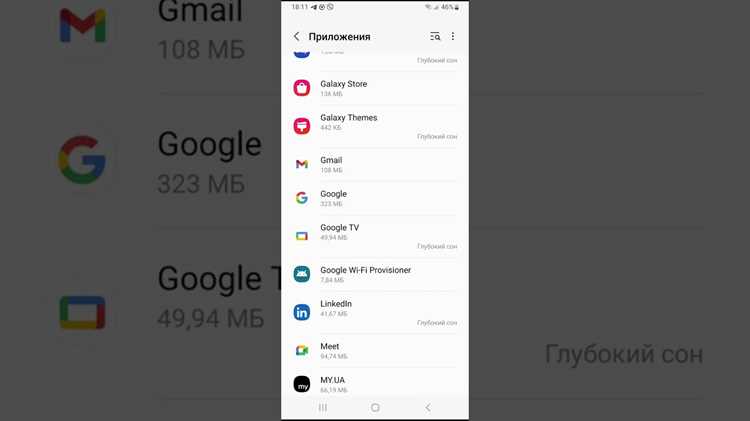
Точечная очистка кэша полезна, когда конкретное приложение занимает слишком много памяти, работает с ошибками или долго запускается. На планшетах Samsung с оболочкой One UI этот процесс выполняется через системные настройки и не влияет на личные данные, учетные записи или сохранённые файлы.
Откройте «Настройки» → «Приложения» и выберите нужное приложение из списка. Для удобства можно отсортировать приложения по объёму занимаемой памяти – это позволяет быстро выявить основные «пожиратели» хранилища, такие как браузеры, социальные сети, мессенджеры и стриминговые сервисы.
Перейдите в раздел «Память». Здесь отображаются два параметра: «Данные» и «Кэш». Нажмите кнопку «Очистить кэш». После нажатия объём кэша будет сброшен до минимального значения без удаления пользовательских настроек и входа в аккаунт.
Особенно эффективно очищать кэш у следующих типов приложений: браузеры (Chrome, Samsung Internet), клиенты соцсетей (VK, Telegram), видеосервисы (YouTube, Netflix) и маркетплейсы. Их кэш может достигать сотен мегабайт и быстро накапливаться при активном использовании.
Не используйте кнопку «Стереть данные», если не уверены в последствиях: она полностью сбрасывает приложение, удаляя учетные записи и локальные файлы. Для регулярного обслуживания планшета достаточно очистки кэша 1–2 раза в месяц или при возникновении сбоев в работе конкретного приложения.
Удаление кэша браузера Samsung Internet и Google Chrome
Samsung Internet
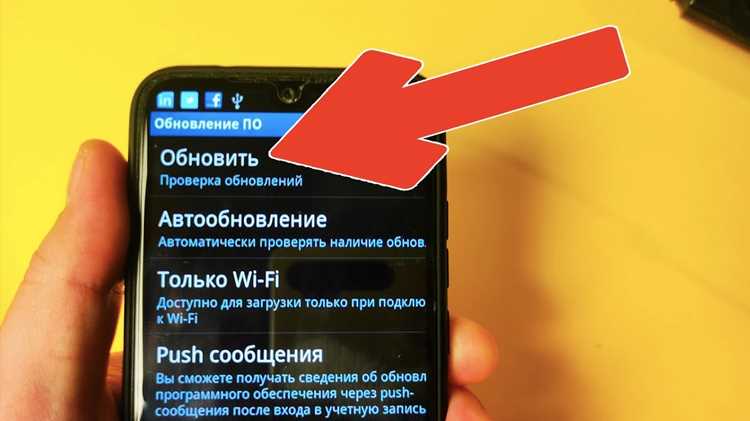
Откройте браузер Samsung Internet и нажмите на значок меню (три линии или три точки внизу/сверху экрана). Перейдите в раздел «Настройки» → «Конфиденциальность и безопасность» → «Удалить данные браузера».
Отметьте пункт «Кэшированные изображения и файлы». При необходимости можно оставить галочки только на кэше, не затрагивая cookies и историю, чтобы сохранить входы на сайты. Подтвердите действие кнопкой «Удалить данные».
Если браузер используется активно, рекомендуется очищать кэш раз в 2–4 недели: это снижает риск ошибок загрузки страниц и освобождает от 100 до 500 МБ памяти в зависимости от объёма посещаемых сайтов.
Google Chrome
Запустите Google Chrome, нажмите на три точки в правом верхнем углу и выберите «Настройки». Откройте раздел «Конфиденциальность и безопасность» → «Очистить историю».
Переключитесь на вкладку «Дополнительно» и выберите временной диапазон «За всё время». Отметьте пункт «Изображения и другие файлы, сохранённые в кеше», затем нажмите «Удалить данные».
Очистка кэша Chrome особенно полезна при проблемах с авторизацией, некорректным отображением сайтов и замедленной прокрутке. На планшетах Samsung с 3–4 ГБ ОЗУ регулярное удаление кэша браузера заметно повышает стабильность работы системы.
Очистка системного кэша планшета через меню Recovery
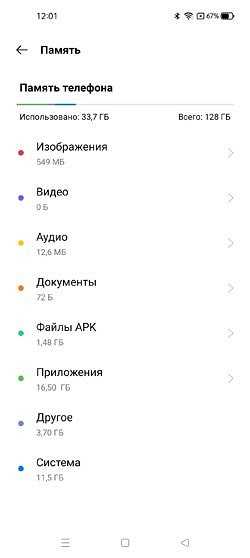
Системный кэш в Android хранит временные данные прошивки и служб, которые используются для ускорения работы устройства. Со временем эти файлы могут повреждаться, вызывая зависания, ошибки приложений и увеличение времени загрузки. Очистка через меню Recovery удаляет только кэш раздела /cache и не затрагивает личные данные.
Перед началом убедитесь, что заряд аккумулятора планшета Samsung составляет не менее 50%. Полностью выключите устройство, затем одновременно зажмите кнопки Громкость + и Питание. На моделях без физической кнопки Home удерживайте комбинацию до появления логотипа Samsung и перехода в Recovery.
В меню Recovery управление осуществляется кнопками громкости (навигация) и кнопкой питания (подтверждение). Выберите пункт Wipe cache partition и подтвердите действие. Процесс занимает 5–20 секунд, в зависимости от объема накопленных данных.
После завершения очистки в нижней части экрана появится сообщение Cache wipe complete. Выберите пункт Reboot system now для перезагрузки планшета. Первый запуск может длиться дольше обычного – это нормально, так как система пересоздает служебные файлы.
Рекомендуется выполнять очистку системного кэша после обновлений прошивки One UI или Android, а также при появлении нестабильной работы интерфейса. Процедуру можно повторять без ограничений, так как она не влияет на пользовательские данные и настройки.
Очистка кэша мессенджеров и социальных сетей без потери данных
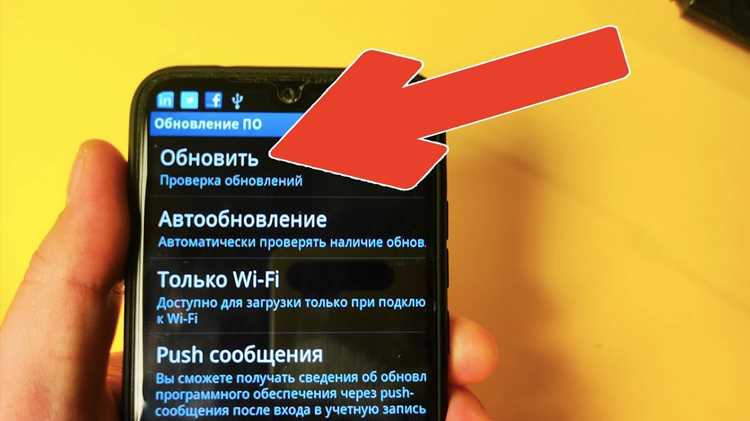
Мессенджеры и социальные сети на планшетах Samsung активно накапливают кэш: изображения, видео, голосовые сообщения, превью ссылок. Со временем это может занимать от 1 до 5 ГБ памяти на одно приложение, замедлять работу системы и вызывать ошибки при запуске. Очистка кэша безопасна – переписки, аккаунты и медиафайлы не удаляются.
Для очистки кэша конкретного приложения откройте «Настройки» → «Приложения» → выберите нужный сервис → «Память» → «Очистить кэш». Важно нажимать именно «Очистить кэш», а не «Очистить данные», чтобы не потерять локальные настройки и авторизацию.
Некоторые приложения также имеют встроенные инструменты управления кэшем. Они позволяют точечно удалить временные файлы, например, старые медиа или загруженные документы, не затрагивая активные чаты.
| Приложение | Где очищается кэш | Что удаляется |
|---|---|---|
| Telegram | Настройки → Данные и память → Использование памяти | Копии фото, видео, файлов, хранящиеся локально |
| Настройки → Хранилище и данные → Управление хранилищем | Кэш медиафайлов, дубликаты пересланных данных | |
| Viber | Настройки → Память → Очистить кэш | Временные файлы, превью изображений |
| VK | Настройки → Приложение → Очистить кэш | Кэш ленты, фото, видео |
| Настройки Android → Приложения → Instagram → Память | Временные данные сторис и ленты |
Рекомендуется очищать кэш мессенджеров раз в 1–2 месяца, а при активном использовании медиа – раз в 2–3 недели. Это особенно актуально для планшетов с объемом встроенной памяти 32–64 ГБ.
После очистки кэша приложения могут загружать изображения и видео заново, поэтому при ограниченном интернет-трафике лучше выполнять процедуру через Wi-Fi.
Использование встроенной функции «Оптимизация устройства» на планшетах Samsung
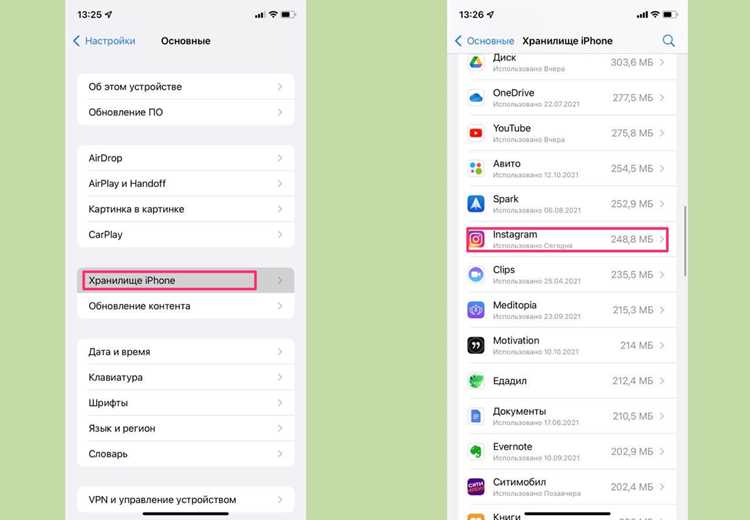
Для доступа к этой функции выполните следующие шаги:
- Откройте «Настройки» на планшете.
- Перейдите в раздел «Устройство» или «Уход за устройством» (в зависимости от модели).
- Выберите «Оптимизация устройства».
В этом разделе представлены несколько опций, каждая из которых выполняет определенную задачу для улучшения работы планшета:
- Очистка кэша: Эта опция помогает освободить место, удаляя временные файлы приложений, которые больше не используются. Вы можете запускать очистку вручную или настроить регулярную автоматическую очистку.
- Управление памятью: Вы можете просматривать список приложений, которые занимают наибольшее количество памяти, и при необходимости удалять или очищать их.
- Завершение фоновых процессов: Функция позволяет закрывать приложения, которые работают в фоновом режиме и потребляют ресурсы устройства, улучшая его производительность.
- Аккумулятор: В разделе «Оптимизация устройства» можно настроить экономию энергии, а также получать рекомендации по отключению ненужных функций для увеличения времени работы от батареи.
Включение функции «Оптимизация устройства» не только поможет очистить кэш, но и обеспечит планшету стабильную работу. Чтобы настроить автоматическую оптимизацию, установите периодичность выполнения этой операции в разделе настроек оптимизации.
Рекомендуется регулярно использовать этот инструмент для поддержания устройства в рабочем состоянии, что особенно важно при использовании планшета для работы с большим количеством приложений.
Проблемы после очистки кэша и способы их устранения
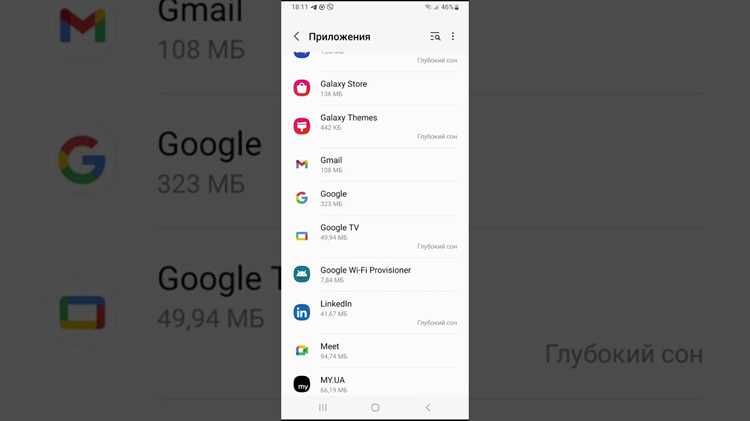
После очистки кэша на планшете Samsung могут возникнуть различные проблемы, такие как медленная работа устройств, потеря настроек приложений или ошибки в работе некоторых сервисов. Рассмотрим основные проблемы и методы их устранения.
1. Замедление работы устройства
После удаления кэша некоторые приложения начинают загружать данные заново, что может замедлить их первоначальную работу. Это временное явление, которое проходит после того, как система восстановит нужные файлы. Чтобы ускорить работу, рекомендуется дать устройству некоторое время для повторной настройки и избегать запуска множества приложений одновременно.
2. Проблемы с входом в аккаунты
Если после очистки кэша вы не можете войти в свои аккаунты, возможно, система удалила сохранённые данные авторизации. Восстановить доступ можно, введя данные вручную или используя опцию восстановления пароля. Также рекомендуется проверить подключение к сети, так как некоторые ошибки могут быть вызваны нестабильным интернет-соединением.
3. Потеря настроек приложений
При очистке кэша могут быть сброшены пользовательские настройки приложений, такие как предпочтения, темы и учетные записи. Для восстановления этих настроек откройте настройки приложения и вручную настройте их заново. В некоторых случаях помогает восстановление данных из облака, если такое подключение было ранее настроено.
4. Ошибки в работе приложений
Некоторые приложения могут начать сбоить или не открываться после очистки кэша, особенно если очистка касалась данных системных приложений. Чтобы решить эту проблему, попробуйте перезагрузить устройство или удалить и заново установить приложение. Также полезно проверить обновления для проблемных приложений в Google Play.
5. Проблемы с синхронизацией данных
После очистки кэша данные могут перестать синхронизироваться корректно. Это касается контактов, календаря и других облачных данных. Чтобы устранить проблему, зайдите в настройки аккаунтов, отключите и заново включите синхронизацию. Если синхронизация не восстанавливается, проверьте настройки интернета и убедитесь, что устройство подключено к сети.
6. Высокое потребление батареи
После очистки кэша некоторые фоновые процессы могут начать загружать устройства больше, чем обычно, что приводит к повышенному потреблению энергии. Чтобы снизить нагрузку на батарею, закройте ненужные приложения и проверьте работу фоновых процессов в настройках. В случае необходимости перезагрузите планшет, чтобы сбросить лишнюю активность.
7. Необновлённые приложения
Если после очистки кэша приложения начинают работать некорректно, это может быть связано с их несовместимостью с текущей версией операционной системы. Убедитесь, что все приложения обновлены до последней версии. Если проблема сохраняется, удалите и переустановите проблемное приложение.
Вопрос-ответ:
Как очистить кэш на планшете Samsung?
Чтобы очистить кэш на планшете Samsung, нужно зайти в настройки устройства. В разделе «Хранилище» или «Приложения» выбрать «Кэшированные данные». Здесь можно выбрать «Очистить кэш» для всех приложений или для каждого отдельно.
Как очистить кэш только для одного приложения на Samsung?
Для очистки кэша одного приложения нужно зайти в «Настройки», затем в раздел «Приложения». Выбрать нужное приложение и нажать на кнопку «Хранение». Здесь будет опция «Очистить кэш», которую следует выбрать. После этого кэш данного приложения будет очищен.
Почему важно периодически очищать кэш на планшете?
Кэш — это временные файлы, которые сохраняются на устройстве, чтобы ускорить работу приложений. Однако со временем эти файлы могут занимать много места и даже замедлять работу планшета. Очистка кэша помогает освободить память и улучшить производительность устройства.
Какие риски могут быть при удалении кэша на планшете Samsung?
Удаление кэша обычно безопасно, но стоит учитывать, что приложения могут начать работать медленнее, так как для их нормальной работы нужно будет заново загрузить некоторые данные. Также могут быть временные проблемы с отображением информации в приложениях, пока не загрузится новый кэш.
Как часто нужно очищать кэш на планшете Samsung?
Очистка кэша не требуется слишком часто. Это стоит делать, если вы замечаете, что устройство стало работать медленно или когда память устройства близка к заполнению. Обычно достаточно очищать кэш раз в несколько месяцев или по мере необходимости.
Как очистить кэш на планшете Samsung?
Для того чтобы очистить кэш на планшете Samsung, откройте настройки устройства, затем перейдите в раздел «Программы» или «Приложения». Выберите приложение, кэш которого нужно очистить, и нажмите на него. В разделе информации о приложении найдите опцию «Очистить кэш» и подтвердите действие. Это удалит временные файлы, которые могут занимать память устройства и замедлять его работу.
Что делать, если очистка кэша на планшете Samsung не помогает улучшить его работу?
Если очистка кэша не дала ожидаемого результата, возможно, проблема кроется в других аспектах работы устройства. Попробуйте перезагрузить планшет или выполнить сброс настроек устройства до заводских. Также можно проверить наличие обновлений системы и приложений, так как старые версии могут быть причиной проблем с производительностью. Если ничего не помогает, стоит обратиться в сервисный центр для диагностики устройства.

 Загрузка...