Содержание статьи
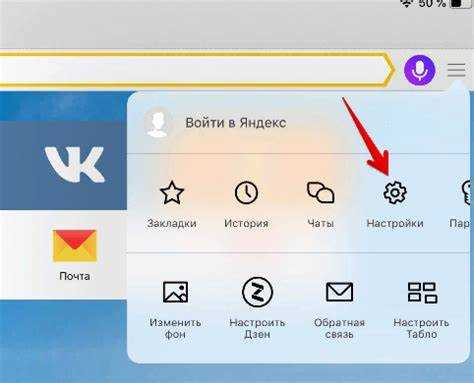
В приложении Яндекс на iPhone история поиска и посещений сохраняется автоматически и может занимать значительное место на устройстве. Удаление этих данных помогает ускорить работу приложения и защитить личную информацию. Процесс отличается для мобильного браузера Яндекс и приложения «Яндекс» с встроенным поиском.
Для очистки истории в браузере откройте меню в правом нижнем углу, выберите раздел История и коснитесь Очистить историю. Можно выбрать период удаления: за день, неделю, месяц или полностью. Помимо истории запросов, здесь доступны опции удаления cookies и кэша, что позволяет удалить сохранённые сайты и ускорить работу браузера.
В приложении «Яндекс» с поиском история управляется через настройки профиля. Перейдите в Настройки → История поиска и отключите сохранение новых запросов, если не хотите, чтобы информация собиралась в дальнейшем. Также можно удалить все существующие записи одним нажатием кнопки Удалить всё, сохранив только данные, необходимые для автозаполнения и персональных рекомендаций.
Регулярное удаление истории на iPhone не только защищает приватность, но и снижает вероятность появления устаревших подсказок и предложений. Для пользователей с ограниченным объёмом памяти рекомендуется включить автоматическую очистку истории при закрытии приложения, что позволяет поддерживать устройство в оптимальном состоянии без лишних действий.
Удаление истории поиска в приложении Яндекс
Для очистки истории поиска в приложении Яндекс на iPhone выполните следующие действия:
- Откройте приложение Яндекс и перейдите в раздел «Поиск».
- Нажмите на значок профиля в правом верхнем углу экрана.
- Выберите пункт «Настройки» и перейдите в подраздел «История поиска».
- Для удаления отдельных запросов проведите пальцем по нужной записи и выберите «Удалить».
- Чтобы очистить всю историю поиска, нажмите «Очистить историю» и подтвердите действие во всплывающем окне.
После удаления запросы не будут отображаться в списке подсказок, а синхронизированные устройства с вашим аккаунтом Яндекс также обновят историю.
Для автоматического управления историей можно включить опцию «Не сохранять историю поиска» в тех же настройках, что предотвратит накопление новых запросов.
Очистка истории просмотров в браузере Яндекс на iPhone
Для удаления истории в Яндекс.Браузере на iPhone откройте приложение и коснитесь значка меню в правом нижнем углу. Выберите раздел «Настройки», затем перейдите в «Конфиденциальность» и нажмите «Очистить историю».
В появившемся окне доступны опции очистки:
| Элемент | Описание |
|---|---|
| История посещений | Удаляет все адреса сайтов, которые вы открывали в браузере. |
| Куки и данные сайтов | Удаляет файлы cookies, сохраняющие авторизацию и настройки сайтов. |
| Кэш | Удаляет временные файлы и ускоряет работу браузера при последующих посещениях сайтов. |
| Автозаполнение форм | Удаляет сохранённые данные для полей ввода: имена, адреса, телефоны. |
Для точечной очистки отдельных сайтов откройте вкладку «История», проведите пальцем по нужной записи влево и нажмите «Удалить». Это позволяет сохранить общую историю, удаляя только выбранные адреса.
После очистки рекомендуется перезапустить браузер, чтобы изменения вступили в силу полностью. При включении синхронизации с аккаунтом Яндекса удаление истории на iPhone автоматически синхронизируется с другими устройствами.
Удаление отдельных сайтов из истории
Откройте приложение Яндекс на iPhone и нажмите на значок «Меню» внизу экрана. Выберите пункт «История» для отображения всех посещённых страниц. В списке найдите сайт, который хотите удалить, и проведите пальцем влево по его записи. Появится кнопка «Удалить», нажмите на неё, чтобы удалить конкретный сайт из истории. Повторите действие для всех нужных ссылок. После удаления этих сайтов они больше не будут отображаться в списке автозаполнения поиска и в истории посещений.
Если требуется удалить несколько сайтов одновременно, нажмите «Изменить» в правом верхнем углу экрана истории, отметьте нужные записи и нажмите «Удалить выбранные». Этот способ позволяет точно управлять историей без полной очистки всех данных браузера.
Стирание всех данных за определённый период
Откройте приложение Яндекс на iPhone и коснитесь иконки меню внизу экрана. Перейдите в раздел «Настройки», затем выберите «История».
Нажмите на кнопку «Удалить данные» и выберите опцию «За период». Появится список доступных интервалов: последний час, сегодня, вчера, за неделю, за месяц или другой диапазон. Для выбора конкретных дат используйте календарь, задав начало и конец периода.
После выбора периода появятся типы данных для удаления: история поиска, посещённые сайты, кэш и файлы cookie. Отметьте нужные элементы. История поиска и посещённые страницы удаляются без возможности восстановления, кэш и cookie можно удалить частично, если оставить некоторые сайты.
Подтвердите удаление нажатием кнопки «Очистить». Процесс займёт несколько секунд, после чего выбранные данные будут полностью удалены за указанный период.
Отключение сохранения истории поиска
В Яндексе на iPhone можно предотвратить сохранение поисковых запросов, изменив настройки приватности. Для этого:
- Откройте приложение Яндекс или Яндекс.Браузер.
- Нажмите на иконку профиля в правом верхнем углу.
- Выберите раздел «Настройки» → «Приватность».
- Отключите опцию «Сохранять историю поиска» или «История запросов».
После этого новые запросы не будут сохраняться на аккаунте Яндекса. Для дополнительной защиты рекомендуется включить режим инкогнито:
- В Яндекс.Браузере нажмите на значок вкладок и выберите «Инкогнито».
В этом режиме браузер не сохраняет историю, кэш и куки. - Закрытие инкогнито-вкладок автоматически удаляет все временные данные.
Для контроля уже сохранённых данных откройте «Историю» в настройках аккаунта и удалите отдельные запросы или всю историю полностью. Это гарантирует, что предыдущие поисковые действия не останутся на сервере.
Удаление кук и кеша в Яндекс Браузере
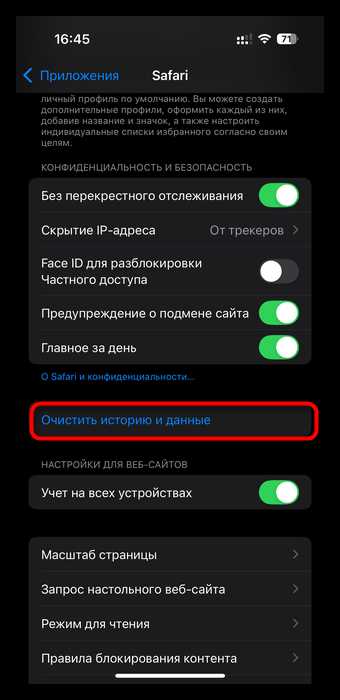
Откройте Яндекс Браузер на iPhone и нажмите на значок меню внизу экрана – три горизонтальные линии. Выберите раздел «Настройки» и перейдите в «Конфиденциальность». Здесь доступна опция «Очистить данные браузера».
В открывшемся меню отметьте пункты «Файлы cookie» и «Кэш». Файлы cookie сохраняют информацию о входе на сайты и настройках, а кэш хранит временные файлы для ускорения загрузки страниц. Удаление этих данных освободит память и устранит возможные сбои в работе сайтов.
Вы можете выбрать временной диапазон: «За последний час», «За сутки», «За неделю» или «Все время». Чтобы полностью очистить данные, выберите «Все время» и нажмите «Очистить данные». После подтверждения удаления перезапустите браузер для применения изменений.
Для автоматической очистки кук и кэша при выходе из браузера включите опцию «Удалять данные при закрытии браузера» в том же разделе «Конфиденциальность». Это позволит поддерживать порядок без ручного вмешательства.
Очистка автозаполнения форм и паролей
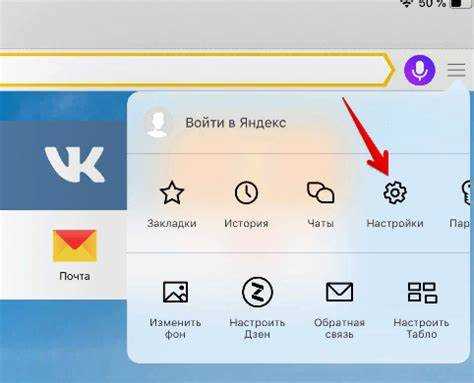
В браузере Яндекс на iPhone автозаполнение форм и паролей сохраняется в настройках аккаунта и локально на устройстве. Чтобы удалить эти данные, откройте приложение Яндекс и перейдите в «Настройки» → «Пароли и автозаполнение». Здесь можно отключить автозаполнение для форм и удалить все сохранённые пароли одним нажатием «Удалить все». Для удаления отдельных записей выберите конкретный сайт в списке и нажмите «Удалить».
Если данные синхронизируются через Яндекс ID, удаление локальных паролей не удаляет их из облака. Для полной очистки откройте настройки Яндекс ID на iPhone, перейдите в раздел «Пароли» и удалите ненужные записи. После этого очистите кеш браузера через «Настройки» → «Приватность» → «Очистить данные сайтов», чтобы исключить автозаполнение ранее введённых форм.
Для дополнительной безопасности рекомендуется периодически проверять список сохранённых паролей, особенно после использования общедоступных устройств или обновлений браузера. Это снижает риск автоматического ввода старых или уязвимых данных.
Проверка, что история действительно удалена
После очистки истории в приложении Яндекс на iPhone убедитесь, что данные удалены полностью. Откройте Яндекс и коснитесь поля поиска. Если история удалена, при вводе предыдущих запросов подсказки не должны отображать старые запросы.
Зайдите в меню «История» через вкладку «Настройки» или значок профиля. Раздел должен быть пустым. Любые оставшиеся записи указывают на неполное удаление, и следует повторить процесс очистки.
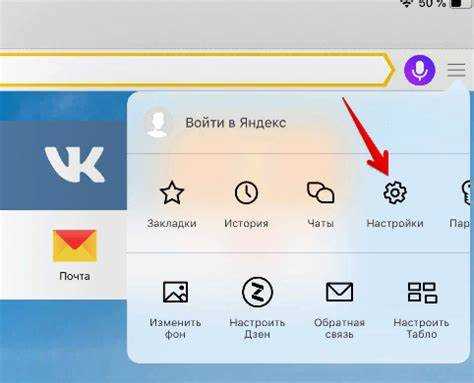
Проверьте кэш браузера Safari, если использовался веб-доступ к Яндексу. Перейдите в «Настройки» → «Safari» → «Очистить историю и данные сайтов». Старые страницы, если они отображаются, могут храниться в кэше браузера, а не в приложении Яндекс.
Если синхронизация включена через Яндекс ID, убедитесь, что история удалена на всех устройствах. В приложении на iPhone выполните выход из аккаунта и повторную проверку раздела «История» после очистки.
Для дополнительной проверки можно ввести запрос, который ранее точно был в истории. Отсутствие подсказки или автозаполнения подтверждает полное удаление.
Вопрос-ответ:
Как полностью удалить историю поиска в Яндексе на iPhone?
Для полного удаления истории откройте приложение Яндекс на iPhone, нажмите на значок меню внизу экрана, выберите раздел «Настройки», затем «История поиска». Там можно очистить все записи одним нажатием на кнопку «Очистить историю». После этого ваши прошлые запросы больше не будут отображаться в приложении и на синхронизированных устройствах, если включена синхронизация.
Можно ли удалить отдельные поисковые запросы, не стирая всю историю?
Да, Яндекс позволяет удалить только отдельные запросы. В истории поиска найдите нужный запрос, проведите по нему пальцем влево и нажмите «Удалить». Таким образом можно оставить часть истории, если она нужна для быстрого поиска, и убрать только конкретные записи, которые не хочется хранить.
Удаляется ли история в Яндексе на iPhone, если просто выйти из аккаунта?
Нет, выход из аккаунта не стирает историю, если только она не хранится локально только для вашей учетной записи. Для полного удаления необходимо зайти в настройки приложения и очистить историю вручную. В противном случае ранее сделанные запросы могут остаться в кеше приложения и отображаться после повторного входа.
Как очистка истории влияет на автозаполнение поисковых запросов?
После удаления истории автозаполнение будет предлагать только новые запросы, которые вы вводите. Ранее введенные слова больше не будут появляться в подсказках, что помогает скрыть вашу активность. Если вы не очищаете историю, Яндекс продолжит показывать подсказки на основе старых поисков.
Можно ли настроить Яндекс на iPhone так, чтобы история поиска не сохранялась?
Да, в настройках приложения можно включить режим «Не сохранять историю». Для этого откройте «Настройки», затем «История поиска» и активируйте соответствующую опцию. После этого новые поисковые запросы не будут сохраняться, и вам не придется вручную очищать историю каждый раз.

 Загрузка...