Содержание статьи
Pancake Bot – это многофункциональный Discord-бот, который используется для модерации, управления ролями, автоматизации команд и настройки системы уровней. Его добавление на сервер выполняется через стандартный механизм Discord OAuth2 и требует прав администратора или владельца сервера.
Перед подключением важно понимать, какие разрешения запрашивает бот: управление сообщениями, просмотр каналов, работа с ролями и отправка уведомлений. Неверно выбранные параметры могут привести к сбоям в работе команд или ограниченному функционалу, поэтому на этапе авторизации стоит уделить внимание каждому пункту.
Процесс добавления Pancake Bot занимает несколько минут и не требует установки сторонних программ. Достаточно использовать официальный сайт бота, выбрать нужный сервер и подтвердить доступ. После подключения рекомендуется сразу проверить статус бота в списке участников и выполнить базовую настройку через команды, чтобы избежать конфликтов с существующими ролями и правилами сервера.
Что такое Pancake Bot и какие функции он выполняет на сервере
Бот работает на основе команд и панели управления, что позволяет настраивать поведение без сторонних скриптов. После добавления он сразу доступен в списке участников и готов к приёму команд при наличии нужных прав.
Основные функции Pancake Bot включают:
- модерацию чатов с фильтрацией сообщений, антиспамом и логированием действий;
- управление ролями с автоматической выдачей по уровням, реакциям или условиям;
- систему уровней и опыта за активность в текстовых и голосовых каналах;
- настройку приветственных и прощальных сообщений;
- создание кастомных команд для участников и модераторов;
- планирование уведомлений и напоминаний.
Для администраторов особенно полезна встроенная система логов, которая фиксирует:
- удаление и редактирование сообщений;
- изменение ролей и никнеймов;
- вход и выход участников;
- действия модераторов.
Pancake Bot не требует обязательной платной подписки для базовых задач. Бесплатной версии достаточно для большинства серверов, а расширенные функции подключаются при необходимости через официальный интерфейс бота.
Где найти официальную страницу Pancake Bot для подключения
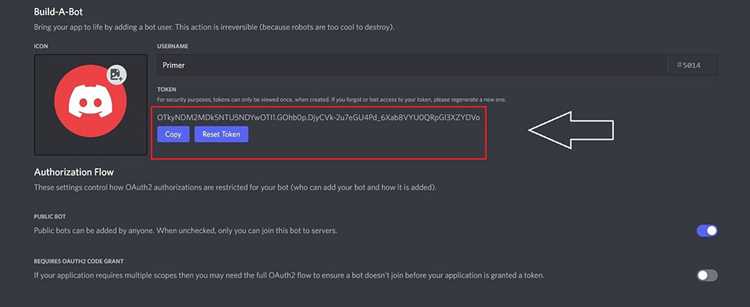
Официальный сайт Pancake Bot расположен по адресу https://pancake.gg. Эта страница служит точкой входа для авторизации и подключения бота к вашему Discord-серверу через систему OAuth2 Discord. :contentReference[oaicite:0]{index=0}
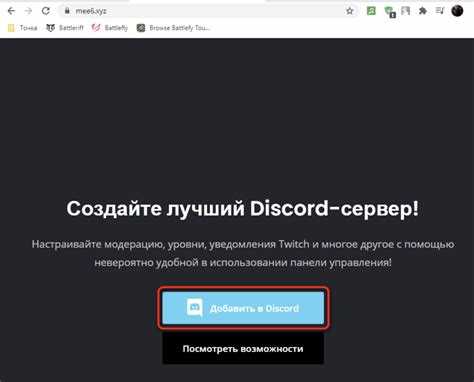
На сайте доступны прямые кнопки для приглашения бота на сервер и для перехода к службе поддержки. Чтобы начать процесс подключения, нажмите на кнопку Invite Bot или аналогичную ссылку на приглашение. :contentReference[oaicite:1]{index=1}
Если прямой доступ к официальному сайту затруднён, альтернативным источником ссылки может быть страница Pancake Bot на каталоге ботов Discord (например, Top.gg). Такие каталоги содержат проверенные ссылки на авторизационную страницу Pancake Bot и краткую информацию о его возможностях. :contentReference[oaicite:2]{index=2}
Не используйте сторонние сайты, предлагающие «клиенты» или загрузки бота, так как единственный безопасный путь добавления – это приглашение через OAuth2 с официальной страницы или проверенного каталога. :contentReference[oaicite:3]{index=3}
Какие права доступа нужно выбрать при добавлении бота
При добавлении Pancake Bot Discord предложит выбрать набор разрешений. Их состав влияет на работу модерации, ролей и команд. Выдавать права «Администратор» не требуется и не рекомендуется для стандартной конфигурации.
Минимальный набор разрешений для корректной работы базовых функций:
- Просмотр каналов – доступ к текстовым и голосовым каналам;
- Отправка сообщений – выполнение команд и ответы бота;
- Встраивание ссылок – корректное отображение уведомлений;
- Чтение истории сообщений – анализ команд и логов;
- Добавление реакций – работа с реакционными ролями.
Для использования модераторских инструментов потребуется расширенный доступ:
- Управление сообщениями – удаление спама и нарушений;
- Отключение участников – временные блокировки;
- Исключение участников – кик с сервера при нарушениях.
Если планируется автоматическая выдача ролей, необходимо разрешение Управление ролями. Роль бота должна находиться выше управляемых ролей в списке ролей сервера, иначе команды не будут выполняться.
Разрешения можно изменить позже через настройки сервера Discord. Это удобно, если функционал бота расширяется или часть возможностей перестаёт использоваться.
Как добавить Pancake Bot на сервер через OAuth2 Discord
Подключение Pancake Bot выполняется через встроенный механизм Discord OAuth2. Для начала потребуется аккаунт Discord с правами владельца сервера или разрешением на управление сервером.
Последовательность действий при добавлении бота:
- Откройте официальную страницу Pancake Bot и нажмите кнопку приглашения бота.
- Войдите в аккаунт Discord, если авторизация не выполнена заранее.
- В выпадающем списке выберите сервер, на который требуется добавить бота.
- Проверьте список запрашиваемых разрешений и снимите лишние пункты при необходимости.
- Подтвердите доступ и пройдите проверку Discord.
Во время авторизации Discord отображает ключевые параметры подключения. Их назначение приведено ниже.
| Параметр | Назначение |
|---|---|
| Выбор сервера | Определяет, на какой сервер будет добавлен Pancake Bot |
| Список разрешений | Управляет доступом бота к сообщениям, ролям и каналам |
| Подтверждение OAuth2 | Создаёт безопасное соединение между ботом и сервером |
После подтверждения бот автоматически появляется в списке участников сервера. Если этого не произошло, стоит проверить, был ли выбран правильный сервер и не возникла ли ошибка при подтверждении доступа.
OAuth2 не требует хранения паролей или токенов со стороны пользователя. Все действия выполняются через интерфейс Discord, что снижает риск ошибок при подключении.
Проверка появления бота и его статуса после добавления
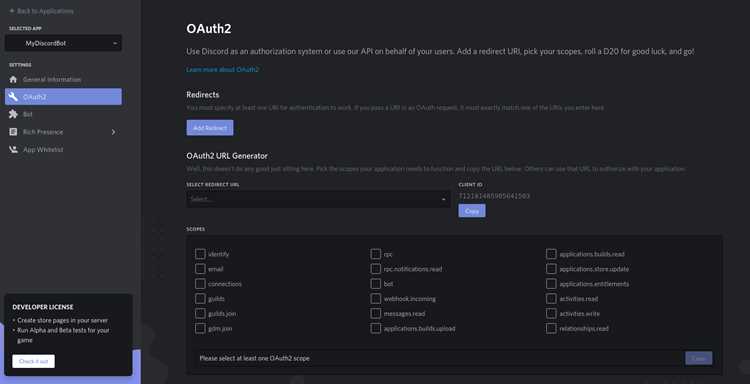
После завершения авторизации Pancake Bot должен автоматически появиться в списке участников сервера. Его имя отображается в правой панели Discord с пометкой BOT. Отсутствие бота в списке обычно указывает на ошибку выбора сервера при подключении.
Кликните по профилю бота и проверьте назначенные роли. Минимум одна роль создаётся Discord автоматически. Если планируется работа с модерацией или ролями, убедитесь, что роль бота находится выше управляемых ролей.
Для проверки работоспособности отправьте в любом текстовом канале команду помощи, например /help или команду, указанную в документации Pancake Bot. Ответ в чате подтверждает, что бот находится в сети и имеет доступ к сообщениям.
Обратите внимание на статус подключения. Зелёный индикатор рядом с именем бота означает активное соединение. Серый цвет указывает на временное отключение или технические работы со стороны сервиса.
Если бот присутствует на сервере, но не реагирует на команды, проверьте права доступа канала. У Pancake Bot должны быть разрешения на просмотр канала и отправку сообщений, иначе команды будут игнорироваться.
Первичная настройка Pancake Bot через команды в чате
После добавления Pancake Bot на сервер рекомендуется выполнить базовую настройку через команды чата для корректной работы функций. Основная команда для начала – /setup, которая запускает пошаговую конфигурацию.
Настройка включает следующие этапы:
- Выбор канала для логов модерации. Рекомендуется создать отдельный текстовый канал, чтобы сохранять уведомления о действиях бота без перегрузки общих чатов.
- Настройка приветственных и прощальных сообщений. Команды /welcome и /goodbye позволяют указать текст и канал для автоматических сообщений.
- Назначение роли для автоматической выдачи новым участникам. Команда /autorole указывает роль, которая будет присвоена при входе.
- Активация системы уровней и опыта. Используется команда /levels enable для включения начисления опыта за активность участников.
После первичной настройки рекомендуется протестировать ключевые функции в отдельном канале. Например, отправка сообщений и выдача ролей должны выполняться мгновенно. Это позволяет выявить ошибки прав доступа или конфликты с существующими ролями на сервере.
Типовые ошибки при добавлении Pancake Bot и способы их устранения
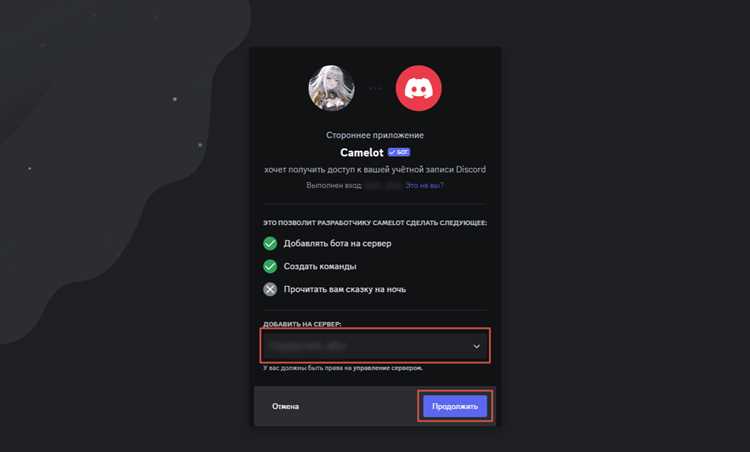
При добавлении Pancake Bot на сервер могут возникать ошибки, которые чаще всего связаны с правами доступа или выбором сервера. Основные проблемы и способы их решения:
- Бот не появляется в списке участников: проверьте, что вы выбрали правильный сервер при авторизации через OAuth2 и что ваш аккаунт имеет права на управление сервером.
- Бот не реагирует на команды: убедитесь, что у него есть разрешения на отправку сообщений и просмотр каналов. Также проверьте, что роль бота находится выше управляемых ролей.
- Ошибка при выдаче ролей: роль бота должна быть выше ролей, которые он назначает. Измените порядок ролей в настройках сервера Discord.
- Отсутствие доступа к логам или модерации: необходимо включить разрешения Управление сообщениями и Чтение истории сообщений для соответствующих каналов.
- Команды /help или /setup не работают: проверьте, что бот онлайн (зелёный статус) и имеет доступ к каналу, где вводятся команды.
Регулярная проверка разрешений и тестирование команд сразу после добавления помогает выявить и устранить ошибки до того, как они повлияют на работу сервера.
Вопрос-ответ:
Что нужно, чтобы добавить Pancake Bot на сервер Discord?
Для подключения Pancake Bot требуется аккаунт Discord с правами владельца или разрешением управлять сервером. Также нужно открыть официальную страницу бота и авторизоваться через OAuth2, выбрать нужный сервер и назначить права доступа.
Какие разрешения лучше выбрать для работы Pancake Bot?
Минимальные разрешения включают просмотр каналов, отправку сообщений, чтение истории сообщений и добавление реакций. Для модерации и управления ролями дополнительно нужны права на управление сообщениями и управление ролями. Роль бота должна быть выше ролей, которыми он управляет.
Почему Pancake Bot не появляется в списке участников после добавления?
Чаще всего это связано с выбором неправильного сервера или недостаточными правами пользователя при подключении. Проверьте выбранный сервер и убедитесь, что ваш аккаунт имеет права управления сервером. Если ошибка сохраняется, попробуйте повторно пройти процесс авторизации через официальный сайт.
Как проверить, что Pancake Bot работает после подключения?
После добавления бот отображается в списке участников с пометкой BOT и зелёным статусом. Для проверки отправьте команду /help в любом текстовом канале. Ответ бота подтверждает, что он онлайн и имеет доступ к необходимым каналам.
Что делать, если Pancake Bot не реагирует на команды в чате?
Проверьте права доступа канала, где вводятся команды, убедитесь, что бот имеет разрешение на отправку сообщений и просмотр каналов. Также роль бота должна быть выше управляемых ролей. Если проблемы сохраняются, перезапустите сервер Discord и проверьте статус бота.
Как правильно подключить Pancake Bot к моему Discord серверу и настроить его для работы с ролями и логами?
Для подключения Pancake Bot откройте его официальную страницу и нажмите кнопку приглашения на сервер. Авторизуйтесь в Discord и выберите нужный сервер. На этапе разрешений укажите права на просмотр каналов, отправку сообщений, чтение истории сообщений, добавление реакций, управление сообщениями и ролями. После добавления бот появится в списке участников с пометкой BOT. Для настройки ролей используйте команду /autorole, чтобы назначить автоматические роли новым участникам, а для логирования действий модераторов создайте отдельный канал и настройте его через команду /setup. Проверку работы бота проводят через команду /help и тестовые команды модерации, чтобы убедиться, что все функции выполняются корректно и бот имеет доступ к необходимым каналам.

 Загрузка...