Содержание статьи
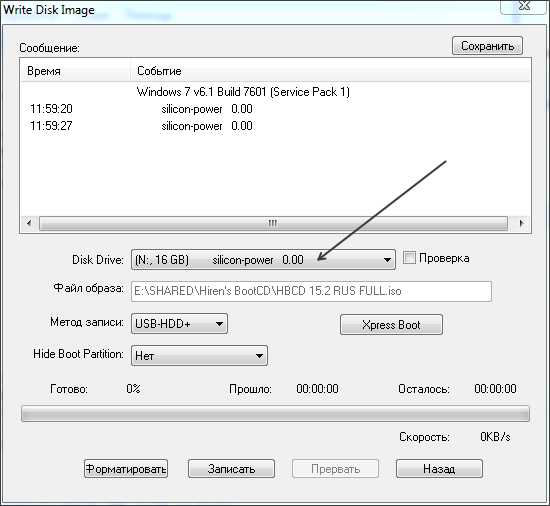
Автоматический запуск файлов с USB-накопителей применяется для запуска сервисных утилит, обновления ПО и выполнения административных скриптов. На современных версиях Windows механизм autorun.inf ограничен: исполняемые файлы напрямую не запускаются, работают только мультимедийные и установочные приложения.
Для полноценного автозапуска используют альтернативные методы: задачи через Планировщик заданий с триггером по подключению USB, скрипты PowerShell с проверкой серийного номера накопителя, а также настройки групповой политики, разрешающие выполнение определённых скриптов без вмешательства пользователя.
Ключевой элемент настройки – точная идентификация устройства: буква диска, серийный номер или метка тома. Это предотвращает случайный запуск стороннего ПО и позволяет ограничить автоматизацию конкретными носителями. Также важно учитывать ограничения UAC и антивирусного контроля, чтобы сценарий не блокировался системой.
В статье рассматриваются рабочие способы реализации автозапуска файлов с флешки, их технические ограничения и рекомендации по безопасной настройке для управления устройствами в корпоративной и локальной среде.
Почему автозапуск с USB-накопителей по умолчанию отключён в Windows
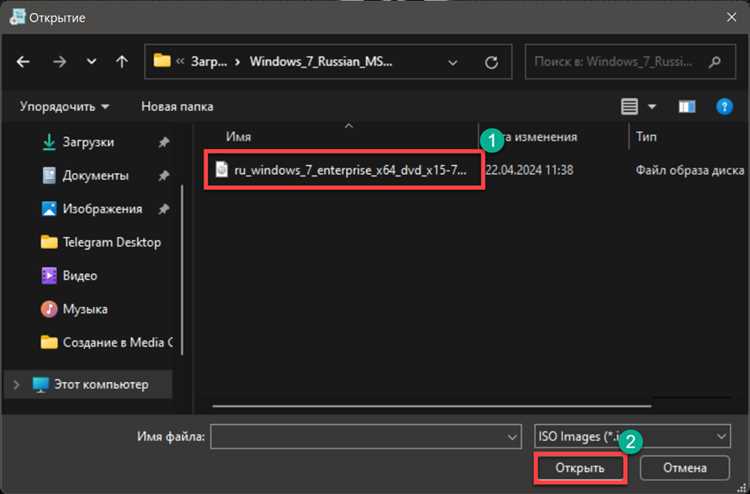
Автозапуск с USB-накопителей был отключён в Windows начиная с версии 7 из-за широкого распространения вредоносного ПО, которое распространялось через autorun.inf. Исполняемые файлы могли запускаться автоматически при подключении флешки, что позволяло вирусам и троянам заражать систему без участия пользователя.
Современные версии Windows разрешают автозапуск только мультимедийных файлов и цифровых установщиков, блокируя .exe, .bat и другие потенциально опасные форматы. Это предотвращает распространение вредоносного кода и снижает риск компрометации данных.
Для легитимного автозапуска рекомендуется использовать альтернативные методы: создавать задачи через Планировщик заданий с триггером по подключению USB, применять скрипты PowerShell с проверкой идентификаторов устройства и использовать политики групп для разрешённых сценариев. Эти методы обеспечивают контроль запуска и минимизируют угрозы безопасности.
Какие типы файлов могут быть запущены автоматически при подключении флешки

В современных версиях Windows автозапуск ограничен определёнными типами файлов. Система блокирует прямое выполнение исполняемых файлов с USB-накопителей, но позволяет автоматически обрабатывать мультимедийные и установочные форматы при подключении.
К файлам, которые могут быть запущены автоматически, относятся:
- Мультимедийные файлы: аудио и видео форматы, такие как .mp3, .mp4, .wmv, при которых открывается встроенный проигрыватель.
- Цифровые установщики: файлы .msi и установочные пакеты, подписанные доверенным сертификатом, которые могут запускаться через системный интерфейс установки.
- Документы с ассоциированными приложениями: .pdf, .docx, .xlsx, открывающиеся программами, установленными в системе, если они поддерживают автозапуск через медиапанель.
Использование autorun.inf для запуска .exe, .bat и скриптов заблокировано по умолчанию. Для легитимного автозапуска исполняемых файлов рекомендуется применять задачи Планировщика заданий или скрипты PowerShell с проверкой идентификаторов флешки и условий запуска.
Использование файла autorun.inf и его ограничения в современных версиях Windows

Файл autorun.inf создаётся в корне USB-накопителя для задания инструкций автозапуска. Он может определять команду открытия файла через open=, назначать иконку накопителя через icon= и устанавливать название устройства через label=. В старых версиях Windows это позволяло автоматически запускать исполняемые файлы.
Начиная с Windows 7, прямой автозапуск .exe, .bat и других исполняемых форматов с USB заблокирован. Разрешён автозапуск только для CD/DVD и некоторых мультимедийных форматов. Системы с включённым UAC и антивирусом предотвращают автоматическое выполнение команд из autorun.inf, что снижает риск заражения.
Для легитимного использования autorun.inf рекомендуется ограничивать его задачами отображения иконки и ярлыков документов. Для запуска исполняемых файлов безопаснее применять Планировщик заданий с триггером по подключению USB или скрипты PowerShell, проверяющие серийный номер накопителя и путь к файлу.
Настройка автозапуска через планировщик заданий при обнаружении USB-устройства
Для запуска файлов с флешки без участия пользователя можно использовать Планировщик заданий Windows. Он позволяет создавать задачу с триггером по событию подключения USB-устройства, что обходят ограничения autorun.inf.
Процесс настройки включает несколько шагов:
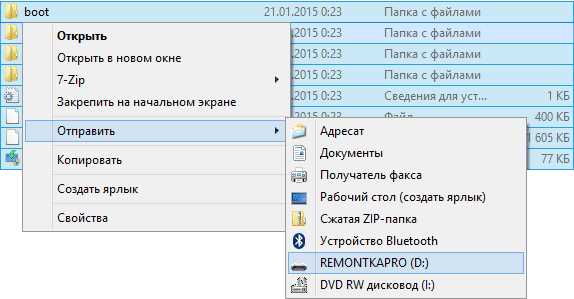
- Создать новую задачу в Планировщике и выбрать опцию Запускать при событии.
- Указать источник события: Microsoft-Windows-DriverFrameworks-UserMode/Operational, событие с идентификатором 2003 для подключения USB-накопителя.
- В разделе Действия выбрать запуск нужного файла или скрипта, указав полный путь к исполняемому файлу на флешке.
- Настроить условия проверки идентификатора устройства, серийного номера или буквы диска, чтобы задача срабатывала только для определённого носителя.
- Включить опцию запуска с правами администратора для корректного выполнения всех команд.
Использование Планировщика заданий позволяет запускать .exe, .bat и .ps1 файлы автоматически, обеспечивая точный контроль условий срабатывания и минимизируя риск случайного выполнения стороннего ПО.
Запуск файла с флешки через сценарии PowerShell и события системы
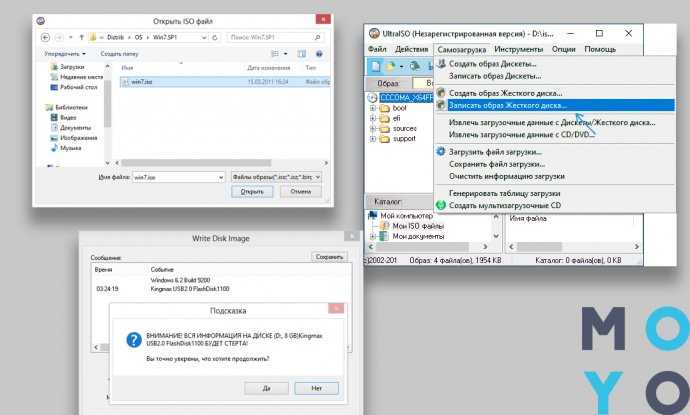
Сценарии PowerShell позволяют запускать файлы с флешки при подключении устройства, используя события системы. Основной подход – отслеживание событий в журнале Microsoft-Windows-DriverFrameworks-UserMode/Operational или подключение устройства через WMI (Windows Management Instrumentation).
Пример реализации включает следующие шаги:
- Создание скрипта .ps1, который проверяет букву диска, серийный номер или метку тома подключённого USB-накопителя.
- Настройка подписки на событие подключения USB через Register-WmiEvent или чтение журнала событий с помощью Get-WinEvent.
- В скрипте указываются действия после обнаружения нужного устройства: запуск .exe файла или выполнение других команд.
- Использование планировщика задач для запуска скрипта PowerShell с правами администратора, чтобы обеспечить корректное выполнение команд.
Такой метод позволяет запускать практически любые типы файлов, контролировать условия срабатывания и минимизировать риск случайного выполнения стороннего ПО. Рекомендуется проверять серийный номер флешки и путь к файлу для точного таргетинга автозапуска.
Риски безопасности и способы их контроля при автозапуске с флешки

Автозапуск файлов с флешки повышает риск заражения системы вредоносным ПО, включая вирусы, трояны и шифровальщики. Прямой запуск .exe или скриптов без проверки носителя может привести к компрометации данных и нарушению работы системы.
Для снижения рисков рекомендуется:
- Использовать идентификацию устройства по серийному номеру, метке тома или букве диска, чтобы автозапуск срабатывал только для доверенных носителей.
- Ограничивать права запускаемых файлов, выполняя скрипты и программы с минимальными привилегиями.
- Включать антивирусное и антишпионское ПО с проверкой всех файлов на флешке перед выполнением.
- Применять цифровые подписи для скриптов и исполняемых файлов, чтобы система могла проверять их подлинность.
- Использовать Планировщик заданий или скрипты PowerShell с проверкой условий, вместо прямого автозапуска через autorun.inf.
Комплексное применение этих мер позволяет автоматизировать запуск файлов с флешки, сохраняя контроль над безопасностью и предотвращая случайное выполнение стороннего или вредоносного ПО.
Вопрос-ответ:
Можно ли настроить автозапуск исполняемого файла с флешки на Windows 10?
Прямой автозапуск .exe и других исполняемых файлов через autorun.inf заблокирован в современных версиях Windows. Для реализации автозапуска используется Планировщик заданий с триггером по подключению USB или скрипты PowerShell, которые проверяют серийный номер накопителя и запускают нужный файл.
Какие типы файлов реально могут открываться автоматически при подключении USB-накопителя?
Windows позволяет автоматически открывать мультимедийные файлы, такие как .mp3 или .mp4, а также цифровые установщики .msi. Документы вроде .pdf, .docx могут открываться, если они связаны с приложениями, поддерживающими автозапуск через медиапанель. Исполняемые файлы с флешки напрямую не запускаются.
Зачем проверять серийный номер и метку тома флешки при автозапуске?
Проверка серийного номера и метки тома позволяет ограничить автозапуск только доверенными устройствами. Это предотвращает случайное выполнение стороннего ПО с других USB-накопителей и снижает риск заражения системы вредоносными программами.
Можно ли использовать autorun.inf для запуска скриптов и программ на современных версиях Windows?
Использование autorun.inf ограничено: исполняемые файлы и скрипты с USB-накопителей не запускаются напрямую. Можно применять его только для назначения иконки и ярлыков документов. Для запуска программ используются альтернативные методы через Планировщик заданий или скрипты PowerShell с проверкой идентификатора устройства.
Какие меры безопасности следует соблюдать при организации автозапуска файлов с флешки?
Необходимо проверять идентификатор устройства, серийный номер и путь к файлу. Запускать скрипты с минимальными правами и использовать антивирус с проверкой файлов. Рекомендуется применять цифровую подпись для исполняемых файлов и скриптов, а также использовать Планировщик заданий или PowerShell для контролируемого автозапуска, вместо autorun.inf.

 Загрузка...