Fedora Silverblue представляет собой версию Fedora с неизменяемой файловой системой, построенной на технологии OSTree. Основное отличие от традиционных дистрибутивов заключается в том, что корневая система не редактируется напрямую: обновления происходят атомарно и полностью заменяют слои системы, что снижает риск повреждения ОС при установке новых пакетов.
Приложения в Silverblue устанавливаются преимущественно через Flatpak, что обеспечивает их изоляцию и упрощает управление зависимостями. Для запуска традиционных RPM-пакетов или разработки в привычной среде используется Toolbox – контейнер, создаваемый поверх основной системы, позволяющий работать с привычными инструментами без изменения базовой ОС.
Система поддерживает откат к предыдущей версии через встроенные механизмы OSTree, что позволяет безопасно тестировать обновления или экспериментальное ПО. Для пользователей, ориентированных на стабильность рабочих станций, это означает возможность вернуть систему к полностью рабочему состоянию за несколько минут.
Silverblue подходит как для десктопов, так и для рабочих станций разработчиков, которым важна воспроизводимость окружения. Использование Flatpak и контейнеров снижает вероятность конфликтов версий библиотек и делает управление приложениями более прозрачным.
Отличия Fedora Silverblue от обычной Fedora
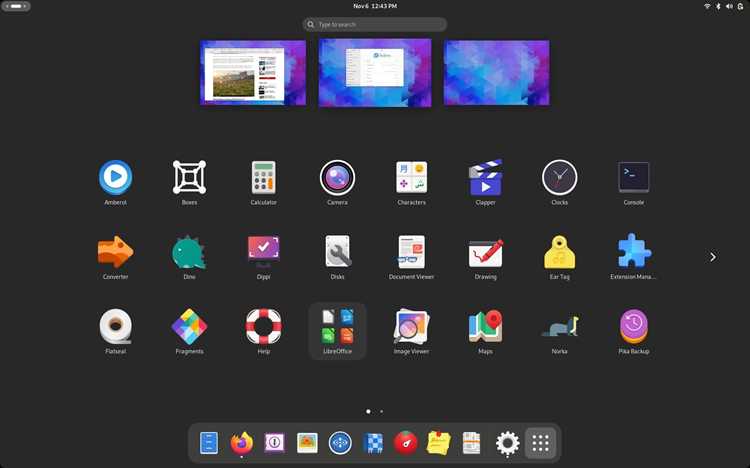
Fedora Silverblue использует неизменяемую файловую систему, в то время как обычная Fedora основана на традиционной модели с редактируемыми пакетами RPM. Это означает, что в Silverblue системные файлы не изменяются напрямую при установке программ или обновлений, что снижает вероятность сбоев и конфликтов версий.
Обновления в Silverblue происходят атомарно через OSTree, заменяя целые слои системы целиком. В обычной Fedora обновления затрагивают отдельные пакеты, что может приводить к несовместимостям и необходимости ручного исправления зависимостей.
Для установки приложений в Silverblue рекомендуется использовать Flatpak, обеспечивающий изоляцию и независимость от системных библиотек. В традиционной Fedora пакеты устанавливаются напрямую в систему, что увеличивает риск конфликтов при разных версиях библиотек.
Fedora Silverblue поддерживает создание контейнеров через Toolbox, позволяя работать с классическими RPM-пакетами или разрабатывать ПО без изменения базовой системы. В обычной Fedora подобные задачи требуют настройки виртуальных сред или ручного контроля за пакетами.
Откат системы в Silverblue выполняется за несколько команд и возвращает полностью рабочее состояние предыдущей версии. В обычной Fedora откат чаще ограничен конкретными пакетами и требует ручного вмешательства для восстановления совместимости.
Принцип работы атомарных обновлений
Атомарные обновления в Fedora Silverblue реализуются через OSTree, который управляет снимками системы. Каждое обновление формируется как новый слой, полностью заменяющий предыдущую версию без изменения текущих файлов.
Основные особенности работы атомарных обновлений:
- Система получает новую версию целиком, что исключает частичное обновление отдельных пакетов.
- При установке обновлений текущая сессия остаётся неизменной до перезагрузки, что минимизирует риск сбоев.
- Любая ошибка в процессе обновления не затрагивает рабочую систему, так как активен старый слой до подтверждения успешного обновления.
Пошаговое применение атомарного обновления выглядит так:
- OSTree загружает новый снимок с репозитория Fedora.
- Система создаёт ссылку на новый слой без изменения текущего корня.
- После перезагрузки активируется новая версия, а предыдущая сохраняется для отката.
Для управления обновлениями рекомендуется использовать команду rpm-ostree update. При необходимости откат к предыдущей версии выполняется через rpm-ostree rollback, что позволяет восстановить систему за считанные минуты без ручного вмешательства.
Использование OSTree для управления системой

OSTree в Fedora Silverblue выполняет роль контроля версий всей операционной системы. Вместо управления отдельными пакетами, OSTree сохраняет снимки корневой файловой системы, позволяя легко переключаться между версиями и откатываться при ошибках.
Основные функции OSTree в Silverblue:
- Хранение полной истории изменений системы с возможностью отката к любой предыдущей версии.
- Обеспечение атомарного обновления: новая версия применяется целиком, без частичных замен файлов.
- Поддержка ветвлений: можно тестировать экспериментальные сборки без риска повредить основную систему.
- Синхронизация с удалёнными репозиториями для загрузки обновлений и новых снимков.
Практические рекомендации по работе с OSTree:
- Для обновления системы используйте rpm-ostree update, чтобы загрузить и применить новый снимок.
- Для просмотра доступных версий используйте rpm-ostree status.
- Для возврата к предыдущей стабильной версии выполните rpm-ostree rollback.
- Для интеграции локальных изменений в пользовательские слои рекомендуется использовать overlay или контейнеры Toolbox, сохраняя неизменность базовой системы.
Как устанавливать приложения через Flatpak
Fedora Silverblue использует Flatpak для установки приложений, что обеспечивает их изоляцию и независимость от системных библиотек. Flatpak хранит программы в отдельной среде, что предотвращает конфликты с основной системой.
Для начала работы с Flatpak необходимо подключить репозитории. Основной источник – Flathub:
flatpak remote-add —if-not-exists flathub https://flathub.org/repo/flathub.flatpakrepo
Установка приложения выполняется командой:
flatpak install flathub <название_приложения>
После установки программы доступны через меню приложений или команду flatpak run <название_приложения>.
Для обновления всех приложений используйте:
flatpak update
Удаление приложения осуществляется командой:
flatpak uninstall <название_приложения>
Рекомендации при работе с Flatpak:
- Устанавливайте приложения только из доверенных репозиториев, например Flathub.
- Проверяйте доступ к системным ресурсам через Flatpak permissions, чтобы ограничить ненужные права.
- Используйте Flatpak для тестирования новых версий программ без риска повредить базовую систему.
Создание и управление контейнерами Toolbox

Toolbox в Fedora Silverblue используется для запуска традиционных RPM-пакетов и разработки в изолированной среде без изменения базовой системы. Контейнер создается поверх основной ОС и наследует доступ к файловой системе пользователя.
Создание нового контейнера:
- Установите Toolbox, если он отсутствует: sudo dnf install toolbox
- Создайте контейнер командой: toolbox create —name <имя_контейнера>
- Запустите контейнер: toolbox enter <имя_контейнера>
Управление контейнерами:
- Просмотр списка контейнеров: toolbox list
- Удаление контейнера: toolbox rm <имя_контейнера>
- Обновление контейнера с помощью пакетного менеджера внутри него: sudo dnf update
Рекомендации при работе с Toolbox:
- Используйте отдельные контейнеры для разных проектов, чтобы избежать конфликтов зависимостей.
- Сохраняйте регулярные резервные копии данных контейнера, особенно при работе с экспериментальными сборками.
- При необходимости тестировать новые версии ПО применяйте отдельный контейнер, чтобы основная система оставалась стабильной.
Процедура отката системы при ошибках
Fedora Silverblue использует неизменяемую файловую систему и OSTree, что позволяет выполнять откат к предыдущей стабильной версии за несколько минут. При возникновении ошибок или проблем после обновления система не требует ручного восстановления пакетов.
Шаги отката:
- Проверка текущего состояния и доступных версий с помощью команды: rpm-ostree status
- Выполнение отката к предыдущей версии: sudo rpm-ostree rollback
- Перезагрузка системы, чтобы активировать предыдущий слой
Рекомендации по безопасному откату:
- Перед применением обновлений создавайте резервные точки пользовательских данных.
- Используйте rpm-ostree status для контроля доступных снимков и их времени создания.
- При сложных ошибках можно комбинировать откат с контейнерами Toolbox для тестирования исправлений без риска повредить базовую систему.
Особенности безопасности и изоляции приложений
Fedora Silverblue применяет изоляцию приложений через Flatpak и контейнеры Toolbox, что снижает риск воздействия вредоносного ПО на системные файлы. Flatpak запускает программы в песочнице, ограничивая доступ к файловой системе и устройствам.
Основные механизмы безопасности:
- Песочница Flatpak контролирует доступ приложений к домашней директории, сети и аппаратным ресурсам.
- Toolbox создаёт изолированное окружение для разработки и установки RPM-пакетов без изменения корневой системы.
- Атомарные обновления через OSTree предотвращают повреждение системы при установке новых версий.
Рекомендации по усилению безопасности:
- Используйте команды flatpak info —show-permissions и flatpak override для ограничения прав приложений.
- Регулярно обновляйте контейнеры Toolbox и Flatpak-программы для закрытия известных уязвимостей.
- Для критичных приложений создавайте отдельные контейнеры или Flatpak-пакеты с минимальными привилегиями.
Советы по ежедневной работе с Fedora Silverblue
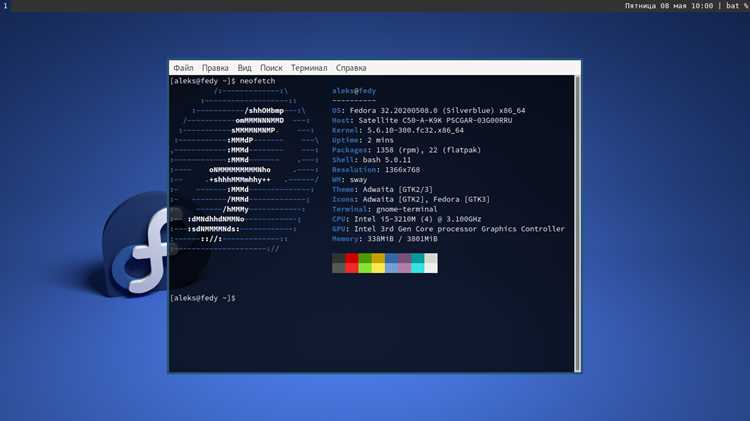
Для повседневной работы с Fedora Silverblue важно сочетать управление атомарными обновлениями, использование Flatpak и контейнеров Toolbox. Это обеспечивает стабильность системы и изоляцию приложений.
Основные действия и команды для ежедневного использования:
| Действие | Команда / Метод | Назначение |
|---|---|---|
| Проверка текущего состояния системы | rpm-ostree status | Отображает активный снимок, доступные обновления и предыдущие версии |
| Применение обновлений | sudo rpm-ostree update | Загружает новый снимок и готовит систему к перезагрузке |
| Установка приложений через Flatpak | flatpak install flathub <название_приложения> | Добавляет программы в изолированную среду без изменения корневой системы |
| Создание контейнера Toolbox | toolbox create —name <имя_контейнера> | Создает среду для разработки и установки RPM-пакетов в изоляции |
| Откат к предыдущей версии | sudo rpm-ostree rollback | Возвращает систему к полностью рабочей версии при ошибках обновления |
Дополнительные рекомендации:
- Регулярно проверяйте доступные обновления Flatpak и Toolbox для закрытия уязвимостей.
- Используйте отдельные контейнеры для разных проектов, чтобы избежать конфликтов зависимостей.
- Очищайте неиспользуемые Flatpak-приложения и контейнеры для экономии дискового пространства.
Вопрос-ответ:
Чем Fedora Silverblue отличается от обычной Fedora?
Fedora Silverblue использует неизменяемую файловую систему с атомарными обновлениями через OSTree, тогда как обычная Fedora управляет отдельными пакетами RPM. Это означает, что Silverblue снижает риск сбоев при установке программ, поддерживает быстрый откат и обеспечивает стабильность системы. Для установки приложений рекомендуется Flatpak, а традиционные RPM-пакеты можно использовать внутри контейнеров Toolbox.
Как работают атомарные обновления в Fedora Silverblue?
Атомарные обновления формируются как новые снимки системы через OSTree. При обновлении текущая сессия остаётся неизменной до перезагрузки, что исключает повреждение файлов. Если возникает ошибка, система продолжает работать на старой версии, а откат к предыдущему состоянию выполняется одной командой rpm-ostree rollback.
Для чего нужны контейнеры Toolbox в Silverblue?
Toolbox создаёт изолированную среду поверх основной системы, позволяя устанавливать RPM-пакеты и работать с зависимостями без изменения корневой системы. Контейнеры удобны для разработки, тестирования новых версий ПО или работы с программами, которые не доступны через Flatpak. Они наследуют доступ к пользовательским файлам, но не затрагивают основную систему.
Как устанавливать и обновлять приложения через Flatpak?
Flatpak обеспечивает изоляцию приложений от системных библиотек. Для установки подключается репозиторий Flathub и используется команда flatpak install flathub <название_приложения>. Обновление выполняется командой flatpak update, а удаление — flatpak uninstall <название_приложения>. Рекомендуется проверять разрешения приложений через flatpak info —show-permissions и ограничивать доступ к ненужным ресурсам.
Как безопасно откатывать систему при ошибках обновления?
Откат выполняется с помощью rpm-ostree rollback. Перед этим стоит проверить текущий статус через rpm-ostree status. Команда возвращает систему к предыдущему снимку, который сохраняется автоматически при каждом обновлении. После перезагрузки активируется рабочая версия, позволяя продолжить работу без потери данных и конфигураций.
Как Fedora Silverblue обеспечивает стабильность системы при установке обновлений и новых программ?
Fedora Silverblue использует неизменяемую файловую систему и атомарные обновления через OSTree. При установке нового снимка системы текущие файлы остаются неизменными до перезагрузки, что предотвращает повреждение системы. Приложения устанавливаются через Flatpak, что обеспечивает их изоляцию и отсутствие конфликтов с системными библиотеками. Для работы с традиционными RPM-пакетами создаются контейнеры Toolbox, которые не изменяют базовую систему. Если обновление вызывает ошибку, можно мгновенно выполнить откат к предыдущему рабочему состоянию с помощью rpm-ostree rollback, сохранив все пользовательские данные.

 Загрузка...