Содержание статьи

Формат djvu часто применяется для хранения сканированных документов с высоким качеством изображения и меньшим размером файла по сравнению с PDF. Важный момент – наличие распознанного текста в файле. Его отсутствие усложняет поиск и копирование информации.
Для проверки текста в djvu можно использовать простое выделение и копирование в просмотрщиках, таких как DjVuLibre или SumatraPDF. Если текст копируется как набор символов, значит слой OCR присутствует. В противном случае файл состоит из изображений без текста.
Использование специализированных программ и онлайн-сервисов помогает точно определить и извлечь текст из djvu, особенно если слой OCR отсутствует или выполнен некачественно. Командные утилиты позволяют автоматизировать проверку большого количества документов.
Для сложных случаев рекомендуют конвертировать djvu в PDF с последующим анализом текста или запуском OCR. Такой подход помогает получить доступ к информации в формате, удобном для дальнейшей работы с текстом.
Проверка наличия текста с помощью выделения и копирования
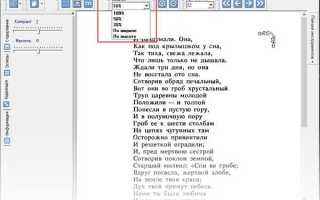
Откройте файл djvu в специализированном просмотрщике, например, DjVuLibre или SumatraPDF. Попробуйте выделить часть текста с помощью мыши. Если выделение работает, скопируйте выделенный фрагмент и вставьте в текстовый редактор.
Если вставленный текст содержит осмысленные символы, а не случайные наборы знаков или пустоту, значит, в файле присутствует слой OCR с распознанным текстом. В противном случае файл представляет собой только изображение без текстовой информации.
При обнаружении отсутствия текста стоит проверить настройки программы просмотра – некоторые из них могут блокировать копирование. Для точной оценки рекомендуется тестировать несколько фрагментов на разных страницах.
Этот метод подходит для быстрой оценки содержимого и определения возможности поиска текста внутри документа без применения дополнительных инструментов.
Использование программ для распознавания текста в djvu

Для извлечения текста из djvu без слоя OCR применяют программы с функцией оптического распознавания символов. Популярные инструменты – ABBYY FineReader, Tesseract и Readiris. ABBYY FineReader обеспечивает высокое качество распознавания благодаря встроенным словарям и поддержке множества языков.
Tesseract – бесплатный движок с открытым исходным кодом, подходящий для пакетной обработки документов. Для работы с djvu его нужно предварительно конвертировать в TIFF или PDF с помощью утилит djvulibre.
При выборе программы обращайте внимание на поддержку русского языка и возможность обработки многостраничных файлов. Настройка параметров распознавания, таких как качество изображения и тип шрифта, существенно влияет на точность результата.
После распознавания текст можно сохранить внутри djvu как слой OCR или экспортировать в отдельный файл. Некоторые программы позволяют автоматически заменять исходные файлы, облегчая дальнейшую работу с текстом.
Проверка слоя OCR в djvu файлах

Слой OCR в djvu представляет собой отдельный текстовый слой, наложенный на изображение страницы. Для проверки его наличия откройте файл в DjView или SumatraPDF и попытайтесь выделить текст мышью. Если выделение возможно, слой OCR присутствует.
Альтернативный способ – использование утилиты djvused из пакета DjVuLibre. Выполните команду djvused -e ‘select 1; print-pure-txt’ файл.djvu, чтобы вывести текст первого листа. Появление читаемого текста подтвердит наличие слоя OCR.
Если команда возвращает пустой результат или нечитаемый набор символов, слой отсутствует или повреждён. В таком случае для распознавания текста потребуется запуск OCR заново.
Регулярная проверка слоя OCR важна при работе с архивами, чтобы определить доступность текста для поиска и копирования без конвертации или дополнительной обработки.
Применение онлайн-сервисов для распознавания текста из djvu
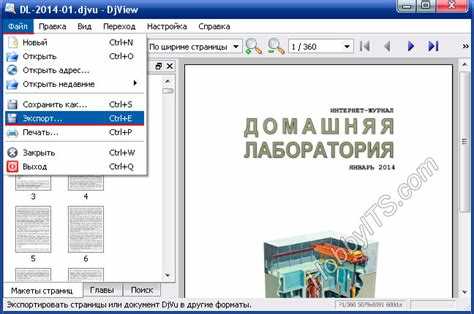
Онлайн-сервисы, такие как OnlineOCR, Convertio и i2OCR, позволяют загружать djvu-файлы для автоматического распознавания текста без установки дополнительного ПО. Максимальный размер файла и количество страниц варьируются в зависимости от сервиса.
Перед загрузкой рекомендуется проверить качество сканов – четкие изображения повышают точность распознавания. Многие сервисы поддерживают выбор языка, что улучшает результаты для документов на русском.
После обработки можно скачать текстовый файл или документ в формате Word или PDF с встроенным текстом. Некоторые сервисы сохраняют исходное форматирование, что удобно для дальнейшей работы.
Для защиты конфиденциальности стоит выбирать сервисы с политикой удаления загруженных файлов после обработки или использовать локальные решения при работе с важными документами.
Использование командной строки для извлечения текста из djvu
Для работы с djvu из командной строки подходят инструменты из пакета DjVuLibre. Основная утилита – djvutxt, которая извлекает текстовый слой из файла.
Пример команды для извлечения текста из djvu:
djvutxt input.djvu > output.txt
Если слой OCR отсутствует, команда вернёт пустой файл. Для повторного распознавания нужно использовать OCR-движки отдельно.
Дополнительные утилиты:
- djvused – позволяет выполнять скрипты для выборки текста по страницам, например, djvused -e «select 1; print-pure-txt» input.djvu.
- ddjvu – конвертирует djvu в другие форматы, например, в TIFF или PDF, для дальнейшего OCR.
Рекомендуется автоматизировать обработку несколькими командами в скриптах для пакетного извлечения текста из больших коллекций документов.
Работа с djvu через конвертацию в PDF и анализ текста
Конвертация djvu в PDF позволяет использовать широкий спектр инструментов для проверки и анализа текста, так как PDF поддерживается большинством программ для чтения и обработки документов.
Для конвертации применяют утилиту ddjvu из пакета DjVuLibre:
ddjvu --format=pdf input.djvu output.pdf
После создания PDF файла проверьте наличие текста с помощью выделения и копирования в любом PDF-ридере. Если текст не выделяется, используйте программы OCR для сканирования страниц PDF.
Рекомендуется использовать специализированные OCR-приложения с поддержкой пакетной обработки, чтобы сохранить структуру документа и повысить качество распознавания.
| Шаг | Описание | Инструменты |
|---|---|---|
| 1 | Конвертация djvu в PDF | ddjvu (DjVuLibre) |
| 2 | Проверка наличия текста в PDF | Adobe Reader, Foxit Reader |
| 3 | Распознавание текста при отсутствии слоя OCR | ABBYY FineReader, Tesseract |
| 4 | Экспорт текста или создание PDF с текстовым слоем | OCR-программы |
Такой подход обеспечивает удобство проверки и работу с текстом, когда исходный djvu не содержит распознанного текста.
Ошибки и проблемы при распознавании текста в djvu и способы их обхода

Основные трудности при распознавании текста в djvu связаны с качеством исходного скана и отсутствием слоя OCR. Часто встречаются:
- Отсутствие текстового слоя – файл содержит только изображения, что не позволяет выделять и копировать текст.
- Низкое качество сканов – размытые или искажённые страницы снижают точность распознавания.
- Ошибки в шрифтах и разметке – некорректное распознавание символов, особенно в многоязычных документах.
Для обхода проблем рекомендуется:
- Проверить наличие слоя OCR с помощью выделения текста или утилит DjVuLibre.
- Использовать программы с возможностью повторного запуска OCR на исходных изображениях.
- При низком качестве сканов применять предобработку изображений: увеличение контраста, устранение шума.
- Выбирать OCR с поддержкой нужных языков и специализированными словарями для повышения точности.
- Конвертировать djvu в PDF и распознавать текст в PDF, если инструменты для djvu ограничены.
- Автоматизировать обработку через скрипты для пакетной корректировки и распознавания.
Следование этим рекомендациям позволяет значительно улучшить результаты распознавания и облегчить работу с текстом в формате djvu.
Выбор подходящего ПО для чтения и распознавания текста в djvu
Для просмотра djvu с текстовым слоем подойдут программы DjView, SumatraPDF и STDU Viewer. DjView предоставляет базовые функции выделения и копирования текста, а SumatraPDF отличается лёгкостью и скоростью работы.
Для распознавания текста в файлах без слоя OCR оптимальны ABBYY FineReader и Tesseract. ABBYY FineReader поддерживает пакетную обработку и широкий спектр языков, включая русский, что улучшает точность.
Tesseract подходит для автоматизированных сценариев и интеграции в скрипты, но требует предварительной конвертации djvu в изображения или PDF с помощью утилит DjVuLibre.
При выборе ПО учитывайте:
- Поддержка русского языка для правильного распознавания.
- Возможность пакетной обработки для ускорения работы с большим количеством файлов.
- Сохранение структуры документа при экспорте текста.
- Совместимость с операционной системой – большинство решений работают на Windows и Linux.
Сочетание специализированного просмотрщика и OCR-программы обеспечивает полный контроль над качеством распознавания и удобством работы с djvu-файлами.
Вопрос-ответ:
Как быстро проверить, есть ли в djvu-файле текст для копирования?
Откройте файл в просмотрщике DjView или SumatraPDF, попытайтесь выделить мышью фрагмент текста и скопировать его в блокнот. Если текст вставляется в читаемом виде, значит, в файле присутствует текстовый слой. Если копирование не срабатывает или вставляется набор непонятных символов, текст отсутствует.
Можно ли распознать текст в djvu-файле с помощью бесплатных инструментов?
Да, можно использовать Tesseract — бесплатный движок OCR с открытым исходным кодом. Для распознавания из djvu сначала конвертируйте файл в изображения или PDF с помощью djvulibre (например, ddjvu), затем применяйте Tesseract для извлечения текста. Этот метод подходит для пакетной обработки и автоматизации.
Что делать, если в djvu отсутствует слой OCR и нельзя выделить текст?
В этом случае нужно запустить распознавание заново. Сначала извлеките страницы в формате TIFF или PDF, затем запустите OCR-программу, например ABBYY FineReader, для создания текстового слоя. После этого можно сохранить файл с интегрированным текстом или экспортировать его в другой формат.
Как определить, что слой OCR в djvu повреждён или работает некорректно?
Попробуйте выделить текст на разных страницах и вставить в текстовый редактор. Если появляются пропуски, искажения или наборы странных символов, это признак повреждения или низкого качества OCR. Можно проверить текст с помощью команды djvused, выводящей текст страницы. При необходимости перепроведите распознавание.
Какие преимущества даёт конвертация djvu в PDF для работы с текстом?
PDF поддерживается множеством приложений для чтения и редактирования. Конвертация с помощью ddjvu позволяет проверить наличие текста и запускать OCR средствами, ориентированными на PDF. Такой подход облегчает поиск, выделение и экспорт текста, особенно если исходный djvu не содержит текстового слоя.
Как понять, что в djvu-файле есть текст, а не только изображения?
Чтобы определить наличие текста, откройте файл в программе для просмотра djvu, например DjView или SumatraPDF, и попробуйте выделить мышью часть содержимого. Если выделение возможно и после копирования в текстовый редактор появляется связный текст, значит, файл содержит текстовый слой. Если выделение отсутствует или копируется нечитаемый набор символов, файл состоит только из изображений.
Какие инструменты использовать для распознавания текста в djvu, если слой OCR отсутствует?
Если текстового слоя нет, можно воспользоваться OCR-программами. Популярные варианты — ABBYY FineReader и Tesseract. Для работы с Tesseract сначала нужно конвертировать djvu в изображения или PDF с помощью утилиты ddjvu из пакета DjVuLibre. Затем запускается распознавание. ABBYY FineReader поддерживает прямую работу с djvu и позволяет создавать текстовый слой в исходном файле.

 Загрузка...